
Якщо ви вказали підпис за замовчуванням у програмі Outlook, під час створення нового повідомлення із шаблону, підпис також буде додано автоматично. Якщо вам це не подобається, ви можете скористатися швидким методом, представленим у цій статті, щоб вимкнути його.
Складаючи шаблони повідомлень в Outlook, ви можете звикнути включати підпис безпосередньо в шаблон. Однак, коли ви створюєте новий електронний лист із шаблону, Outlook також автоматично вставить підпис за замовчуванням. У цьому випадку буде два підписи. Видалити один підпис кожного разу складно. Ось швидкий спосіб запобігти додаванню Outlook підпису за замовчуванням до нових повідомлень, створених із шаблонів.
НЕ додавати підпис за замовчуванням до нових повідомлень, створених із шаблону
- Для початку слід переконатися, що Outlook повністю закрито.
- Потім натисніть кнопку «Пуск» у Windows і введіть «regedit» у поле пошуку.

- З'явиться нове діалогове вікно діалогового вікна «Контроль облікових записів користувачів». Він має на меті запитати вас, чи дозволити редактору реєстру вносити зміни на ваш ПК. Просто натисніть кнопку "Так".
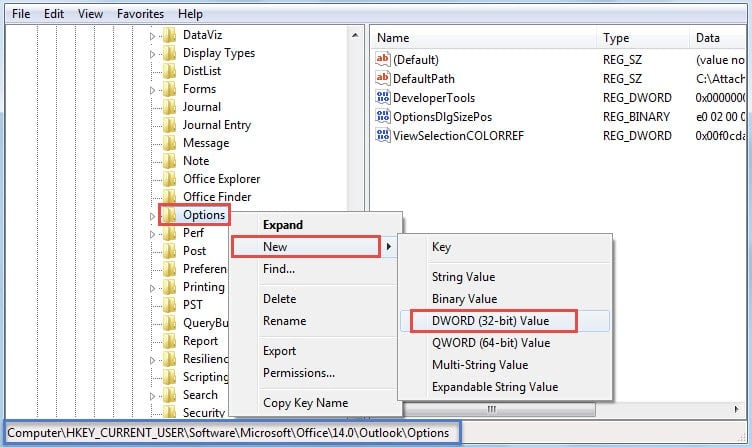
- Після цього ви відкриєте вікно редактора реєстру. Тепер вам слід переглядати ці ключі реєстру послідовно. “HKEY_CURRENT_USER”> “Програмне забезпечення”> “Microsoft”> “Офіс”> “ ”>„ Outlook ”>„ Параметри ”.
Примітка: Про “ ”, Слід зробити вибір відповідно до вашої версії Outlook. Наприклад, якщо ви використовуєте Outlook 2010, ключ повинен посилатися на “14.0”. Якщо ви використовуєте Outlook 2013, ключ буде "15.0".
- Потім клацніть правою кнопкою миші на розділі реєстру «Параметри» та виберіть «Нове»> «Значення DWORD» у меню, що клацне правою кнопкою миші.

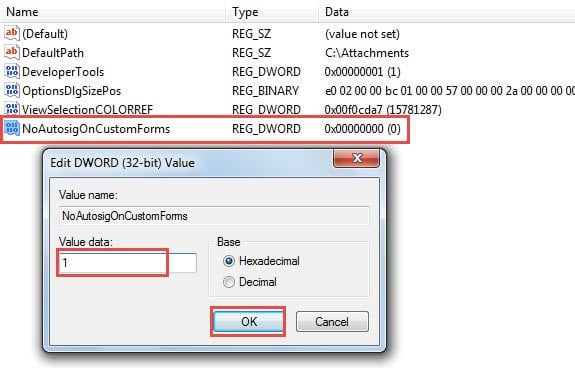
- На правій панелі назвіть нове значення як “NoAutosigOnCustomForms”.
- Пізніше двічі клацніть на щойно створене значення. З'явиться невелике діалогове вікно "Редагувати значення DWORD". У ньому ви повинні змінити дані про значення з типового "0" на "1".

- Нарешті, після виконання вищевказаних кроків, ви можете натиснути «OK», щоб зберегти дані про значення, а потім вийти з редактора реєстру, натиснувши піктограму «X» у верхньому правому куті.
Тепер ви можете перезапустити Outlook і відкрити шаблон повідомлення. Ви обов’язково виявите, що у відкритому повідомленні немає підпису за замовчуванням. Якщо одного разу ви захочете відновити вторгнення підпису в шаблони повідомлень, ви можете просто змінити значення «NoAutosigOnCustomForms» на «0».
Відновлення даних Outlook у разі аварій
Як ми всі знаємо, Outlook вразливий до різних факторів, включаючи внутрішні помилки, віруси, шкідливе програмне забезпечення, перебої в електроживленні тощо. Отже, звичайним користувачам важливо навчитися відновлювати дані Outlook у випадку збоїв. По-перше, якщо у вас є поточна резервна копія, ви можете легко повернутися до резервної копії. Якщо резервних копій немає, ви можете повернутися до вбудованого інструменту відновлення Scanpst, щоб відновити пошкоджений файл PST. Коли це не вдається, останньою інстанцією є застосування надійного стороннього інструменту, наприклад DataNumen Outlook Repair. Він може відновити проблему з файлом PST - протягом декількох хвилин.
Вступ автора:
Ширлі Чжан - експерт із відновлення даних у DataNumen, Inc., яка є світовим лідером у галузі технологій відновлення даних, в тому числі відновити SQL та перспективні програмні продукти для ремонту. Для отримання додаткової інформації відвідайте WWW.datanumen.com