
Розділ відновлення має велике значення, оскільки він містить інформацію для відновлення системи. Деякі користувачі, які усвідомлюють його важливість, задаються питанням, чи потрібно копіювати його на інший пристрій зберігання даних. У цій публікації це питання буде детально розглянуто.
Ви коли-небудь стикалися з аварією системи або пошкодженням? Як правило, у таких випадках вам доводиться вибирати або відновлення, або перевстановлення системи. Насправді це завдання може стати значно простим, якщо на диску комп'ютера є розділ відновлення. Це може дозволити вам відновити заводські налаштування комп’ютера всього за кілька хвилин.
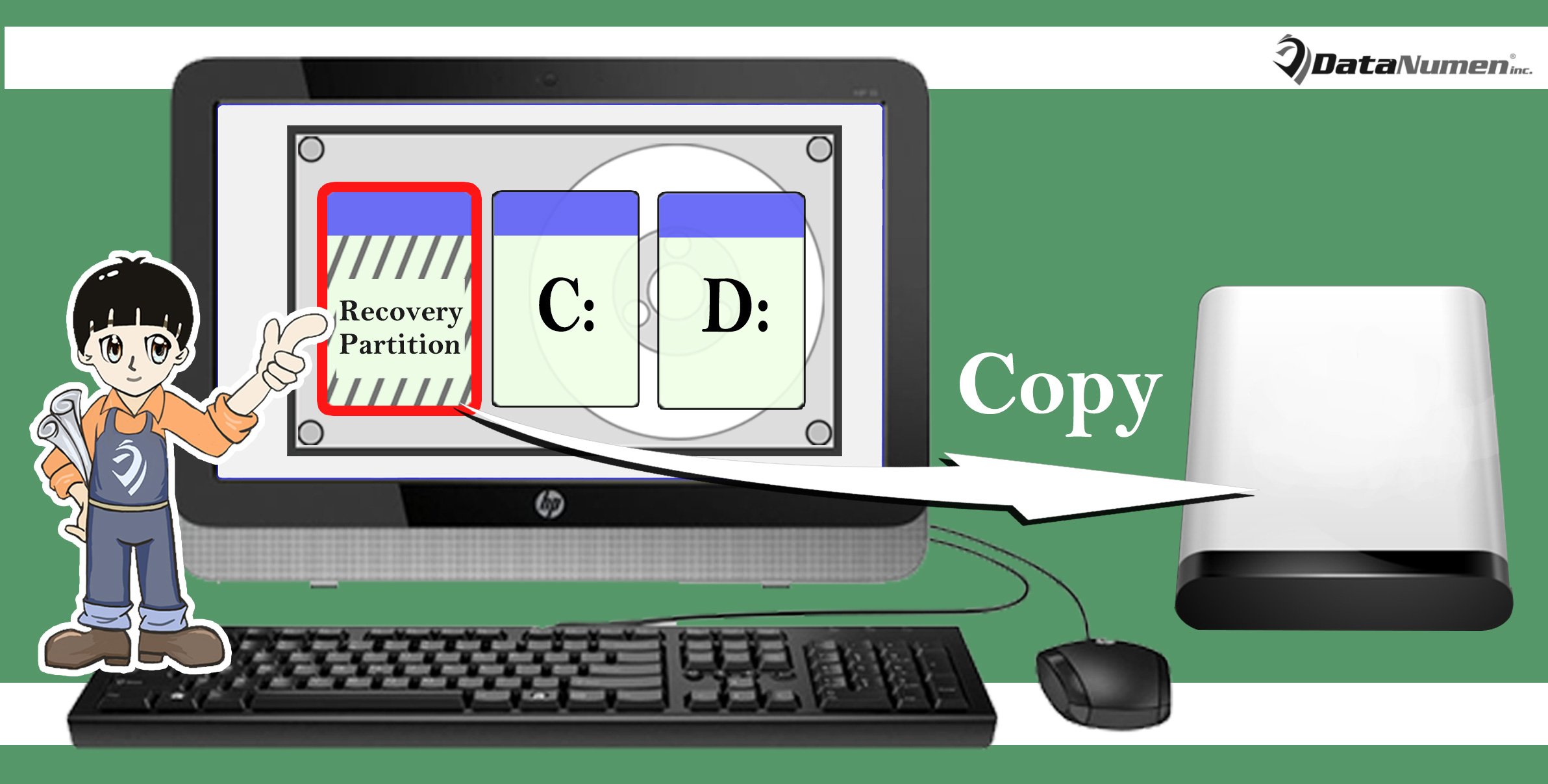
Виходячи із згаданого вище, ви мали знати, наскільки важливий розділ. Таким чином, ви повинні ставитись до нього так само, як і до інших розділів, що зберігають ваші цінні дані. Тобто, щоб підготуватися до відновлення системи, вам слід скопіювати розділ відновлення на інший пристрій, наприклад, на зовнішній диск. Якщо ви все ще вагаєтесь, будь ласка, читайте далі. Далі ми покажемо розроблені принципи.
Чому:
1. Звільніть внутрішній простір
Розділ відновлення фактично містить образ початкового стану вашого комп’ютера. Тож, залежно від вашого комп’ютера, розмір розділу варіюється від мегабайт до гігабайт. Насправді, здебільшого він займає багато місця на вашому внутрішньому диску. Тому, після копіювання його на інші пристрої зберігання даних, ви можете видалити його з внутрішнього диска, що може звільнити багато місця на внутрішньому диску.
2. Захист розділу відновлення
Ви, мабуть, знали, що резервне копіювання даних надзвичайно важливо. Наприклад, у випадку пошкодження PST, якщо ви створили резервну копію файлів PST, ви можете просто відновити дані PST з резервних копій без необхідності ремонт PST. Власне, те саме стосується розділу відновлення. Копіювання розділу відновлення на інший пристрій - це саме його резервне копіювання, щоб точно захистити його.
3. Пізніше зручне використання
Більше того, якщо ви купуєте новий жорсткий диск і маєте намір замінити старий диск, вам доведеться перенести як систему, так і дані зі старого на новий. У цьому випадку, якщо ви скопіювали розділ відновлення на зовнішній диск, ви можете позбутися кроку клонування старого диска.
як:
Тепер, коли ви, можливо, зрозуміли необхідність копіювання розділу відновлення на інший пристрій, вам слід задатися точними методами. Ось 2 способи.
1. Вбудований інструмент Windows
- Коли ви створюєте диск відновлення вручну, знайдіть опцію «Скопіювати розділ відновлення з ПК на диск відновлення».
- Позначте і натисніть «Далі».
- Потім вставте зовнішній диск, виберіть його та натисніть “Далі”.
- Нарешті, натисніть "Створити".
2. Зовнішній інструмент
Якщо ви вважаєте, що вбудована утиліта трохи громіздка, звичайно, ви можете вдатися до відповідного зовнішнього інструменту. Оскільки на сучасному ринку доступні такі утиліти, їх можна легко придбати. Завантаживши його, ви можете його запустити та дотримуватися екранних майстрів, щоб завершити його.
Вступ автора:
Ширлі Чжан - експерт із відновлення даних у DataNumen, Inc., яка є світовим лідером у галузі технологій відновлення даних, в тому числі виправлення mdf та перспективні програмні продукти для ремонту. Для отримання додаткової інформації відвідайте WWW.datanumen.com