
У цій статті розглядається ефективний метод, за допомогою якого користувачі можуть навчитися призначати дозволи за замовчуванням та змінювати їх у MS Access.
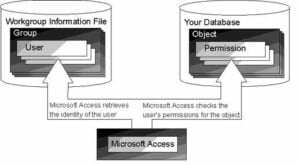
Призначаючи дозволи за замовчуванням для своїх баз даних, користувачі можуть обмежувати доступ до своїх ресурсів та керувати ними. Обмеження дозволу також допомагає зробити вашу базу даних більш безпечною та керованою. Користувач може призначити дозвіл на основі різних груп або підрозділів у компанії, а не призначати дозвіл кожному користувачеві для кожного об’єкта окремо. Як новий користувач, що входить у ваш MS Access, він / вона автоматично успадковує дозволи, які присвоюються призначеній йому групі. Користувачі можуть призначати дозвіл на форми, звіти, таблиці, запити та макроси.
Кроки, щоб навчитися призначати дозволи за замовчуванням
Користувачі можуть змінити налаштування дозволів для певних таблиць, звітів тощо або для всієї бази даних та зробити їх інтерфейс більш безпечним.
 Крок 1: Відкрийте базу даних, що містить форми, звіти, таблиці, запити та макроси.
- Крок 2: Виберіть Безпека в меню Інструмент> Клацніть на Дозвіл користувача та групи.
- Крок 3: На вкладці «Дозвіл» виберіть «Користувач» або «Група», а потім клацніть на групу або користувача, який уже має дозвіл, який ви хочете призначити вікні «Група / ім’я користувача».
- Крок 4: Перейдіть у поле Тип об’єкта, виберіть тип об’єкта та клацніть на списку Ім'я об’єкта.
 Крок 1: Відкрийте базу даних, що містить форми, звіти, таблиці, запити та макроси.
Вибір буде залежати від типу об’єкта, вибраного користувачем.
- Крок 5: Тепер користувачеві потрібно вибрати параметр за замовчуванням, який він / вона бажає призначити типу об’єкта, а потім застосувати їх.
- Крок 6: Повторіть кроки 4 і 5 для призначення дозволу за замовчуванням для будь-якого додаткового типу об’єкта.
- Примітка: Користувач може керувати лише дозволом за замовчуванням для поточної бази даних, яка відкрита.
- Крок 7: Для додавання додаткових груп або користувачів повторіть кроки 3 - 5, а потім завершіть процес, натиснувши кнопку Ok.
Кроки до зміни призначення стандартних дозволів у MS Access
Користувачі можуть змінити дозвіл за замовчуванням, оновивши та дозволивши новим групам або користувачам отримати доступ до бази даних певної категорії. Користувачі можуть також дозволити іншим користувачам переглядати дані, які повернулися із запитів або запитів дій, запускати запити, навіть якщо їх дозвіл обмежений для перегляду запиту або таблиці в темі.
Ця функція стане в нагоді великій організації, в якій в системі багато даних. Вони можуть використовувати цей метод для зміни та управління дозволом за замовчуванням для своїх ресурсів, що дозволяє користувачам отримувати доступ до інформації, коли це потрібно.
- Крок 1: Виберіть Параметри в меню Інструменти.
- Крок 2: Клацніть на вкладку Таблиця / Запити.
- Крок 3: Клацніть на Запуск дозволів, які користувач хоче використовувати.
Що слід пам’ятати при призначенні дозволів за замовчуванням
- Якщо користувач вибере власника: Усі користувачі матимуть дозвіл власника на запит для запуску або перегляду запиту.
Лише власник запиту має право зберігати зміни у запиті.
Тільки власник запиту може змінити права власності на запит.
- Якщо користувач вибирає Користувацьке: Дозвіл, наданий за класифікацією користувачів, матиме дозвіл на його використання. А користувачі з дозволом адміністратора мають право зберігати та вносити зміни у свій запит. Адміністратор може також змінити своє право власності.
Користувачі, які працюють у MS Access, можуть час від часу стикатися з пошкоджений доступ файл. Якщо ви теж коли-небудь стикалися з такою ситуацією, негайно зверніться за допомогою до такого спеціалізованого інструменту, як DataNumen Access Repair.
Вступ автора:
Вівіан Стівенс - експерт із відновлення даних у DataNumen, Inc., яка є світовим лідером у галузі технологій відновлення даних, в тому числі відновлення SQL та програмні продукти Excel для відновлення. Для отримання додаткової інформації відвідайте WWW.datanumen.com