
Якщо ви отримуєте електронне повідомлення без теми або тема не може точно виразити його вміст, ви можете змінити його на свій смак. Окрім теми, Outlook також дозволяє змінювати тіло повідомлення.
Для подальшої зручної перевірки я вважаю за краще змінити тему отриманих електронних листів відповідно до мого розуміння. Крім того, через деякі електронні листи, що містять велику кількість непотрібних символів, таких як довгий підпис, я звик змінювати тіло повідомлення, щоб залишити лише мій необхідний вміст. Далі наведено конкретні кроки для зміни теми та тексту отриманих електронних листів.
Змінити тему отриманих електронних листів
Через те, що рядок теми виглядає наче замкненим, багато людей думають, що його неможливо змінити. Практично редагування теми електронної пошти можна досягти легко. Ось короткий посібник для вас.
- На самому початку запустіть програму Outlook і знайдіть цільовий електронний лист.
- Потім двічі клацніть електронне повідомлення, щоб показати його у власному вікні, а не в панелі читання.
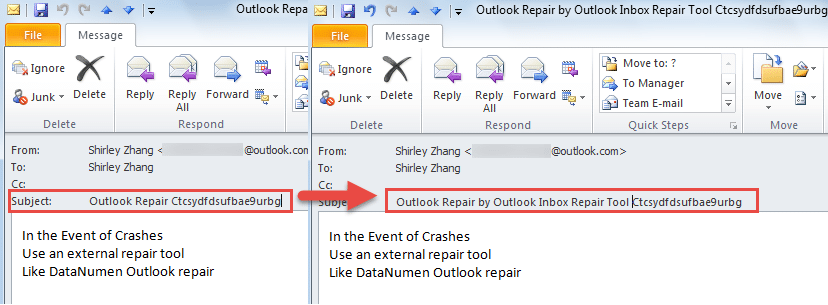
- Далі потрібно розташувати мишу на рядку теми. І натисніть на нього.
- Нарешті ви побачите курсор у рядку теми. Тепер ви можете безпосередньо редагувати тему, незалежно від видалення, додавання чи зміни символів відповідно до вашого бажання.
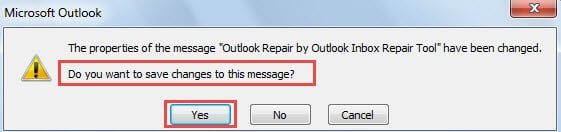
- Коли ви вийдете з вікна, ви отримаєте запит про те, чи хочете ви зберегти зміни. Виберіть “Так”, звичайно.

Примітка: Припустимо, що ви використовуєте версію Outlook 2016, вона може бути дещо іншою. У відкритому вікні натисніть клавішу зі стрілкою вниз у кінці рядка теми, що розгорне заголовок повідомлення. Пізніше вам дозволено редагувати тему за допомогою вищезазначеного методу.
Змінити тіло отриманих електронних листів
Хтось може почуватися вражаюче, що Outlook дозволяє користувачам повторно редагувати тіло отриманих електронних листів. Вони можуть думати, що раніше це неможливо. Тепер виконайте наведені нижче дії.
- Для початку двічі клацніть цільовий електронний лист, щоб відкрити його у відкритому вікні.
- Потім знайдіть кнопку «Дія» у групі «Перемістити» на вкладці «Повідомлення».
- Далі зі спадного списку виберіть опцію «Редагувати повідомлення».

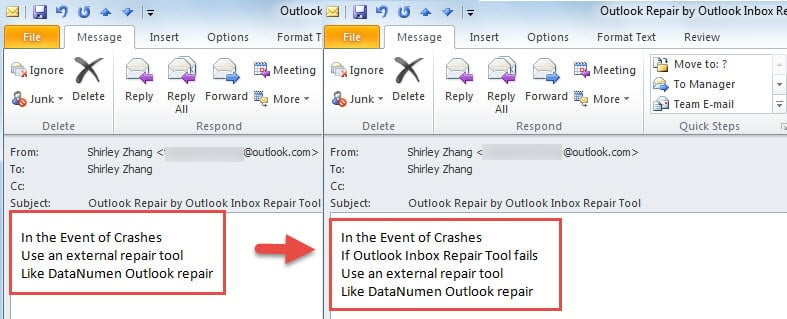
- Згодом ви можете змінити тіло повідомлення за бажанням.

- Після редагування та закриття відкритого елемента ви отримаєте те саме підказку, Juts натисніть “Так”.

Отримати дані з пошкодженого файлу Outlook
Завдяки потужним функціям Outlook значно випереджав інших поштових клієнтів. Однак, хоча Outlook надає безліч функцій користувачам, він також не може уникнути частих помилок та випадкових збоїв. Тому звичайний користувач повинен адаптуватися до різних різких випадків і ознайомити їх із способом повернення даних у випадках пошкодження Outlook. По-перше, використовуйте резервні копії Outlook. По-друге, вдатися до Scanpst.exe. Якщо вищезазначені два способи не можуть дати ефекту, придбайте досить потужний зовнішній інструмент, такий як DataNumen Outlook Repair. Він може сканувати файл PST і відновити Outlook - - дані з максимальною легкістю.
Вступ автора:
Ширлі Чжан - експерт із відновлення даних у DataNumen, Inc., яка є світовим лідером у галузі технологій відновлення даних, в тому числі відновлення SQL та перспективні програмні продукти для ремонту. Для отримання додаткової інформації відвідайте WWW.datanumen.com