
Як ми всі знаємо, текст з гіперпосиланням стане синім із підкресленням. Ця стаття розповість вам, як змінити стиль гіперпосилання за замовчуванням, щоб зробити ваше повідомлення більш привабливим.
Одного разу я отримую електронний лист від постачальника послуг із продуктів, у якому всі гіперпосилання мають спеціальний шрифт і фіолетовий колір без підкреслення. Це виглядає досить цікаво. Насправді, використовуючи Outlook і Word десятиліттями, я надзвичайно втомився від стилю гіперпосилання за замовчуванням, просто блакитного кольору та з підкресленнями. Я сподіваюся це також змінити.
Кроки до зміни стилю гіперпосилання при складанні електронного листа
- Для початку запустіть програму Outlook і натисніть «Нова електронна пошта», щоб створити нове повідомлення.
- Потім у вікні нового повідомлення введіть конкретні слова чи речення. Наприклад, введіть “Google” у тілі повідомлення. Виберіть п’ять символів. Клацніть правою кнопкою миші та виберіть "Гіперпосилання" у контекстному меню.
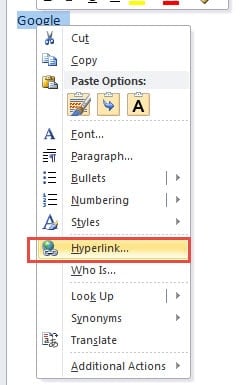
- У наступному діалоговому вікні ви можете вставити веб-сайт google в адресний рядок. І натисніть “OK”, щоб зберегти гіперпосилання. Ви можете бачити стиль гіперпосилання за замовчуванням, а саме у синьому кольорі та з підкресленнями.
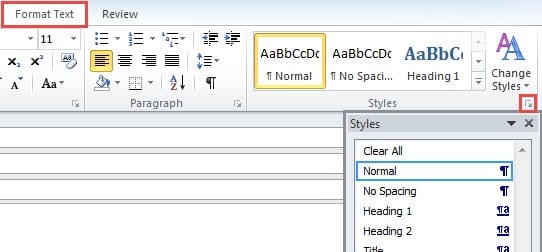
- Потім перейдіть на вкладку «Форматування тексту» та знайдіть стрічку «Стилі». Клацніть на піктограму розширення в нижньому правому куті, що відкриє область стилів та форматування.

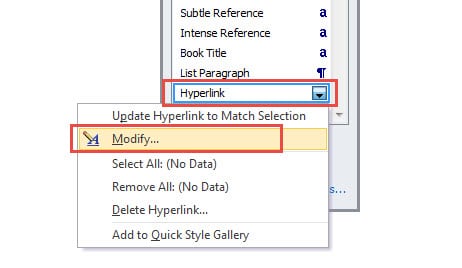
- На цій панелі ви можете знайти опцію “Гіперпосилання”. Клацніть правою кнопкою миші та виберіть пункт «Змінити» у меню правої кнопки миші.

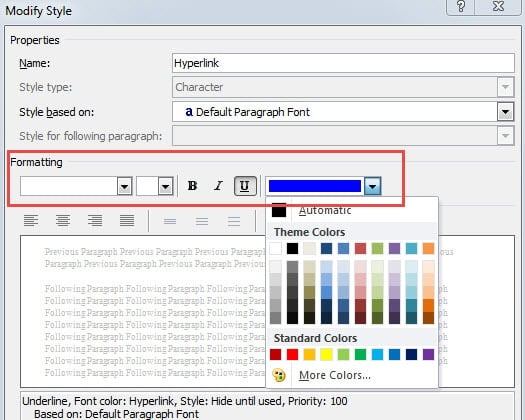
- Згодом з’явиться нове діалогове вікно, в якому ви зможете змінити стиль гіперпосилання, незалежно від шрифтів, розміру шрифту, ефектів, кольору тощо. Наприклад, ви можете видалити підкреслення, змінити синій колір за замовчуванням.

- Якщо ви сподіваєтесь, що цей новий стиль гіперпосилання застосовуватиметься до всіх нових електронних листів пізніше, а не лише до поточних електронних листів, вам слід вибрати параметр «Нові документи на основі цього шаблону».

- Нарешті, натисніть «OK», щоб зберегти попереджені стилі. Вийдіть із панелі стилів, клацнувши піктограму X у верхньому правому куті діалогового вікна. Повернувшись до нового вікна повідомлення, ви побачите, що “Google” з гіперпосиланням був у новому стилі.

Викопайте цінні дані з пошкодженого файлу Outlook
Як частина пакету Microsoft Office Suite, Outlook використовує Word як редактор повідомлень за замовчуванням. Тому під час написання електронних листів ми використовуємо Word для редагування тіла повідомлення. Це найважливіший зв'язок між Outlook та Word. Як і документ Word, який можна легко пошкодити, файл Outlook так само схильний до пошкодження. Тому нам потрібно заздалегідь підготуватися до жахливої ситуації. Регулярно створюйте резервні копії та майте під рукою потужний інструмент відновлення, такий як DataNumen Outlook Repair, яка спеціалізується на Відновлення Outlook.
Вступ автора:
Ширлі Чжан - експерт із відновлення даних у DataNumen, Inc., яка є світовим лідером у галузі технологій відновлення даних, в тому числі відновлення SQL та перспективні програмні продукти для ремонту. Для отримання додаткової інформації відвідайте WWW.datanumen.com