
У цій статті пояснюються кроки для ручної зміни адреси гіперпосилання в MS Access
Гіперпосилання в Інтернеті дуже допомагають швидко та легко перейти до призначеної веб-сторінки. Ви можете використовувати гіперпосилання не тільки в Інтернеті, але і в офлайн-документах. У MS Access ви можете використовувати гіперпосилання у формах, звітах та таблицях. Гіперпосилання в Access можуть бути дуже корисними, оскільки вони дають користувачеві доступ до додаткової інформації, не створюючи великої плутанини в інших частинах таблиці. Хоча вставлення гіперпосилання в MS Access насправді не є проблемою, редагування його вручну може бути одним. Щоб мати можливість редагувати гіперпосилання, нам спочатку потрібно зрозуміти різні частини гіперпосилання.
Існує чотири сегменти рядка адреси гіперпосилання
- Відображення тексту - Це текст, який ми бачимо в будь-якому елементі управління або полі. Це вказує на мету посилання.
- Адреса - Ім'я шляху зовнішнього файлу називається адресою.
- Суб-адреса - Він присутній для відкриття таких об’єктів, як форми та звіти, лише одним клацанням миші.
- Скріншот - Це текст, який відображається як підказка.
- Ви можете зберегти максимум 2048 символів у полі гіперпосилання. Синтаксис гіперпосилання - це поєднання всіх цих сегментів.
У цій статті ми зосередимося на ручному редагуванні адреси гіперпосилання в MS Access, спочатку створивши таблицю з полем гіперпосилання.
Кроки для створення поля гіперпосилання у зразковій таблиці в MS Access
 Створіть таблицю, додайте поле та встановіть тип даних на Гіперпосилання.
- Збережіть таблицю та відкрийте її у поданні таблиці.
- Додайте в поле дані гіперпосилання, тепер ви побачите поле гіперпосилання активним, відображаючи лише текст Відображення вмісту гіперпосилання.
- Візьміть вказівник миші на гіперпосилання та натисніть, щоб редагувати інформацію про гіперпосилання. Ви також можете отримати опцію з контекстного меню, щоб перейти до діалогового вікна редагування гіперпосилання.
- У діалоговому вікні ви можете ввести значення для елементів керування, щоб внести зміни у значення гіперпосилання. Додавати значення безпосередньо в поле гіперпосилання неможливо.
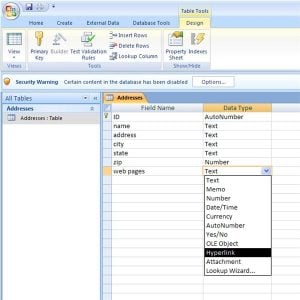 Створіть таблицю, додайте поле та встановіть тип даних на Гіперпосилання.
- Однак редагувати поле вручну можна одним простим трюком.
- Закрийте стіл і виконайте такі дії.
- Клацніть на кнопку "Office"
- Виберіть "Параметри доступу"
- Перейдіть до розділу "Додатково"
- Шукайте опцію "Поле введення поведінки".
- Клацніть на опцію "Перейти до кінця поля".
- Клацніть OK і Контроль параметрів доступу закриється.
- Після завершення вищевказаних кроків відкрийте таблицю.
Тепер ви знайдете точку вставки в кінці поля, яка розкриває інформацію гіперпосилання. Тепер ви можете перемістити цю точку вставки в місце, де ви хочете виконати редагування поля.
Важливі моменти
- Для зміни кількох записів можна встановити параметр «Поле введення поведінки» на «Вибрати ціле поле».
- Ви також можете використовувати елемент керування мітками, присутній у формі, як елемент керування гіперпосиланням через його певні властивості.
Зустрічаючи Корупція доступу може виявитись кошмаром, якщо вбудована функція Compact and Repair у MS Access не справляється. Отже, потрібно шукати такий спеціалізований інструмент відновлення доступу, як DataNumen Access Repair.
Вступ автора:
Вівіан Стівенс - експерт із відновлення даних у DataNumen, Inc., яка є світовим лідером у галузі технологій відновлення даних, в тому числі відновлення SQL та програмні продукти Excel для відновлення. Для отримання додаткової інформації відвідайте WWW.datanumen.com