
У сьогоднішній публікації ми хочемо пояснити, як додати функцію «Цитата дня» у ваш Word, щоб щодня вивчати нову цитату.
Функція «Цитата дня» показує одну різну цитату щоразу, коли ви запускаєте Word. Просто знайдіть кілька секунд, щоб прочитати мудру цитату, перш ніж поринути в купу роботи. Це принесе вам багато користі.
Отже, дотримуйтесь наших рекомендацій, щоб додати таку функцію до вашого Word зараз.
Помістіть котирування у файл Excel
- Перш за все, відкрийте Excel і перейменуйте новий аркуш у «Цитати».
- Потім введіть “Номер” у комірку А1, “Цитати” у клітинку В1 та “Час” у комірку С1.
- Потім заповніть колонку А серійними номерами.
- Додайте по одній лапці в кожну комірку стовпця B.
- І введіть число "0" у стовпець C.

- Нарешті, назвіть файл Excel як «Цитата дня». І збережіть його в папці. У нашому випадку, після того, як ми зберегли файл, його повна адреса матиме такий вигляд:
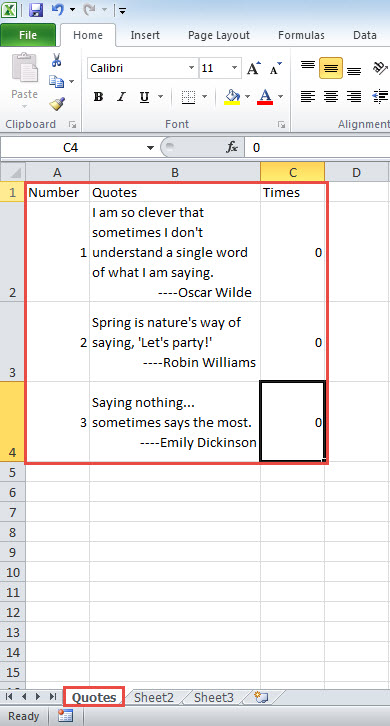
C:\Users\Public\Documents\Sample\Quote of the Day.xlsx
Відповідно, ви повинні пам’ятати своє.
Ви можете натиснути тут щоб завантажити зразок файлу.
Вставте модуль у проект VBA
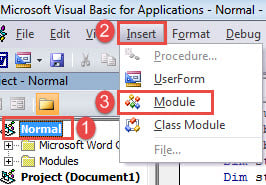
- Для початку запустіть редактор VBA у програмі Word, натиснувши “Alt + F11”.
- На панелі «Проект» ліворуч натисніть «Звичайний».
- Потім клацніть на вкладці «Вставка» на панелі меню.
- І виберіть «Модуль» у спадному меню.

- Далі двічі клацніть, щоб відкрити новий модуль.
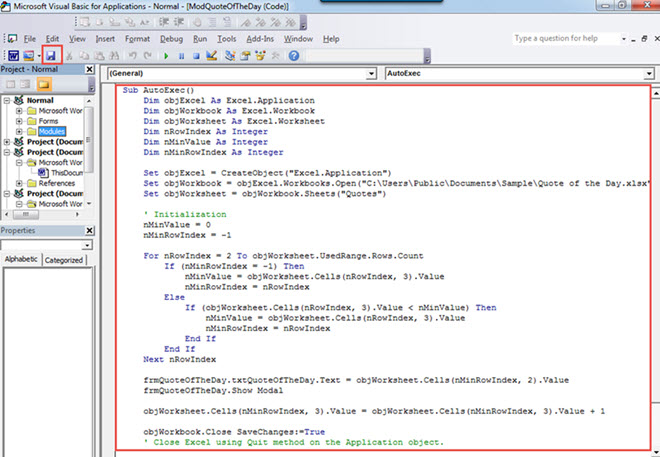
- Тепер вставте туди такі коди:
Sub AutoExec()
  Dim objExcel As Excel.Application
  Dim objWorkbook As Excel.Workbook
  Dim objWorksheet As Excel.Worksheet
  Dim nRowIndex As Integer
  Dim nMinValue As Integer
  Dim nMinRowIndex As Integer

  Set objExcel = CreateObject("Excel.Application")
  Set objWorkbook = objExcel.Workbooks.Open("C:\Users\Public\Documents\Sample\Quote of the Day.xlsx")
  Set objWorksheet = objWorkbook.Sheets("Quotes")

  ' Initialization
  nMinValue = 0
  nMinRowIndex = -1

  For nRowIndex = 2 To objWorksheet.UsedRange.Rows.Count
    If (nMinRowIndex = -1) Then
      nMinValue = objWorksheet.Cells(nRowIndex, 3).Value
      nMinRowIndex = nRowIndex
    Else
      If (objWorksheet.Cells(nRowIndex, 3).Value < nMinValue) Then
        nMinValue = objWorksheet.Cells(nRowIndex, 3).Value
        nMinRowIndex = nRowIndex
      End If
    End If
  Next nRowIndex

  frmQuoteOfTheDay.txtQuoteOfTheDay.text = objWorksheet.Cells(nMinRowIndex, 2).Value
  frmQuoteOfTheDay.Show Modal

  objWorksheet.Cells(nMinRowIndex, 3).Value = objWorksheet.Cells(nMinRowIndex, 3).Value + 1

  objWorkbook.Close SaveChanges:=True
  ' Close Excel using Quit method on the Application object.
  objExcel.Application.Quit
  '  Release the object variable.
  Set objExcel = Nothing
End Sub
- Натисніть кнопку «Зберегти».

Примітка::
У цьому рядку коду:
Set objWorkbook = objExcel.Workbooks.Open("C:\Users\Public\Documents\Sample\Quote of the Day.xlsx")
Не забудьте замінити адресу шляху на фактичну.
Вставте форму користувача
Далі ми створимо форму користувача, щоб показати цитату.
- Тим не менше, у редакторі VBA знову натисніть вкладку “Вставити”.
- Тільки цього разу ви вибираєте “UserForm”.
- Тоді ви отримаєте форму користувача. Клацніть на маркери форми, щоб змінити її розмір.
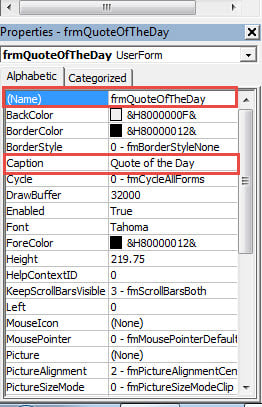
- Потім натисніть “F4”, щоб відкрити вікно “Властивості”. Він з’явиться в лівому нижньому куті екрана.
- Назвіть форму як “frmQuoteOfTheDay” та встановіть її підпис як “Цитата дня”. Крім того, правильно встановіть шрифт та колір тла. І вибирай "Помилковий" для "ShowModal".

- Потім натисніть команду «Панель інструментів» на панелі меню, щоб відкрити вікно.
- Використовуйте елементи керування для створення текстового поля, мітки та командної кнопки. Розташуйте їх у такому порядку:

- Далі вам слід встановити властивості для цих елементів керування.
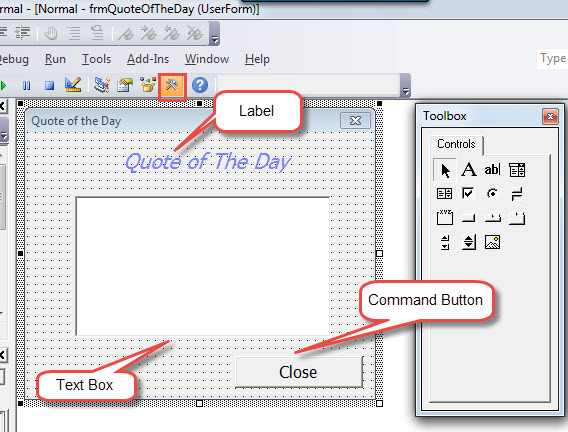
- Спочатку натисніть на ярлик. Встановіть текст підпису як “Цитата дня”. Застосуйте належний розмір шрифту та встановіть фон як прозорий.
- По-друге, натисніть на текстове поле. Назвіть його як “txtQuoteOfTheDay”.
- По-третє, натисніть на командну кнопку. Назвіть його як “btnClose” і встановіть підпис як “Close”. Потім двічі клацніть на кнопку «Закрити», щоб відкрити область кодування. Введіть такі коди:
Private Sub btnClose_Click()
  Unload Me
End Sub
- Нарешті, збережіть коди.
Щоразу, коли ви запускаєте Word, ви бачите форму користувача, як показано нижче: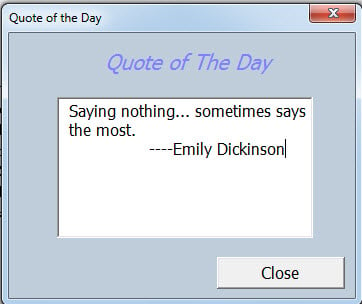
Виправити проблеми зі словом
Неминуче зіткнутися з тією чи іншою проблемою в Word, яка може призвести до пошкодження документа. Найголовніше — швидко та правильно вирішити кожну кризу. Однак для цього знадобиться професійний інструмент. відновити docx - -.
Вступ автора:
Віра Чень є експертом з відновлення даних у DataNumen, Inc., яка є світовим лідером у галузі технологій відновлення даних, в тому числі пошкоджений Excel та pdf ремонт програмних продуктів. Для отримання додаткової інформації відвідайте WWW.datanumen.com