
Дізнайтеся, як можна створити функцію VBA, яка дозволить вам зберігати звіт Access як PDF одним натисканням кнопки. Не потрібно кожного разу переходити до стрічки доступу!
Звіти про доступ можна зберігати вручну як PDF файл. Все, що вам потрібно зробити, це: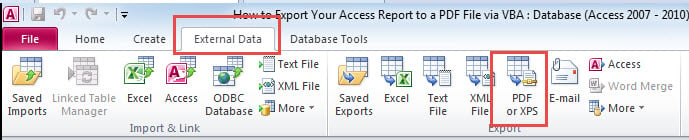
- Відкрийте звіт.
- Перейдіть до стрічки доступу: Зовнішні дані> PDF або XPS.
- Виберіть ім’я файлу та шлях до папки, куди ви хочете, щоб його зберегли.
- Натисніть Опублікувати, і все готово.
Легко, правда? Однак якщо вам потрібно багаторазово експортувати звіти, скажімо щодня, це може трохи оподатковувати.
Не хвилюйся. Є простіший спосіб. Всього одним клацанням кнопки ваш звіт можна негайно експортувати у призначену вами папку. Це можна зробити за допомогою VBA. Просто виконайте наведені нижче дії.
Завантажити зараз
Якщо ви хочете почати користуватися цією функцією якомога швидше, ви можете:
Завантажте Зразок бази даних із кодами VBA зараз
В іншому випадку, якщо ви хочете зробити самостійно, ви можете прочитати вміст нижче.
Кроки до створення функції VBA, яка зберігає звіт про доступ як PDF Файл
1. Додайте командну кнопку всередину звіту
У цій статті передбачається, що ви вже створили звіт Access. Відкрийте його в режимі дизайну та додайте кнопку в заголовку звіту (як показано нижче).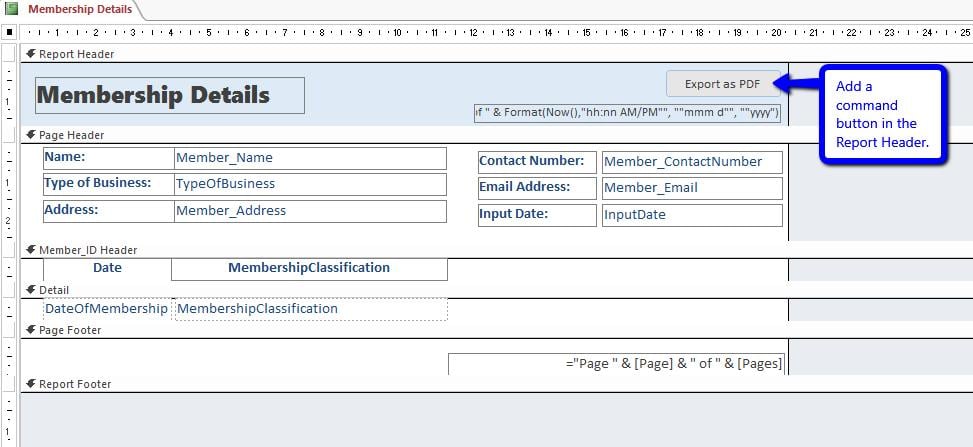
Перейменуйте кнопку як cmd_exportPDF. Зробити це:
- Під час перегляду дизайну натисніть кнопку.
- Відкрийте Аркуш властивостей (ALT + Enter).
- Перейдіть на вкладку Інше> Ім'я.
- Змініть значення імені на cmd_exportPDF.
2. Додайте код для командної кнопки
Щоб додати код, спочатку потрібно додати до кнопки подію On Click.
- Вибравши командну кнопку, знову перейдіть до Аркуша властивостей.
- Клацніть на вкладку Подія.
- Шукайте On Click та виберіть…
- Коли з’явиться меню «Вибрати конструктор», виберіть «Конструктор коду» та натисніть «ОК».
- Це відкриє редактор VBA.
Тепер скопіюйте код нижче.
Не забудьте оновити значення для імені файлу та fldrPath. Кожен із них має зірочку (*) у розділі коментарів.
Function FileExist(FileFullPath As String) As Boolean
  Dim value As Boolean
  value = False
  If Dir(FileFullPath) <> "" Then
    value = True
  End If
  FileExist = value
End Function

Private Sub cmd_exportPDF_Click()

  Dim fileName As String, fldrPath As String, filePath As String
  Dim answer As Integer

  fileName = "Member Contact Details" 'filename for PDF file*
  fldrPath = "C:\Users\Jessica\Desktop\PDF Exports" 'folder path where pdf file will be saved *

  filePath = fldrPath & "\" & fileName & ".pdf"

  'check if file already exists
  If FileExist(filePath) Then
    answer = MsgBox(prompt:="PDF file already exists: " & vbNewLine & filePath & vbNewLine & vbNewLine & _
      "Would you like to replace existing file?", buttons:=vbYesNo, Title:="Existing PDF File")
    If answer = vbNo Then Exit Sub
  End If

  On Error GoTo invalidFolderPath
  DoCmd.OutputTo objecttype:=acOutputReport, objectName:=Me.Name, outputformat:=acFormatPDF, outputFile:=filePath

  MsgBox prompt:="PDF File exported to: " & vbNewLine & filePath, buttons:=vbInformation, Title:="Report Exported as PDF"
  Exit Sub

  invalidFolderPath:
  MsgBox prompt:="Error: Invalid folder path. Please update code.", buttons:=vbCritical

End Sub
Ці рядки коду:
- Спочатку перевірте, чи a PDF файл із такою ж назвою вже існує у зазначеній папці. Якщо це станеться, з’явиться запит із запитом, чи хочете ви замінити його новим.
Якщо ви оберете «так», процес експорту звіту продовжиться. Якщо ні, файл не буде конвертовано у PDF.
- Якщо ви ввели шлях до папки, який не існує, з’явиться запит із проханням оновити шлях до папки, вказаний у коді. Процес експорту не триватиме, доки це не буде виправлено.
- Після успішного експорту звіту з'явиться запит із зазначенням місця PDF файл було збережено.
Це воно! Тепер прийшов час протестувати свою кнопку.
Неможливо відкрити базу даних Access
Найстрашніше, що може трапитися з будь-яким користувачем Access, це прокинутися одного дня та зрозуміти, що базу даних більше не можна відкрити. Вона пошкоджена. Ще гірше те, що ви усвідомлюєте, що не змогли створити резервну копію своїх даних. Не хвилюйтеся. DataNumen Inc. створила програмне забезпечення, яке може виправити Access база даних. Вашу базу даних все ще можна оживити.
Вступ автора:
Джейме Стек - експерт із відновлення даних у DataNumen, Inc., яка є світовим лідером у галузі технологій відновлення даних, в тому числі відновлення SQL та програмні продукти Excel для відновлення. Для отримання додаткової інформації відвідайте WWW.datanumen.com