
Отримуючи електронне повідомлення, яке містить декілька важливих URL-адрес у тілі, можливо, ви захочете точно вказати всі URL-адреси у текстовому файлі. Таким чином, у цій статті ми представимо метод швидкого його отримання.
Зазвичай, щоб витягти URL-адреси з електронного листа Outlook у текстовий файл, потрібно спочатку створити текстовий файл, а потім скопіювати URL-адреси у файл вручну. Вам може здатися, що це занадто клопітно, і ви шукаєте більш ефективних засобів. Якщо так, ви можете читати далі. Тут ми поділимося підходом до експорту всіх URL-адрес з електронного листа в партіях.
Швидко витягніть усі URL-адреси електронного листа в текстовий файл
- Спочатку у своєму Outlook відкрийте редактор VBA відповідно до “Як запустити код VBA у своєму Outlook».
- Потім скопіюйте та вставте наступний код VBA у невикористаний модуль.
Sub ExportURLsFromEmail2TextFile ()
    Dim objMail As Outlook.MailItem
    Dim objRegExp As RegExp
    Dim strFolder As String
    Dim objMatchCollection As MatchCollection
    Dim objMatch As Match
    Dim strURL As String

    'Get the source mail
    Select Case Outlook.Application.ActiveWindow.Class
           Case olInspector
                Set objMail = ActiveInspector.CurrentItem
           Case olExplorer
                Set objMail = ActiveExplorer.Selection.Item(1)
    End Select

    'Get URLs using regular expression
    Set objRegExp = New RegExp
    With objRegExp
         .Pattern = "(https?[:]//([0-9a-z=\?:/\.&-^!#$;_])*)"
         .Global = True
         .IgnoreCase = True
    End With

    If objRegExp.test(objMail.Body) Then

       'Create a new text file
       strTextFile = "E:\Hyperlinks (" & objMail.Subject & ").txt"
       Set objFileSystem = CreateObject("Scripting.FileSystemObject")
       Set objTextFile = objFileSystem.CreateTextFile(strTextFile, True)
       objTextFile.WriteLine ("Extracted URLs:" & vbCrLf & vbCrLf)

       Set objMatchCollection = objRegExp.Execute(objMail.Body)
       i = 0
       For Each objMatch In objMatchCollection
           strURL = objMatch.SubMatches(0)
           i = i + 1

           'Write the URLs to the text file
           objTextFile.WriteLine (i & ". " & strURL & vbCrLf)
       Next

       objTextFile.Close
       'Open the text file
       Shell ("notepad.exe " & strTextFile)
    End If
End Sub
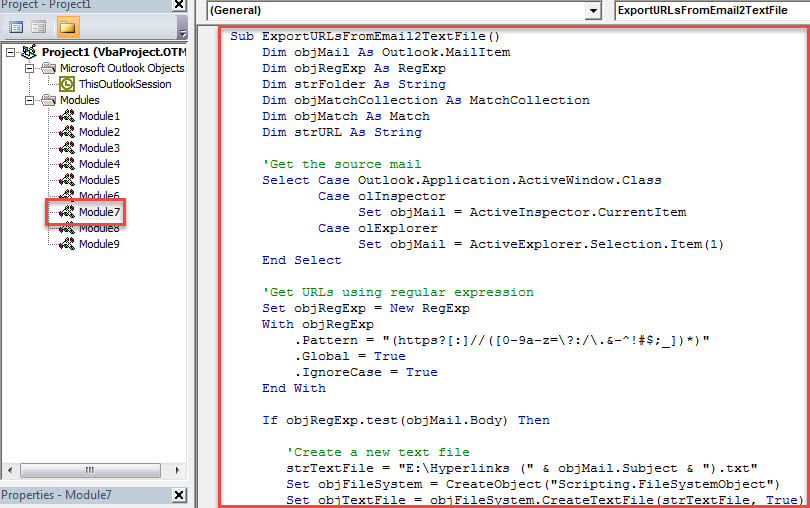
- Після цього додайте цей макрос на панель швидкого доступу або стрічку.
- Нарешті, виконайте наведені нижче кроки, щоб спробувати.
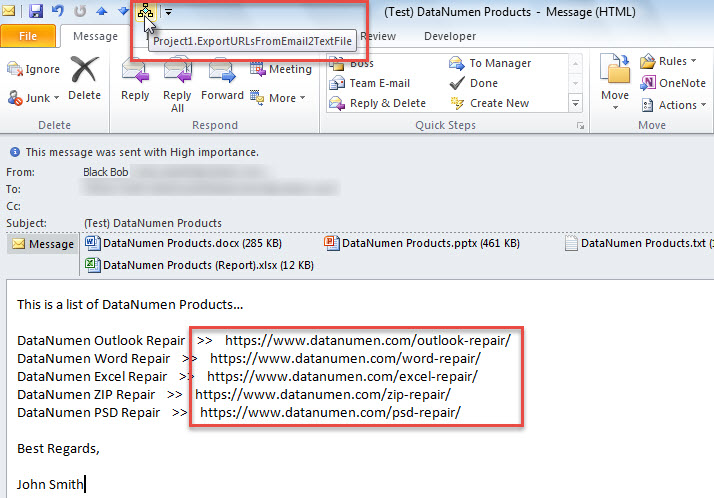
- Перш за все, виберіть або відкрийте електронне повідомлення.
- Потім натисніть кнопку макросу на панелі швидкого доступу або стрічці.

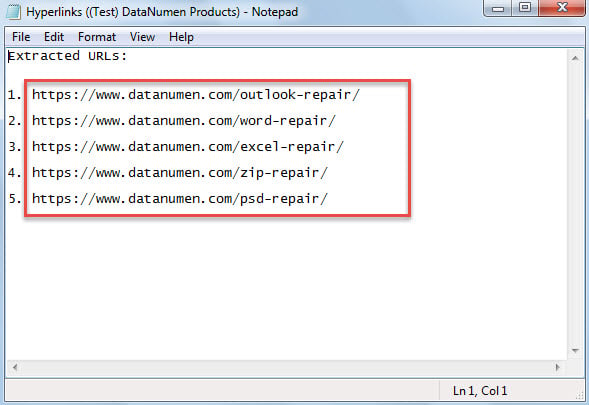
- Одразу ж буде відкрито новий текстовий файл, в якому ви зможете побачити всі витягнуті UTL, як показано на наступному скріншоті.

Остерігайтеся ризикованих посилань в електронній пошті
Щодня ви можете отримувати всілякі електронні листи у своєму Outlook. Деякі із відомих контактів, а деякі можуть надходити від невідомих відправників. Перед ними вам потрібно остерігатися невідомих електронних листів, деякі з яких можуть містити підозрілі посилання. Якщо ви відкриєте посилання, ваш файл Outlook може бути заражений вірусами. Тоді вам не тільки потрібно буде знищувати віруси за допомогою антивірусного програмного забезпечення, але й вам доведеться відновлювати страждаючий файл PST за допомогою потужного Ремонт Outlook утиліта, типу DataNumen Outlook Repair.
Вступ автора:
Ширлі Чжан - експерт із відновлення даних у DataNumen, Inc., яка є світовим лідером у галузі технологій відновлення даних, в тому числі SQL Server ремонт та перспективні програмні продукти для ремонту. Для отримання додаткової інформації відвідайте WWW.datanumen.com