
Щоб автоматично пересилати певні вхідні електронні листи, спочатку ви подумаєте про використання правил у Outlook. Проте правило не підтримує налаштування теми та тексту електронної пошти під час пересилання. Якщо ви хочете автоматично переслати певні електронні листи із власною темою та текстом, ви можете скористатися методом, представленим у цій статті.
Як ми всі знаємо, правила Outlook можуть підтримувати користувачів автоматично пересилати певні вхідні електронні листи. Таким чином, електронне повідомлення буде автоматично перенаправлено конкретним особам із темою за зразком "FW: тема оригінальної пошти" та тілом оригінальної пошти. Однак багато користувачів сподіваються автоматично пересилати електронні листи із спеціальною темою та вмістом. Мабуть, правила не можуть цього усвідомити. Тому тут ми запровадимо підхід, щоб отримати його з легкістю.
Автоматична переадресація конкретних вхідних листів із користувацьким темою та вмістом
- На самому початку запустіть програму Outlook.
- Потім отримайте доступ до редактора VBA з посиланням на “Як запустити код VBA у своєму Outlook».
- Потім скопіюйте та вставте наступний код VBA у проект “ThisOutlookSession”.
Public WithEvents objInbox As Outlook.Folder
Public WithEvents objInboxItems As Outlook.Items

Private Sub Application_Startup()
    Set objInbox = Outlook.Application.Session.GetDefaultFolder(olFolderInbox)
    Set objInboxItems = objInbox.Items
End Sub

Private Sub objInboxItems_ItemAdd(ByVal Item As Object)
    Dim objMail As Outlook.MailItem
    Dim objForward As Outlook.MailItem

    If TypeOf Item Is MailItem Then
       Set objMail = Item

       'If it is a specific new email
       If (objMail.SenderEmailAddress = "bob_black@datanumen.com") And (objMail.Importance = olImportanceHigh) And (objMail.Attachments.Count > 0) Then

           Set objForward = objMail.Forward
           'Customize the forward subject, body and recipients
           With objForward
                .Subject = "Custom Subject"
                .HTMLBody = "<HTML><BODY>Type body here. </BODY></HTML>" & objForward.HTMLBody
                .Recipients.Add ("boss@datanumen.com")
                .Recipients.Add ("john@datanumen.com")
                .Recipients.ResolveAll
                .Importance = olImportanceHigh
                .Send
           End With
       End If
    End If
End Sub
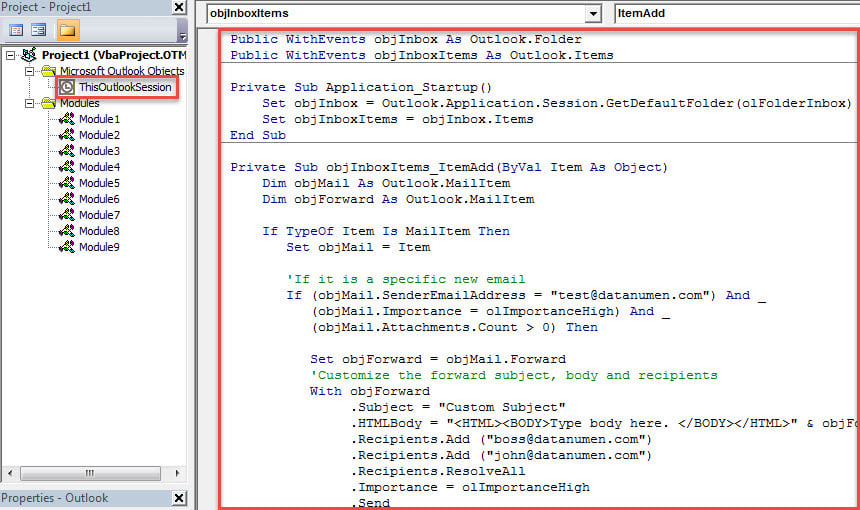
- Після цього змініть критерії вказаних вхідних листів. І змініть конкретний текст, тему та одержувачів у коді відповідно до ваших потреб.
- Зрештою, клацніть на підпрограмі «Application_Startup» і натисніть клавішу «F5».
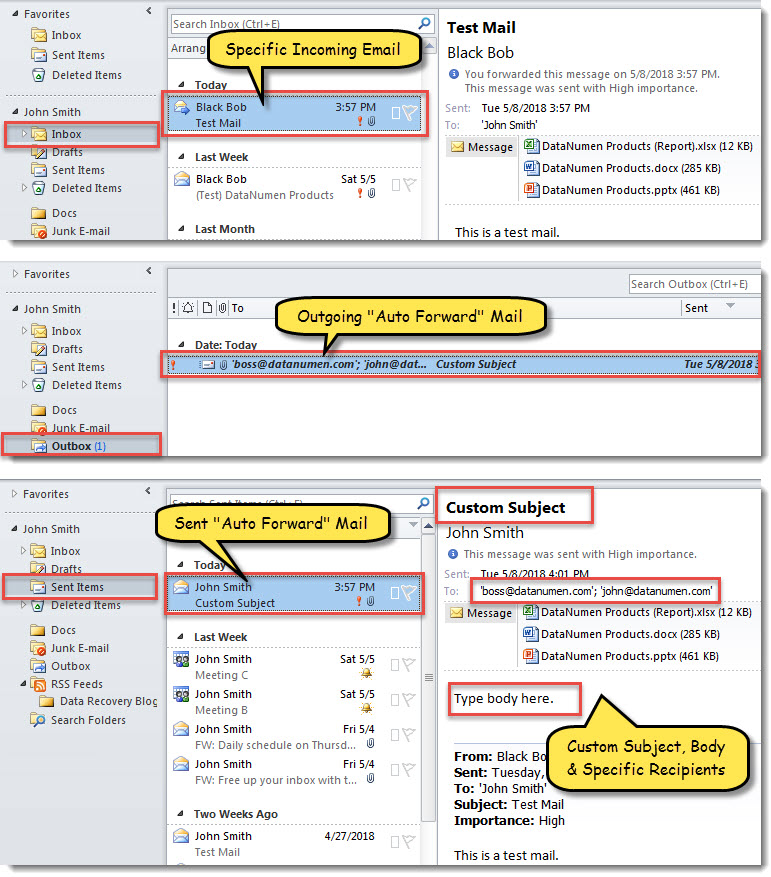
- Відтоді кожного разу, коли певний вхід надходить у папку "Вхідні" за замовчуванням, Outlook автоматично пересилає його із власною темою та тілом до визначених одержувачів.

Вирішуйте проблеми Outlook гнучко
Незважаючи на те, що Outlook має багато можливостей, він не може бути захищений від помилок та інших проблем. Наприклад, файл PST Outlook може бути легко пошкоджений через безліч факторів. Сюди входять людські помилки, віруси, негабаритний файл PST, пошкоджені профілі Outlook тощо. Таким чином, вам потрібно вжити деяких запобіжних заходів, таких як обережність щодо розміру файлу Outlook PST, утримування всіх вірусів на відстані, а також отримання надійної Відновлення Outlook інструмент, такий як DataNumen Outlook Repair.
Вступ автора:
Ширлі Чжан - експерт із відновлення даних у DataNumen, Inc., яка є світовим лідером у галузі технологій відновлення даних, в тому числі SQL Server відновлення та перспективні програмні продукти для ремонту. Для отримання додаткової інформації відвідайте WWW.datanumen.com