
Якщо завдання Outlook містить безліч вкладень, щоб витягти та зберегти їх у локальній папці, загалом, їх потрібно зберігати по одному вручну. Проте в цій статті ми представимо метод пакетного збереження всіх вкладень за один раз.
Іноді ви можете отримати завдання, призначене від когось іншого. І це завдання може містити у своєму тілі кілька важливих вкладень. Зіткнувшись із таким завданням, вам може знадобитися витягти та зберегти ці вкладення в папці Windows. Проте, на відміну від електронної пошти, ви не можете зберігати їх у групах за замовчуванням. Outlook дозволяє зберігати лише по одному. Очевидно, буде занадто нудно, якщо буде занадто багато вкладень. Отже, тут ми запропонуємо спосіб, який дозволить вам виконати це завдання навалом.
Пакетне збереження всіх вкладень у завданні до папки Windows
- З самого початку запустіть програму Outlook.
- Потім запустіть редактор Outlook VBA з посиланням на “Як запустити код VBA у своєму Outlook».
- Далі скопіюйте наступний код у невикористаний модуль.
Sub BatchSaveAttachmentsFromTask()
    Dim objTask As Outlook.TaskItem
    Dim objShell, objWindowsFolder As Object
    Dim strWindowsFolder As String
    Dim objAttachment As Outlook.Attachment
    Dim strFolder, strFilePath As String

    'Get the task
    Select Case Outlook.Application.ActiveWindow.Class
           Case olInspector
                Set objTask = ActiveInspector.CurrentItem
           Case olExplorer
                Set objTask = ActiveExplorer.Selection.Item(1)
    End Select

    'Select a Windows folder for saving extracted attachments
    Set objShell = CreateObject("Shell.Application")
    Set objWindowsFolder = objShell.BrowseForFolder(0, "Select a folder to save Tasks' attachments:", 0, "")

    If Not objWindowsFolder Is Nothing Then
       strWindowsFolder = objWindowsFolder.self.Path & "\"

       If objTask.Attachments.Count > 0 Then

          For Each objAttachment In objTask.Attachments
              strFilePath = strWindowsFolder & objAttachment.FileName
              objAttachment.SaveAsFile strFilePath
          Next
       End If

       Shell "Explorer.exe" & " " & strWindowsFolder, vbNormalFocus
    End If
End Sub
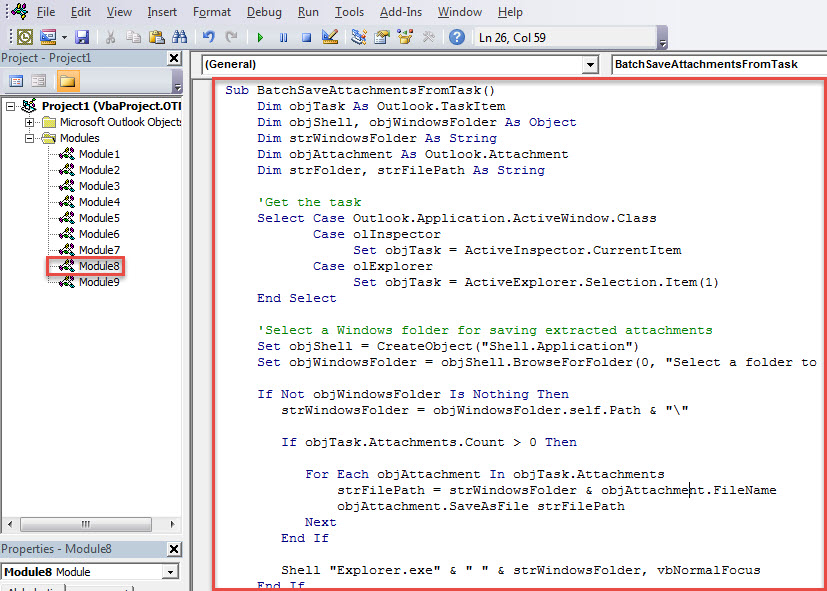
- Згодом закрийте редактор VBA.
- Після цього додайте цей макрос на панель швидкого доступу або стрічку.
- Зрештою, ви можете спробувати.
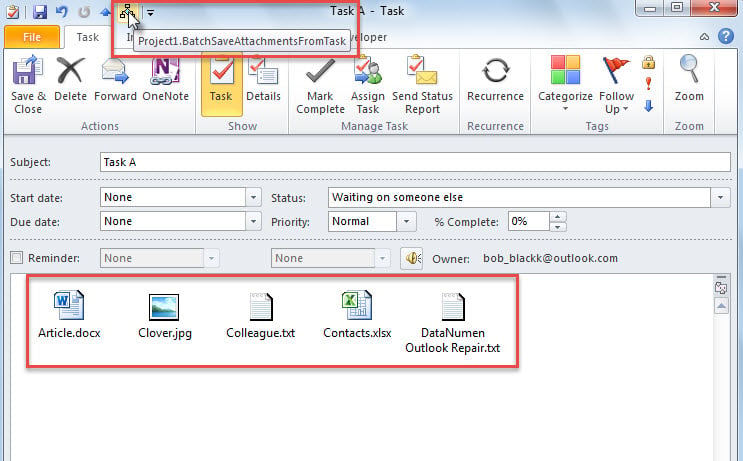
- По-перше, виберіть або відкрийте завдання.
- Потім натисніть кнопку доданого макросу.

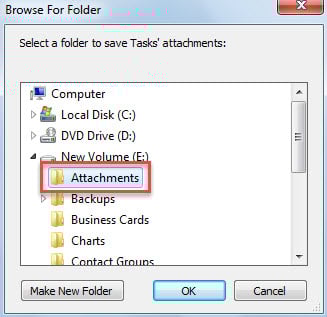
- У спливаючому діалоговому вікні виберіть папку Windows відповідно до ваших потреб.
- Потім натисніть «ОК».

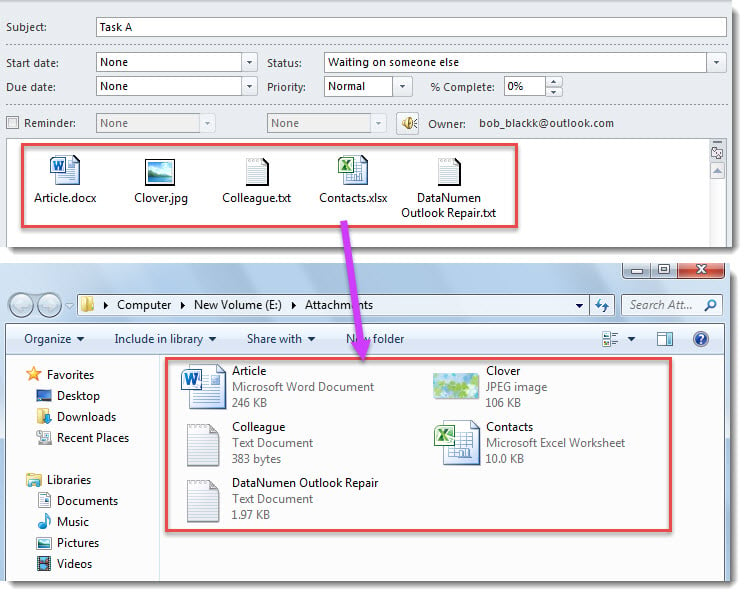
- Одразу з’явиться папка Windows, в якій ви можете знайти вилучені вкладення.

Справитися з тривожними проблемами Outlook
Як ми всі знаємо, файл PST Outlook піддається різним помилкам і пошкодженням. Наприклад, якщо ви часто неправильно закриваєте Outlook або завантажуєте шкідливі файли, ваш файл Outlook PST може стати недоступним одного дня. На той момент навіть інструмент відновлення папки "Вхідні" не може вам допомогти. Те, до чого ви можете вдатися, є більш досвідченим і надійним Виправлення PST програмне забезпечення, як DataNumen Outlook Repair. Він може швидко витягти максимум даних Outlook із файлу PST.
Вступ автора:
Ширлі Чжан - експерт із відновлення даних у DataNumen, Inc., яка є світовим лідером у галузі технологій відновлення даних, в тому числі фіксувати SQL Server та перспективні програмні продукти для ремонту. Для отримання додаткової інформації відвідайте WWW.datanumen.com