
Якщо ви хочете швидко отримати розмір даних кожного аркуша в книзі Excel, ви можете звернутися до цієї статті. Тут ми поділимося з вами двома зручними методами.
Іноді, маючи справу з книгою Excel, яка складається з великої кількості робочих аркушів, вам може знадобитися отримати розмір даних кожного аркуша. Однак для цієї вимоги немає власної функції. Отже, вам потрібно скористатися деякими обхідними шляхами, наприклад, наступним методом 1. Або ви можете скористатися набагато розумнішим методом 2, щоб отримати великі обсяги даних усіх аркушів.
Спосіб 1: Отримайте розмір даних робочого аркуша один за одним вручну
- Спочатку відкрийте конкретну книгу Excel.
- Потім скопіюйте вміст аркуша Excel.
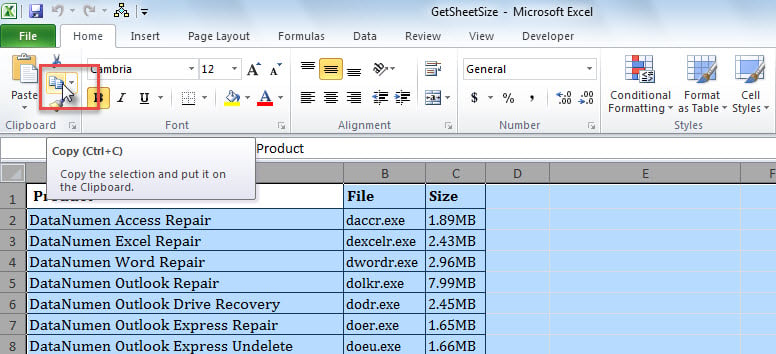
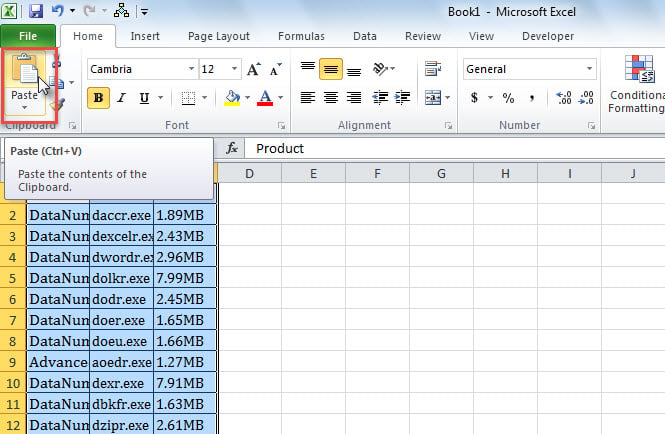
- Далі створіть нову книгу та вставте скопійований аркуш у аркуш 1.

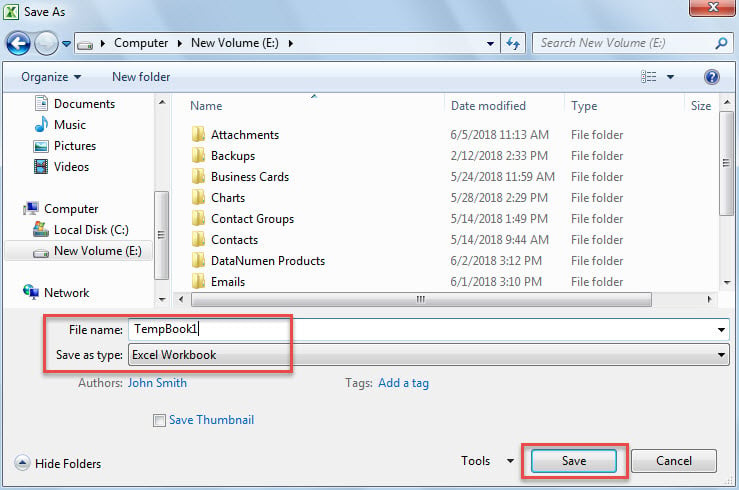
- Пізніше збережіть нову книгу в папці Windows.

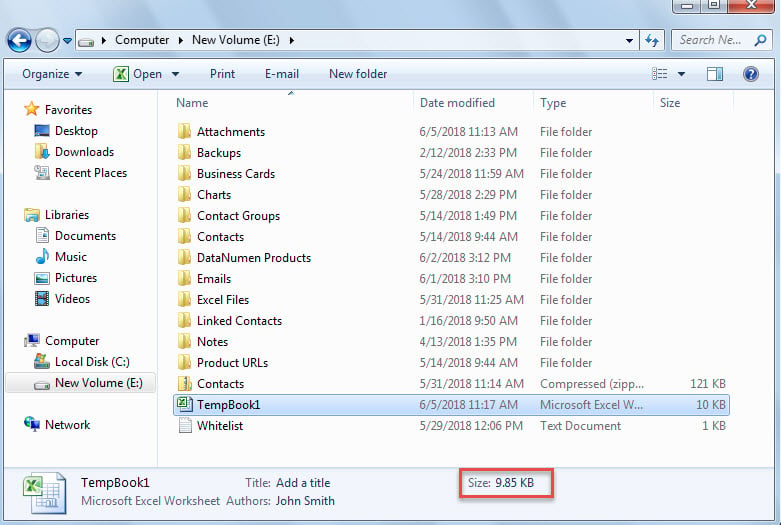
- Нарешті, ви можете перевірити розмір даних нової книги, рівний розміру даних робочого аркуша, у Провіднику Windows, як показано на наступному скріншоті.

- Тепер ви можете використовувати цей спосіб для отримання розмірів даних інших робочих аркушів по черзі.
Спосіб 2: Пакетне отримання розмірів даних усіх робочих аркушів через VBA
- Для початку відкрийте редактор Excel VBA відповідно до «Як запустити код VBA у вашому Excel».
- Потім додайте наступний код у проект або модуль.
Sub GetEachWorksheetSize()
    Dim strTargetSheetName As String
    Dim strTempWorkbook As String
    Dim objTargetWorksheet As Worksheet
    Dim objWorksheet As Worksheet
    Dim objRange As Range
    Dim i As Long
    Dim nLastEmptyRow As Integer

    strTargetSheetName = "Sheet Sizes"
    strTempWorkbook = ThisWorkbook.Path & "\Temp Workbook.xls"

    With ActiveWorkbook.Worksheets.Add(Before:=Application.Worksheets(1))
         .Name = strTargetSheetName
         .Cells(1, 1) = "Sheet"
         .Cells(1, 1).Font.Size = 14
         .Cells(1, 1).Font.Bold = True
         .Cells(1, 2) = "Size"
         .Cells(1, 2).Font.Size = 14
         .Cells(1, 2).Font.Bold = True
    End With

    Set objTargetWorksheet = Application.Worksheets(strTargetSheetName)

    For Each objWorksheet In Application.ActiveWorkbook.Worksheets
        If objWorksheet.Name <> strTargetSheetName Then
           objWorksheet.Copy

           Application.ActiveWorkbook.SaveAs strTempWorkbook
           Application.ActiveWorkbook.Close SaveChanges:=False

           nLastEmptyRow = objTargetWorksheet.Range("A" & objTargetWorksheet.Rows.Count).End(xlUp).Row + 1

           With objTargetWorksheet
                .Cells(nLastEmptyRow, 1) = objWorksheet.Name
                .Cells(nLastEmptyRow, 2) = FileLen(strTempWorkbook)
           End With

           Kill strTempWorkbook
         End If
    Next
End Sub
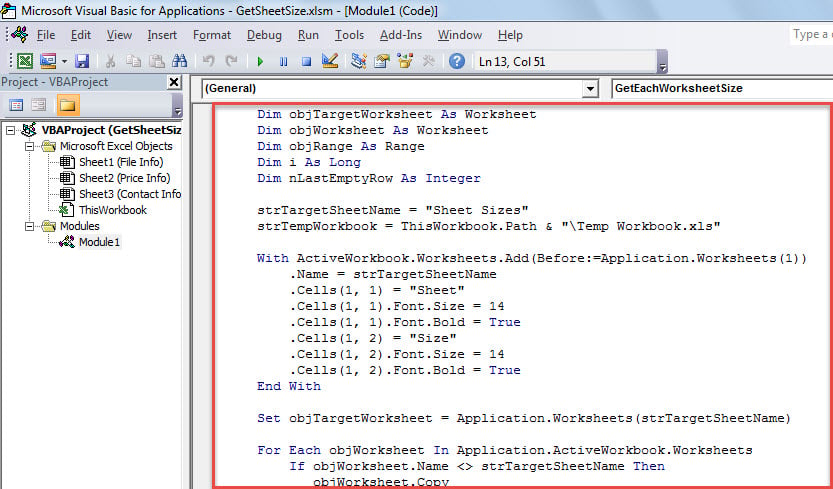
- Після цього натисніть «F5», щоб негайно запустити цей макрос.
- Зрештою, після завершення макрокоманди поверніться до книги.
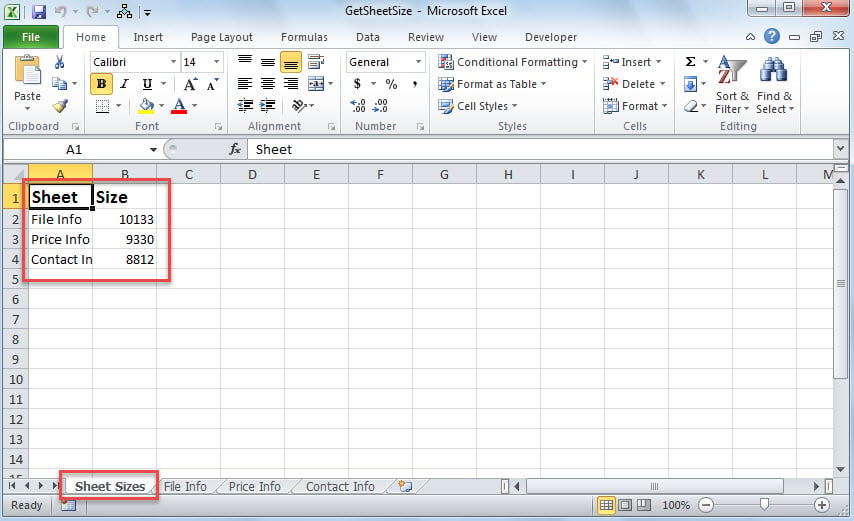
- На самому початку ви побачите новий аркуш, який містить розмір кожного аркуша, як показано на малюнку нижче.

порівняння
| Переваги | Недоліки | |
| Метод 1 | Простота в експлуатації | Занадто клопітно, якщо в поточній книзі забагато аркушів |
| Метод 2 | Легко та зручно, незалежно від того, скільки аркушів існує у книзі | Можливо, наведений вище код VBA трохи незрозумілий для новачків |
Вирішіть складні проблеми з PST
Користувачі можуть зіткнутися з усілякими тривожними проблемами в MS Excel, починаючи від несподіваного завершення роботи або перезавантаження до серйозних XLSX корупціяБезсумнівно, найскладнішою проблемою є пошкоджений файл Excel, оскільки її нелегко вирішити. Вона вимагає застосування зовнішнього інструменту для виправлення Excel, такого як DataNumen Excel Repair.
Вступ автора:
Ширлі Чжан - експерт із відновлення даних у DataNumen, Inc., яка є світовим лідером у галузі технологій відновлення даних, в тому числі корумпований SQL Server та перспективні програмні продукти для ремонту. Для отримання додаткової інформації відвідайте WWW.datanumen.com