
Зрозумійте, як, коли і чому приховувати поля у звіті під час виконання.
Звіти MS Access надають користувачам безліч опцій та функцій, з якими можна пограти. Багато з них можна виконувати за допомогою простих команд або кнопок, тоді як інші можуть бути дещо складними і можуть передбачати використання коду VBA. Якщо ви звичайний користувач Access, використання коду VBA може не стати проблемою для вас, але для тих, хто все ще намагається зрозуміти, як найкраще використати програму, VBA може стати великою проблемою.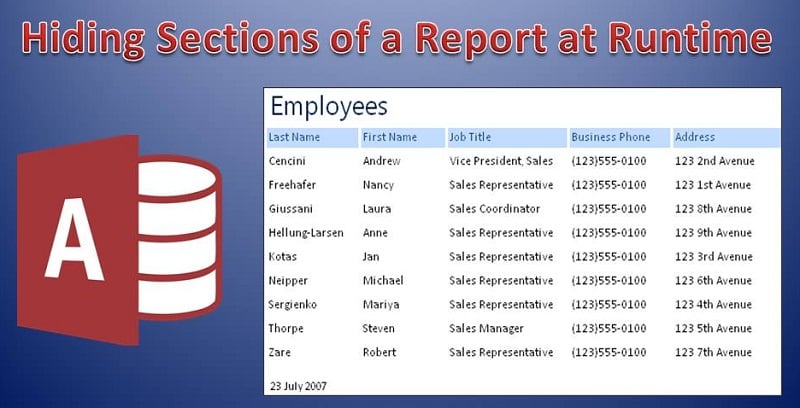
У цій статті ми вивчаємо способи приховування розділів у звіті під час виконання за допомогою коду VBA. Для тих, хто планує втекти від статті, яка боїться VBA, зауважте, це передбачатиме мінімальне використання та згадування VBA. І код, який ви будете використовувати, вимагатиме базових знань VBA і нічого надто складного.
Приховування розділів звітів
Коли ми використовуємо MS Access та створюємо звіти, нам рідко виникає потреба приховувати будь-який розділ звіту. Оскільки єдиною метою звіту є підсумок, і приховування частин підсумку рідко має сенс. Але можуть бути ситуації, коли вам потрібно включити до звіту деякі надзвичайно важливі програми, щоб будь-який користувач, який бажає його вивчити, міг отримати до нього доступ. Але це не буде корисним чи цікавим для всіх читачів звіту. Тому тут ви можете захотіти приховати програму та зробити її видимою лише за допомогою команди.
Виконайте ці кроки, щоб приховати розділ у своєму звіті під час виконання.
- Найперше, до чого вам потрібно буде отримати доступ, це зразок звіту. Для цього вам потрібно імпортувати таблиці із зразка бази даних та розмістити їх у зразку звіту.
- Коли ваш зразок звіту буде готовий, вам потрібно відкрити його в Попередньому перегляді друку та вибрати всі поля, які ви хочете приховати. Щоб мати змогу приховати ці поля, вам знадобиться базовий код VBA.
 Потім цей код потрібно скопіювати в модулі звітів. Тепер закрийте вікно VBA і поверніться до подання дизайну у своєму звіті. Ви можете перемикатись між вікнами за допомогою клавіш Alt + F11.
- У Розділі деталей вашого звіту відкрийте Аркуш властивостей і виберіть Увімкнути форматування властивості події.
- Тепер ви зможете побачити свій запис, це вказує на те, що вставний код працює на Форматувати властивість події
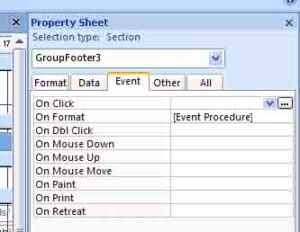 Потім цей код потрібно скопіювати в модулі звітів. Тепер закрийте вікно VBA і поверніться до подання дизайну у своєму звіті. Ви можете перемикатись між вікнами за допомогою клавіш Alt + F11.
Є дві інші події для друку та попереднього перегляду звіту, ви можете також вибрати їх.
- Збережіть звіт, а потім відкрийте його за допомогою попереднього перегляду.
- Тепер вам потрібно перевірити, чи поля, які ви намагалися приховати, справді приховані. Тут потрібно перевірити рядки звіту, пов’язані з цільовими полями.
- Тепер ваші поля будуть успішно приховані.
Працюючи над базами даних MS Access, завжди слід бути обережним і не роздувати систему непотрібними даними. Якщо у вас виявляється пошкоджена база даних, негайно зверніться за допомогою до професійного інструменту відновити файли баз даних mdb -.
Вступ автора:
Вівіан Стівенс - експерт із відновлення даних у DataNumen, Inc., яка є світовим лідером у галузі технологій відновлення даних, в тому числі корумпований mdf та програмні продукти Excel для відновлення. Для отримання додаткової інформації відвідайте WWW.datanumen.com