
Якщо ви не бажаєте бачити вхідні електронні листи, що відображаються в індивідуальних канцелярських товарах або темах, ви можете звернутися до цієї статті. Тут ми представимо 2 підходи. Ви можете вибрати будь-який на свій смак.
Outlook дозволяє користувачам застосовувати канцелярські товари та теми до електронних листів. У цьому випадку користувачі можуть отримувати кілька електронних листів, що відображаються в різних канцелярських фірмах. Вам може здатися, що це занадто сліпуче і ви неохоче переглядаєте електронні листи на різні теми. Тому ви можете видалити канцелярські товари з вхідних електронних листів. Тепер, далі, ми навчимо вас 2 засобам.
Спосіб 1: Читання пошти звичайним текстом
- Спочатку запустіть Outlook.
- Потім натисніть «Файл» у верхньому лівому куті.
- У меню “Файл” виберіть “Параметри”.
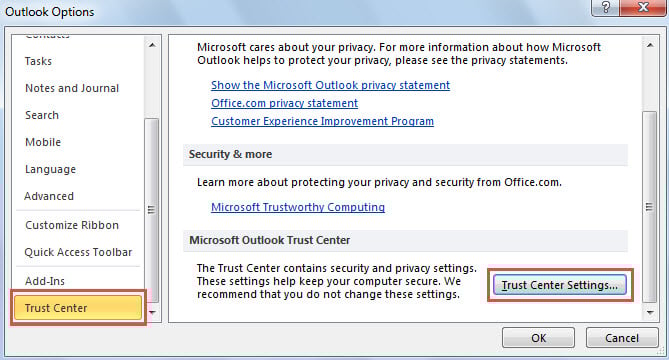
- Потім у новому вікні перейдіть на вкладку "Центр довіри".
- Згодом на правій панелі натисніть кнопку «Налаштування центру довіри».

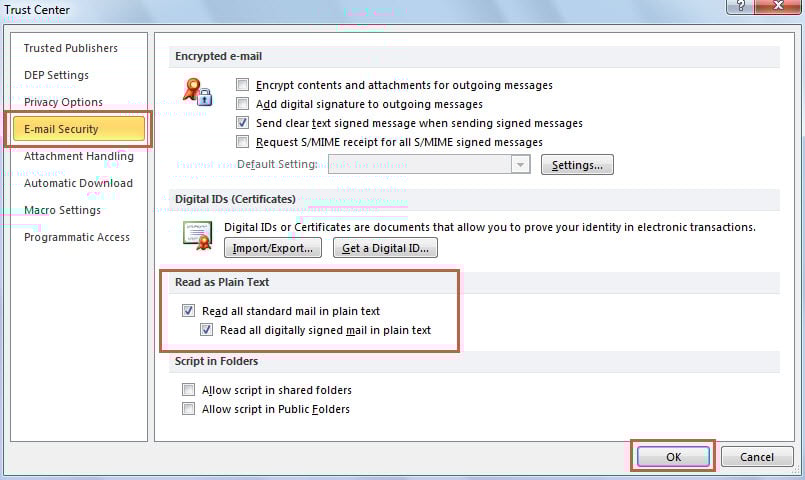
- Пізніше з’явиться нове вікно, в якому вам потрібно буде перейти на вкладку «Безпека електронної пошти».
- Потім активуйте дві опції під ярликом «Читати як звичайний текст», а саме «Читати всю стандартну пошту звичайним текстом», а також «Читати всю електронну пошту, підписану цифровим підписом, звичайним текстом».

- Нарешті, натисніть кнопку «OK», щоб зберегти зміни.
- З тих пір Outlook автоматично змінює кожен вхідний електронний лист на формат Звичайний текст. Формат звичайного тексту не підтримує канцелярські товари чи теми.
Примітка:
Хоча це означає, що це просто, він має недолік - він також видалить зображення, вбудовані в цей електронний лист. У цьому випадку, якщо вхідний електронний лист містить зображення, ви втратите їх цим способом. Тому далі ми поділимося іншим способом.
Спосіб 2: Автоматичне видалення канцелярських товарів та теми вхідних електронних листів від VBA
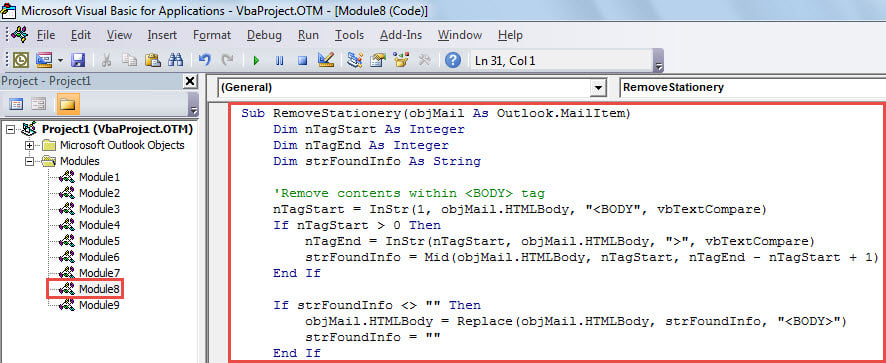
- З самого початку зверніться до редактора Outlook VBA відповідно до статті - “Як запустити код VBA у своєму Outlook".
- Далі скопіюйте та вставте наступний код VBA у невикористаний модуль.
Sub RemoveStationery(objMail As Outlook.MailItem)
    Dim nTagStart As Integer
    Dim nTagEnd As Integer
    Dim strFoundInfo As String

    'Remove contents within <BODY> tag
    nTagStart = InStr(1, objMail.HTMLBody, "<BODY", vbTextCompare)
    If nTagStart > 0 Then
       nTagEnd = InStr(nTagStart, objMail.HTMLBody, ">", vbTextCompare)
       strFoundInfo = Mid(objMail.HTMLBody, nTagStart, nTagEnd - nTagStart + 1)
    End If

    If strFoundInfo <> "" Then
       objMail.HTMLBody = Replace(objMail.HTMLBody, strFoundInfo, "<BODY>")
       strFoundInfo = ""
    End If

    'Find & replace <STYLE> tag
    nTagStart = InStr(1, objMail.HTMLBody, "<STYLE>", vbTextCompare)
    If nTagStart > 0 Then
       nTagEnd = InStr(8, objMail.HTMLBody, "</STYLE>", vbTextCompare)
       strFoundInfo = Mid(objMail.HTMLBody, nTagStart, ((nTagEnd + 8) - nTagStart))
    End If

    If strFoundInfo <> "" Then
       objMail.HTMLBody = Replace(objMail.HTMLBody, strFoundInfo, "")
    End If

    objMail.Save
End Sub
- Після цього закрийте поточне вікно.
- Пізніше створіть нове правило Outlook, щоб запускати цей сценарій на всіх вхідних електронних листах.
- Спочатку перейдіть до меню «Файл».
- Потім натисніть кнопку «Керування правилами та сповіщеннями».
- У новому діалоговому вікні натисніть кнопку “Нове правило”.
- Пізніше на новому екрані виберіть «Застосувати правило до повідомлень, які я отримую» та натисніть «Далі».

- Потім на екрані «Вибрати умову (-и)» виберіть умову правила відповідно до ваших потреб, а потім натисніть «Далі».
- Згодом на екрані «Вибрати дію (и)» виберіть дію «Запустити сценарій».
- Далі виберіть раніше доданий сценарій “RemoveStationery”.
- Пізніше натисніть «OK» та «Next».

- Нарешті, дотримуйтесь екранних майстрів, щоб завершити налаштування правил.
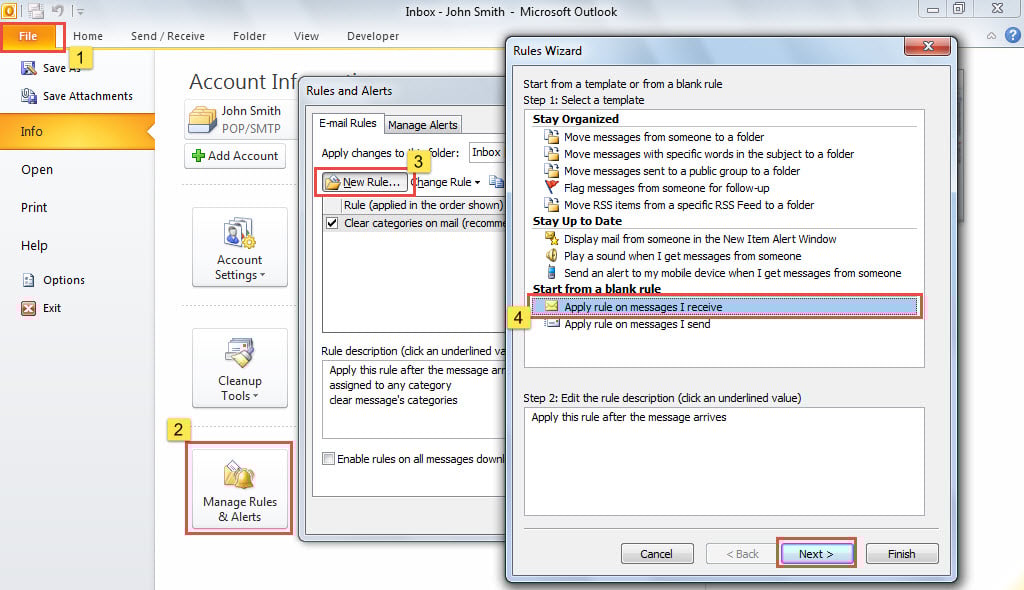
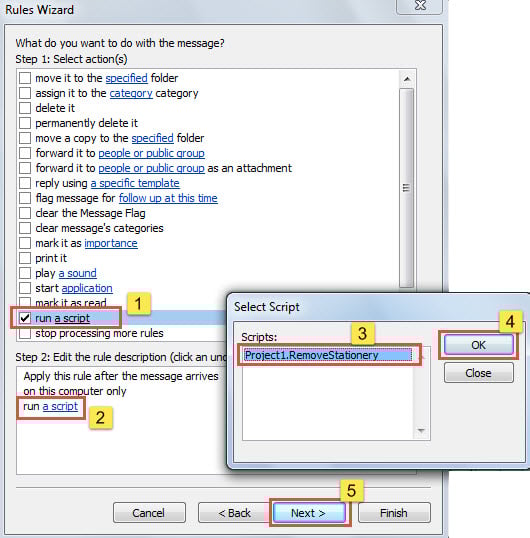
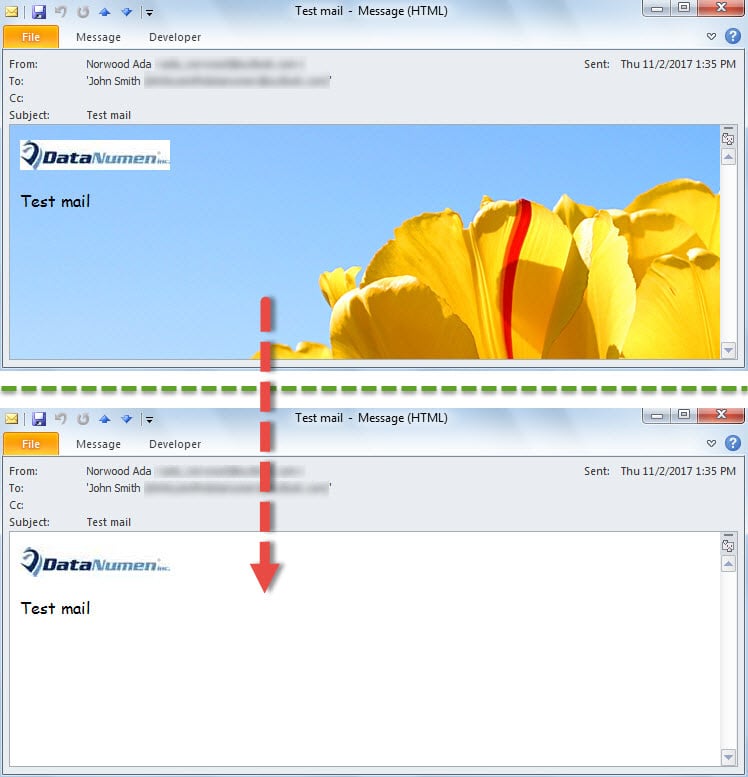
- Відтепер кожного разу, коли до вашої поштової скриньки надходить новий вхідний електронний лист, Outlook автоматично видаляє канцелярські товари та тему.

Ефективно захистіть свої дані Outlook
Багато користувачів багато скаржаться на часті збої в роботі Outlook, оскільки вони завжди бояться, що їх дані Outlook можуть пошкодитися під час аварії. Отже, звичайним користувачам розумно дістати чайові Відновлення Outlook інструмент, такий як DataNumen Outlook Repair. Це допоможе вам вчасно, як тільки ви зіткнетеся з серйозними збитками в Outlook.
Вступ автора:
Ширлі Чжан - експерт із відновлення даних у DataNumen, Inc., яка є світовим лідером у галузі технологій відновлення даних, в тому числі ремонт mdf та перспективні програмні продукти для ремонту. Для отримання додаткової інформації відвідайте WWW.datanumen.com