
Експортувати інформацію з Microsoft Access надзвичайно просто - припускаючи, що ви хочете створити лише один файл експорту. Але що ви робите, коли вам потрібно розділити запит (або таблицю) на кілька файлів експорту? Наприклад, якщо вам потрібно щомісяця експортувати список транзакцій клієнта - кожен клієнт має власний файл експорту? Ось тут ця стаття може вам допомогти. Виконати експорт 2, 10 або сотні різних експортів буде настільки ж просто, як запустити невеликий фрагмент коду VBA, і робота буде виконана за лічені секунди, а не за години ручного вирізання / вставки. Отже, почнемо ...
Підхід
Оскільки ми хочемо, щоб це було якомога гнучкіше та корисніше, код цієї статті буде трохи довшим, ніж зазвичай, але незабаром ви зрозумієте, чому.
По-перше - давайте окреслимо, чого ми хочемо досягти:
За запитом виводити новий файл кожного разу, коли значення у вказаному полі змінюється.
Змагання
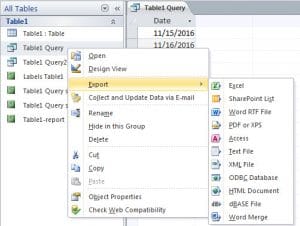 Для цього нам потрібно мати можливість покроково переглядати результати запиту, порівнюючи відповідне поле в поточному рядку зі значенням у попередньому рядку – і якщо вони відрізняються, створювати новий файл і починати виводити результати запиту туди.
Для чого це НЕ підходить
Як я вже зазначав, існує безліч причин, чому ви хочете експортувати частини бази даних, але використання її як форми резервного копіювання / архівування не є однією з них - звичайно, не з підходом, який я використання тут - останнє, що ви хочете зробити, якщо ви стикаєтесь з відновленням після пошкоджена база даних mdb - розробляє, як з’єднати багато експорту!
Рішення?
Завжди є багато способів зняти шкуру з кота, цей спосіб — лише один із них, але, гадаю, він працює досить добре. Спочатку ми зчитуємо запит у масив, щоб спростити переміщення. Далі ми перебираємо цей масив, перевіряючи, чи знайшли ми нове значення у відповідному полі. Якщо це не нове значення, ми виводимо весь запис у поточний файл, який ми записуємо, якщо воно нове, ми закриваємо цей файл і починаємо новий.
І код ...
Sub DoExport(fieldName As String, queryName As String, filePath As String, Optional delim As Variant = vbTab)
    Dim db As Database
    Dim objRecordset As ADODB.Recordset
    Dim qdf As QueryDef

    Dim fldcounter, colno, numcols As Integer
    Dim numrows, loopcount As Long
    Dim data, fs, fwriter As Variant
    Dim fldnames(), headerString As String

    'get details of the query we'll be exporting
    Set objRecordset = New ADODB.Recordset
    Set db = CurrentDb
    Set qdf = db.QueryDefs(queryName)

    'load the query into a recordset so we can work with it
    objRecordset.Open qdf.SQL, CurrentProject.Connection, adOpenDynamic, adLockReadOnly

    'load the recordset into an array
    data = objRecordset.GetRows

    'close the recordset as we're done with it now
    objRecordset.Close

    'get details of the size of array, and position of the field we're checking for in that array
    colno = qdf.Fields(fieldName).OrdinalPosition
    numrows = UBound(data, 2)
    numcols = UBound(data, 1)


    'as we'll need to write out a header for each file - get the field names for that header
    'and construct a header string
    ReDim fldnames(numcols)
    For fldcounter = 0 To qdf.Fields.Count - 1
        fldnames(fldcounter) = qdf.Fields(fldcounter).Name
    Next
    headerString = Join(fldnames, delim)

    'prepare the file scripting interface so we can create and write to our file(s)
    Set fs = CreateObject("Scripting.FileSystemObject")

    'loop through our array and output to the file
    For loopcount = 0 To numrows
        If loopcount > 0 Then
            If data(colno, loopcount) <> data(colno, loopcount - 1) Then
                If Not IsEmpty(fwriter) Then fwriter.Close
                Set fwriter = fs.createTextfile(filePath & data(colno, loopcount) & ".txt", True)
                fwriter.writeline headerString
                writetoFile data, queryName, fwriter, loopcount, numcols
            Else
                writetoFile data, delim, fwriter, loopcount, numcols
            End If
        Else
            Set fwriter = fs.createTextfile(filePath & data(colno, loopcount) & ".txt", True)
            fwriter.writeline headerString
            writetoFile data, delim, fwriter, loopcount, numcols
        End If
    Next

    'tidy up after ourselves
    fwriter.Close
    Set fwriter = Nothing
    Set objRecordset = Nothing
    Set db = Nothing
    Set qdf = Nothing

End Sub


'parameters are passed "by reference" to prevent moving potentially large objects around in memory
Sub writetoFile(ByRef data As Variant, ByVal delim As Variant, ByRef fwriter As Variant, ByVal counter As Long, ByVal numcols As Integer)
    Dim loopcount As Integer
    Dim outstr As String

    For loopcount = 0 To numcols
        outstr = outstr & data(loopcount, counter)
        If loopcount < numcols Then outstr = outstr & delim
    Next
    fwriter.writeline outstr
End Sub
Що робить код - ключові моменти
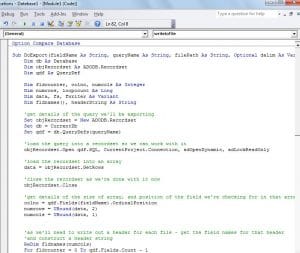 Я додав коментарі до коду в більшості ключових місць, але є ще кілька речей, які варто виділити.
По-перше - ми розділили код на дві процедури. Перший перевіряє, чи слід записати поточний запис у той самий файл, над яким ми зараз працюємо, чи його слід записати в новий файл. Друга процедура видає у файл деталі для всього запису. Це було зроблено таким чином, щоб зменшити дублювання в коді, інакше ви бачили б той самий цикл, що відбувається в багатьох місцях.
По-друге - я використовую “Визначення запиту”, щоб отримати детальну інформацію про запит, над яким ми працюємо - якщо ви хочете мати можливість адаптувати це для роботи з таблицями, ви подивитесь на обмін, щоб він використовував “ Визначення таблиці ».
З урахуванням сказаного, я впевнений, що це трохи коду, на який ви будете посилатися і багато використовувати!
Вступ автора:
Мітчелл Понд - фахівець з відновлення даних у DataNumen, Inc., яка є світовим лідером у галузі технологій відновлення даних, в тому числі ремонт SQL Server дані та програмні продукти Excel для відновлення. Для отримання додаткової інформації відвідайте WWW.datanumen.com