
В Outlook ми можемо експортувати контакти Outlook як файли vCard, просто перетягуючи їх. Але якщо ви хочете експортувати кілька контактів як один файл vCard, як ви можете цього досягти? Ця стаття запропонує обхідний шлях.
Насправді, експортувати кілька контактів Outlook як окремі файли vCard набагато просто. Ми можемо просто вибрати всі контакти, які ми хотіли б експортувати, а потім перетягнути їх до однієї папки призначення у Провіднику файлів. Далі вони будуть збережені як файли vCard.
Однак якщо ви сподіваєтесь об’єднати багато контактів в один файл vCard, це буде трохи складно. Таким чином, на ринку існує багато пов’язаних сторонніх інструментів. Але насправді за допомогою Gmail ви можете досягти цього навіть без додаткових платежів за 3rd партійні інструменти.
Експортуйте кілька контактів як один файл vCard за допомогою Gmail
- Спочатку перейдіть до «Файл»> «Відкрити»> «Імпорт».
- У діалоговому вікні “Майстер імпорту та експорту” виберіть “Експорт у файл” та натисніть “Далі”.
- Потім виберіть «Значення, розділені комами (Windows)», і натисніть «Далі».
- Виберіть папку вихідного контакту та натисніть «Далі».
- Далі натисніть кнопку "Огляд". В останньому вікні "Огляд" виберіть місце для збереження експортованого файлу, вкажіть ім'я та натисніть "OK".
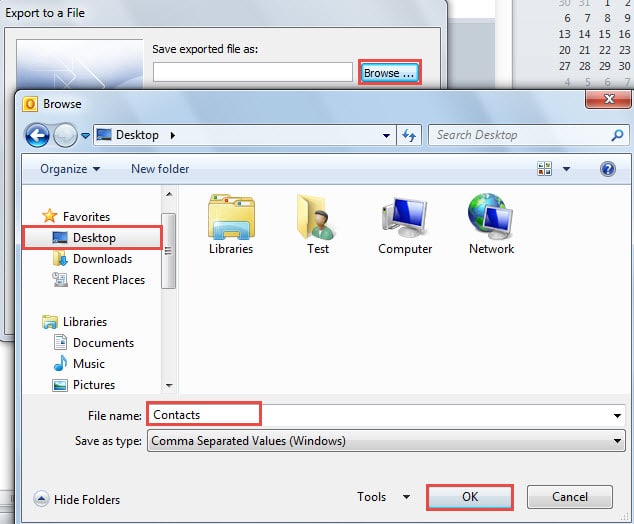
- Клацніть «Далі»> «Готово». Ви отримаєте файл CVS. Перейдіть до критичних кроків.
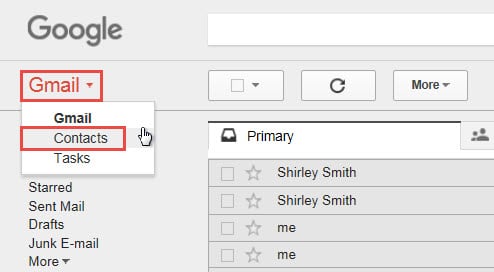
- Відкрийте свій Інтернет і перейдіть до свого облікового запису Gmail, увійшовши в основний інтерфейс. Клацніть на «Gmail» у верхньому лівому куті та виберіть «Контакти» зі спадного списку.

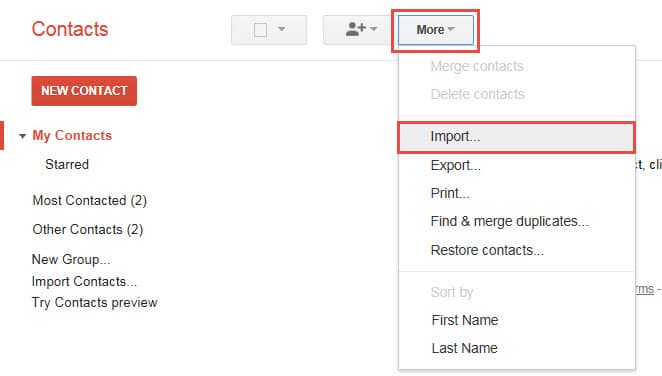
- Після введення контактів Gmail знайдіть і натисніть «Більше»> «Імпорт».

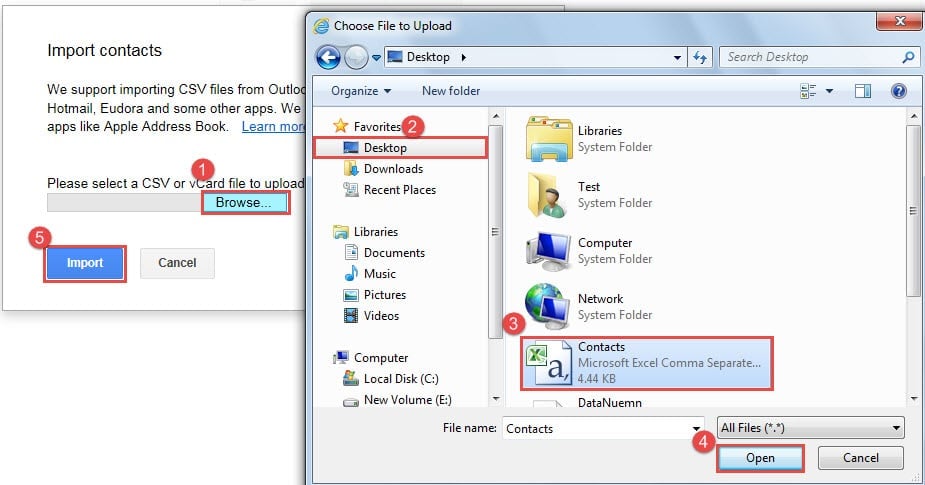
- І наступне нове діалогове вікно “Імпорт контактів”, виконайте такі дії:
- Спочатку натисніть кнопку "Огляд".
- У діалоговому вікні “Виберіть файл для завантаження” перейдіть до місця, де зберігається попередній файл CSV.
- А потім виберіть файл CSV.
- Натисніть кнопку «Відкрити».
- Після створення резервної копії в Gmail натисніть кнопку «Імпортувати».

Примітка: Залежно від кількості контактів у файлі CVS, вам потрібно почекати деякий час для імпорту.
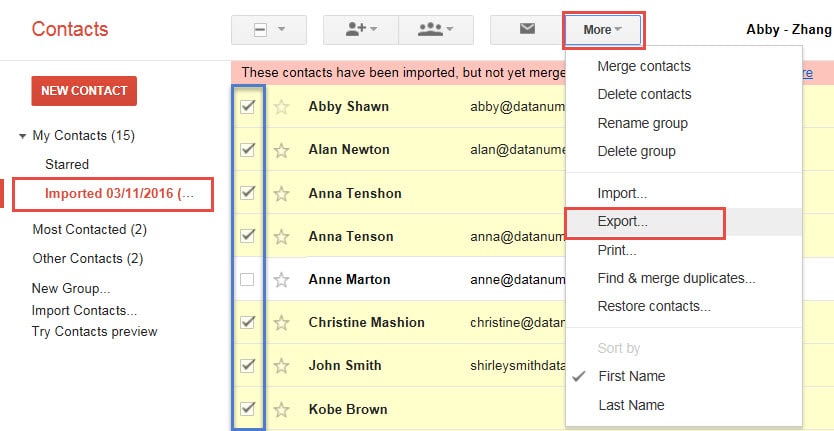
- Після успішного імпорту ви можете вибрати контакти, які ви хочете експортувати, в одному файлі vCard. Далі натисніть «Більше»> «Експорт».

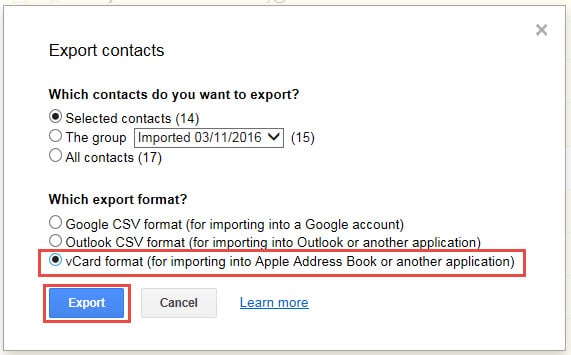
- Пізніше в “Експортувати контакти” виберіть формат експорту vCard. Натисніть кнопку «Експорт».

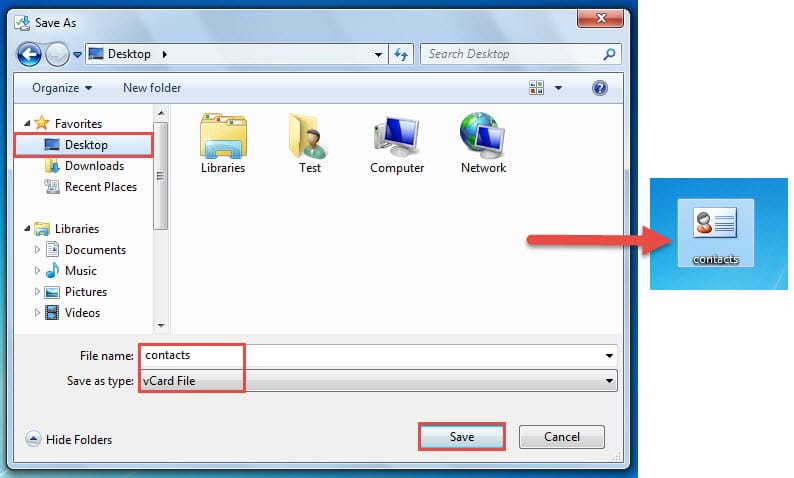
Примітка: В Internet Explorer слід вибрати “відкрити” або “зберегти”, як показано на наведеному нижче знімку екрана:
- Клацніть стрілку вниз поруч із кнопкою «Зберегти» та виберіть «Зберегти як». Потім ви можете вказати, куди зберігати експортований файл vCard та його ім’я.
- Зрештою ви отримаєте одну vCard, яка містить кілька контактів.

Захистіть свої дані Outlook
Без сумніву, зловмисна електронна пошта стала загальною загрозою безпеці. Таким чином, для користувачів Outlook більш обтяжливим є захист їх особистих даних. Ми повинні бути пильними, коли маємо справу з підозрілими клацаннями, невідомими вкладеннями тощо. Крім того, для того, щоб вчасно вжити заходів з надання допомоги, нам потрібно дістатись до Ремонт PST інструмент, як DataNumen Outlook Repair.
Вступ автора:
Ширлі Чжан - експерт із відновлення даних у DataNumen, Inc., яка є світовим лідером у галузі технологій відновлення даних, в тому числі відновлення SQL та перспективні програмні продукти для ремонту. Для отримання додаткової інформації відвідайте WWW.datanumen.com