
Якщо ви не маєте звички класифікувати свої електронні листи в Outlook під час повсякденної роботи, буде важко знайти потрібні електронні листи, наприклад електронні листи, пов’язані з зустрічами. У цій статті описано 4 прості способи швидкого пошуку в Outlook усіх електронних листів, пов’язаних із нарадами.
У Outlook, якщо ви хочете знайти певний тип електронних листів, ви можете використовувати його «Клас повідомлень». Наприклад, усі електронні листи, пов’язані з нарадою, належать до класу повідомлень «IPM.Schedule.Meeting». Отже, ви можете вказати критерії пошуку для «IPM.Schedule.Meeting». Ось 4 підходи до швидкого пошуку електронних листів, пов’язаних із зустрічами.
Спосіб 1. Створіть папку користувацького пошуку
- Для початку клацніть правою кнопкою миші «Папки пошуку» на панелі навігації «Пошта».
- У контекстному меню виберіть опцію «Нова папка пошуку».
- Потім у спливаючому діалоговому вікні виберіть «Створити спеціальну папку пошуку» та натисніть кнопку «Вибрати» нижче.
- Після цього в наступному діалоговому вікні вкажіть ім’я цієї папки, наприклад «Електронні листи, пов’язані з зустріччю», а потім натисніть кнопку «Критерії».
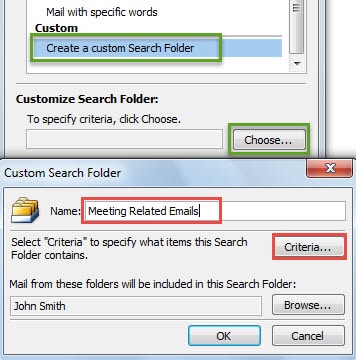
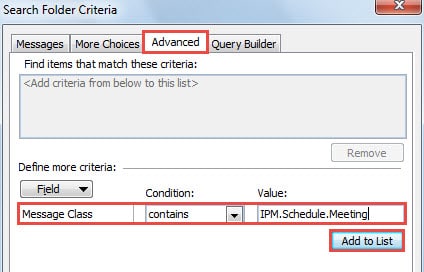
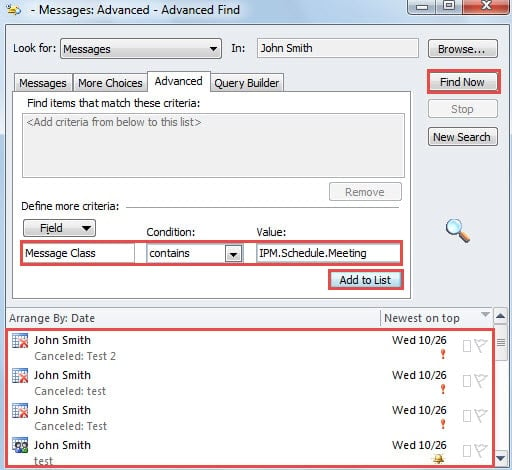
- В останньому діалоговому вікні «Критерії папки пошуку» перейдіть на вкладку «Додатково». Далі встановіть «Поле» на «Клас повідомлення». У полі «Умова» виберіть «містить». А потім у полі «Значення» заповніть «IPM.Schedule.Meeting».

- Пізніше натисніть «Додати до списку», щоб увімкнути розширені критерії.
- Нарешті натискайте рядок «OK», доки не закриються всі діалогові вікна. Відтепер ви можете перевіряти всі електронні листи, пов’язані з зустрічами, в одній папці.
Спосіб 2. Застосуйте фільтр до перегляду
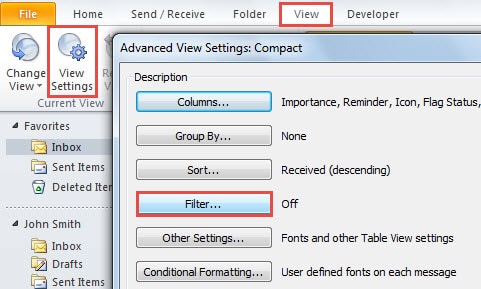
- На самому початку перейдіть на вкладку «Вигляд» на панелі пошти Outlook.
- Потім натисніть кнопку «Налаштування перегляду» в групі «Поточний вигляд».
- У новому діалоговому вікні «Розширені налаштування перегляду» натисніть кнопку «Фільтр».

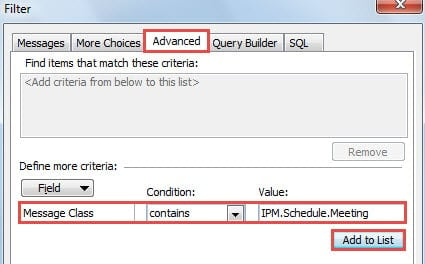
- Далі в діалоговому вікні «Фільтр» перейдіть на вкладку «Додатково». Як і на кроці 5 у першому методі, вам слід змінити «Поле» на «Клас повідомлення», «Умови» на «містить» і ввести «IPM.Schedule.Meeting» у «Значення». Натисніть «Додати до списку».

- Нарешті натисніть кілька «ОК», щоб повернутися до панелі пошти Outlook. Ви побачите, що в папці електронної пошти, до якої ви застосували відфільтрований режим перегляду, є лише електронні листи, пов’язані з нарадою.
Спосіб 3: скористайтеся розширеним інструментом пошуку
- Спочатку клацніть у вікні пошуку над списком розсилки.
- Потім перейдіть на вкладку «Пошук», знайдіть і натисніть «Інструменти пошуку» > «Розширений пошук».
- Далі у спливаючому діалоговому вікні потрібно перейти на вкладку «Додатково». А в розділі «Визначити додаткові критерії» повторіть крок 5 у першому методі, щоб додати конкретні критерії пошуку.
- Після натискання «Додати до списку» ви можете натиснути кнопку «Знайти зараз», щоб знайти всі електронні листи, пов’язані з нарадою, які відображатимуться в нижній частині.

Спосіб 4: Використовуйте певний запит у миттєвому пошуку
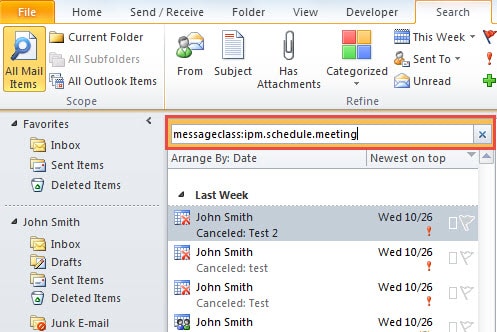
- Для початку натисніть у поле пошуку, щоб увімкнути миттєвий пошук.
- Потім введіть точний пошуковий запит «messageclass:ipm.schedule.meeting» у полі пошуку.
- Після цього ви побачите, що в результатах пошуку відображатимуться лише повідомлення, пов’язані з нарадою.

Боротьба з втратою даних Outlook
Не можна заперечувати, що найкращий спосіб боротьби з втратою даних Outlook – це підтримувати послідовне й актуальне резервне копіювання даних, що зробить Відновлення Outlook набагато легше у разі непередбачуваних збоїв Outlook. Крім того, вам краще придбати потужний інструмент для ремонту, наприклад DataNumen Outlook Repair, який може прийти вам на допомогу, якщо резервне копіювання не вдасться.
Вступ автора:
Ширлі Чжан - експерт із відновлення даних у DataNumen, Inc., яка є світовим лідером у галузі технологій відновлення даних, в тому числі відновлення SQL та перспективні програмні продукти для ремонту. Для отримання додаткової інформації відвідайте WWW.datanumen.com