
Ми можемо створити розкривний список у програмі Word, так що нам просто потрібно натиснути на нього, щоб вибрати з групи попередньо визначених параметрів. Потім ця стаття розповість, як це зробити.
Як правило, коли ми працюємо над документом Word, нам потрібно вводити тексти вручну. Однак Word також дозволяє нам створювати випадаючі списки, які надають заздалегідь визначені параметри, так що все, що нам потрібно зробити, це просто натиснути на нього. У цій статті ми в основному поговоримо про те, як реалізувати таку функцію.
Створіть розкривний список
Ви не можете просто скопіювати та вставити комірку з випадаючим списком з аркуша Excel у своє Word. Натомість вам потрібно додати елементи до випадаючого поля форми у програмі Word, щоб ви могли вибрати один із параметрів із цього поля. У цьому розділі ми вкажемо, як це зробити.
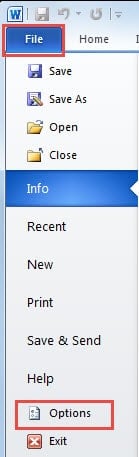
- Перейдіть до меню «Файл» і натисніть «Параметри».
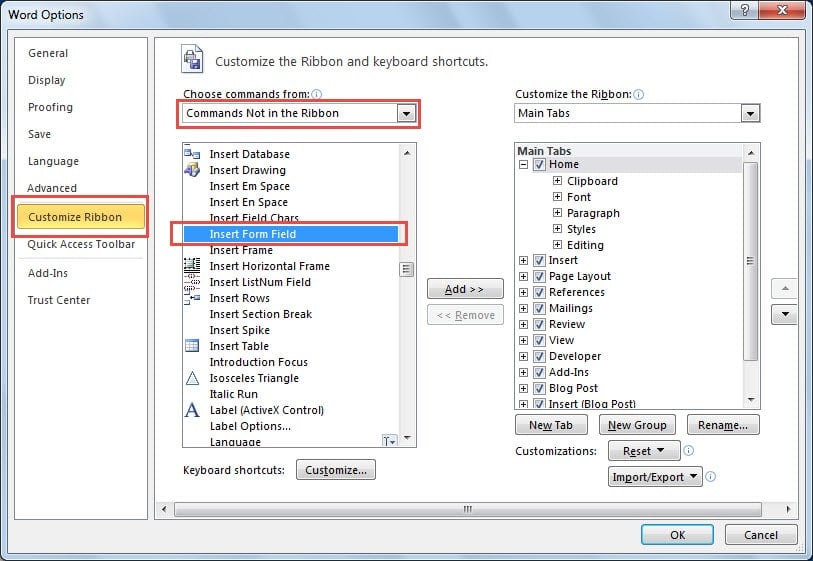
- У наступному діалоговому вікні перейдіть до пункту «Налаштувати стрічку» та виберіть «Команди не на стрічці» під розкривним списком «Вибрати команду з». А потім виберіть «Вставити поле форми».

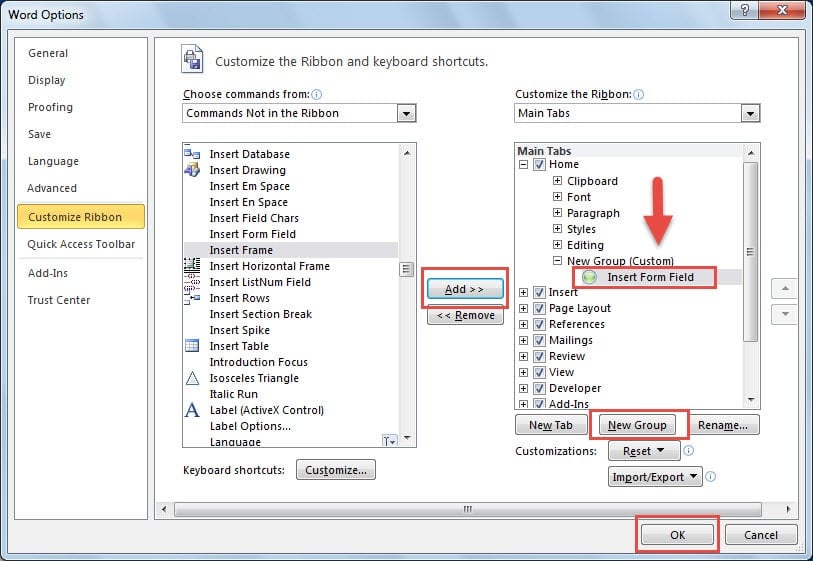
- У правій частині вікна натисніть «Нова група», а потім «Додати».
- Таким чином, ви зможете вставити кнопку «Вставити поле форми» на основні вкладки. Нарешті, натисніть “OK”.
- Наведіть курсор на місце, куди потрібно вставити випадаючий список.
- Натисніть на кнопку «Вставити поле форми», яку ми щойно додали.

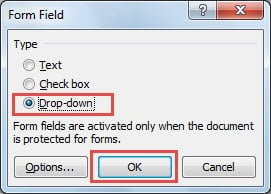
- Виберіть “Випадаючий” у розділі “Тип”, а потім натисніть “ОК”, щоб зберегти його.

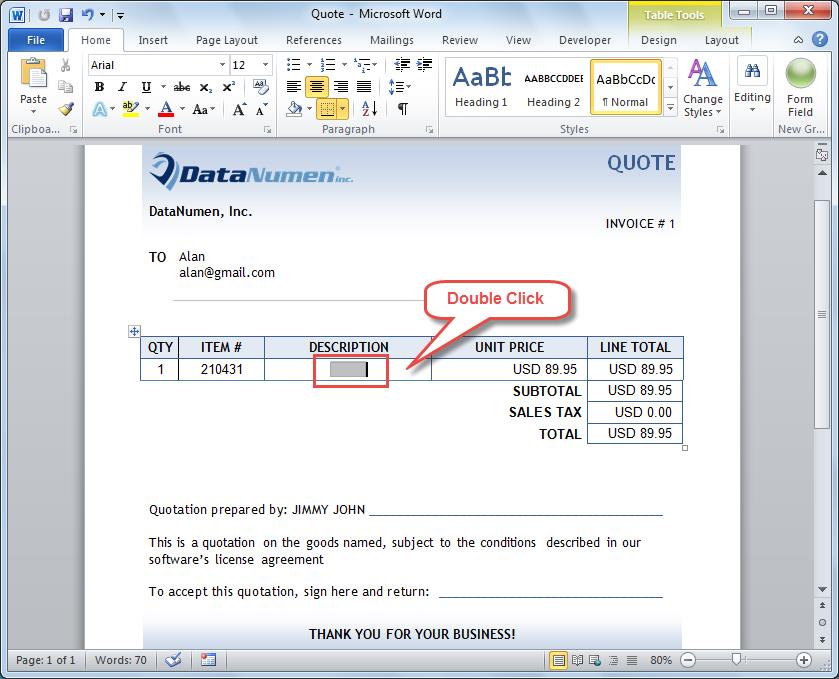
- Повернувшись на сторінку Word, ви знайдете вставлену папку, а потім двічі клацніть, щоб відредагувати її.

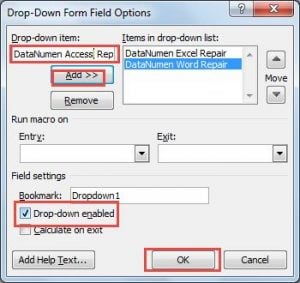
- У наступному діалоговому вікні "Параметри поля випадаючої форми" введіть елементи в полі "Випадаючі елементи", а потім натисніть "Додати". Вставлені елементи відображатимуться в розділі «Елементи у розкривному списку».
- Переконайтеся, що встановили прапорець «Випадаюче меню», а потім натисніть «Ok».

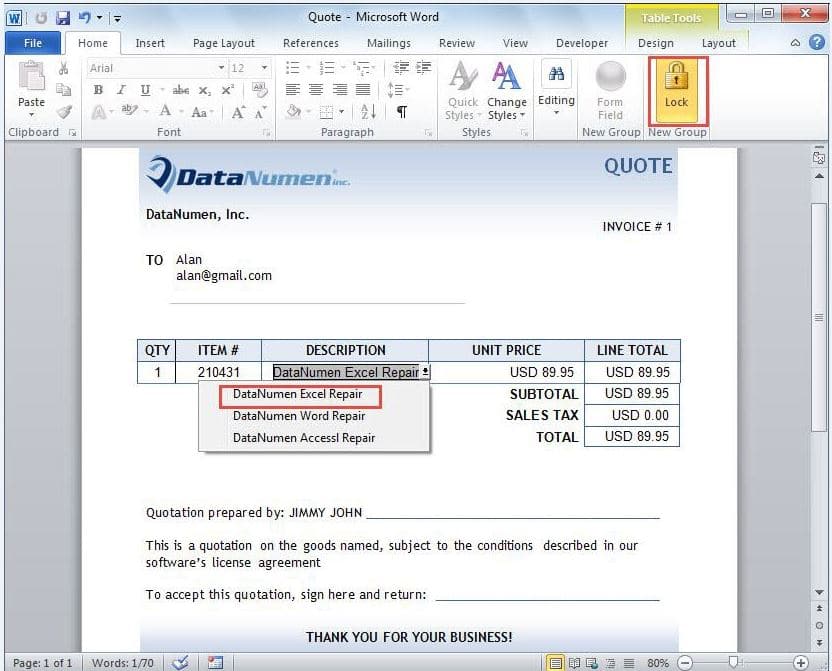
- Виконайте ті самі кроки вище, щоб додати кнопку «Блокування» в розділі «Команди не на стрічці». Клацніть на ньому, щоб заблокувати випадаючий список. Натиснувши стрілку спадного меню, ви можете вибрати елемент зі спадного списку.


Скористайтеся зовнішніми інструментами для ремонту
Як було згадано вище, Word пропонує розширену функцію, яка дозволяє нам створити розкривний список у нашому документі. Незважаючи на свої потужні функціональні можливості, Word є вразливим до пошкоджень та пошкоджень. Тому корисно скористатися зовнішніми ремонт документа інструмент, який може похвалитися безліччю функцій, якими володіє небагато інших інструментів для ремонту.
Автор Вступ
Келлі Чжао - експерт із відновлення даних у DataNumen, Inc., яка є світовим лідером у галузі технологій відновлення даних, в тому числі Excel відновлення та pdf ремонт програмних продуктів. Для отримання додаткової інформації відвідайте WWW.datanumen.com