
У цій статті ми розуміємо помилку "Виявлено неоднозначне ім'я" та способи боротьби з нею.
Ми використовуємо програму Access не тільки для зберігання даних у базах даних, але і для зберігання широкого спектру процедур, від коротких до тривалих та простих до складних. Нерідко існує більше одного подібного роду процедур, що зберігаються з однаковими іменами файлів. Як користувач, ви можете виявити, що це цілком нормально, але програма цього не робить. Якщо ви зберігаєте більше ніж одну процедуру з подібною назвою, то з’явиться повідомлення про помилку.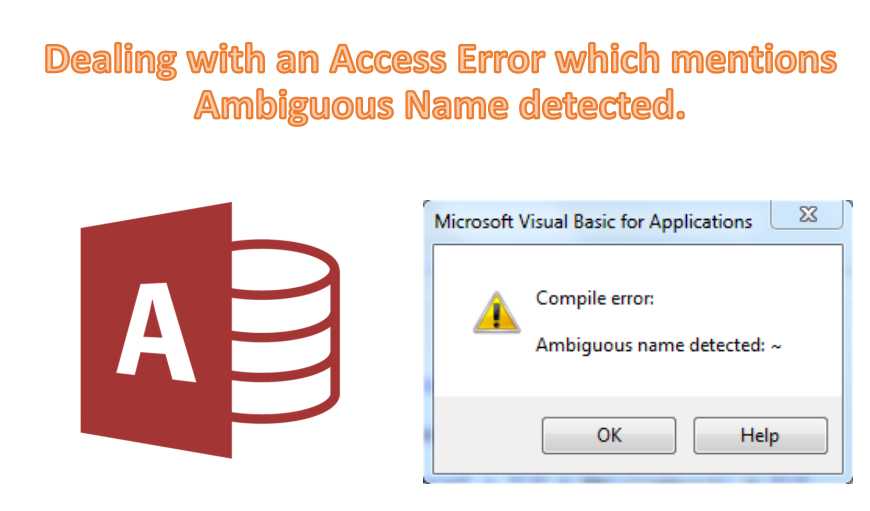
Повідомлення про помилку "Виявлено неоднозначне ім'я"
 Це ще одна з тих помилок MS Access, яка застане вас зненацька завдяки абсолютно несподіваному появі. Помилка з’явиться, якщо ви намагаєтеся отримати доступ до процедури з іменем файлу, яке їй не повністю призначене. Це означає, що існують також інші процедури, які зберігаються в модулі з тим самим іменем. Таким чином, програма створює відчуття неоднозначної назви. Але не турбуйтеся через це, оскільки це не є складною помилкою, і з цим не складе труднощів боротися. За умови, що ви розумієте, що спричиняє помилку.
Отже, тепер, коли ми знаємо, що причиною помилки є не що інше, як повторювані імена файлів, вирішення проблеми не буде складним завданням.
Усунення помилки "Визначено неоднозначне ім’я"
Зрозумівши проблему, ви зрозумієте, що її вирішення є найочевиднішим. Все, що вам потрібно зробити, це видалити всі непотрібні процедури, які є частиною модуля із загальною назвою, і залишити лише ті, які ви вважаєте критично важливими для вашої продуктивності. Вам може бути легко це реалізувати, але на випадок виникнення проблем, нижче наведено кроки, до яких ви можете звернутися.
- Почніть з відкриття форми в режимі конструктора
- Цей крок буде відрізнятися залежно від редакції програми, якою ви користуєтесь. Ви можете вибрати «Код» у «Меню перегляду» або вибрати «Переглянути код» з групи «Інструменти» на вкладці «Дизайн».
- Перейдіть до меню «Налагодження» та виберіть опцію «Скласти ім’я бази даних». Це також момент, коли ви знову зіткнетеся з помилкою.
- З-поміж помилок, що з’являються, вам потрібно перевірити назву процедури, що з’являється. Після цього натисніть ОК.
- Відкрийте код і знайдіть усі випадки з вказаною назвою процедури.
- Тепер ви знаєте, які процедури мають однакову назву, які з них важливі, а які ні. Тож почніть з видалення всіх процедур, які не є важливими та непотрібними.
- Після того, як ви видалили всі непотрібні процедури з тим самим іменем, знову перейдіть до меню налагодження та виберіть опцію «Скласти ім’я бази даних».
- Якщо помилки зараз немає, проблема вирішена, і ви можете розслабитися, натиснувши опцію закриття в меню Файл. Якщо воно все ще зберігається, можливо, ви дивитесь на пошкоджений mdb або файл accdb.
Вступ автора:
Вівіан Стівенс - експерт із відновлення даних у DataNumen, Inc., яка є світовим лідером у галузі технологій відновлення даних, в тому числі ремонт mdf та програмні продукти Excel для відновлення. Для отримання додаткової інформації відвідайте WWW.datanumen.com