
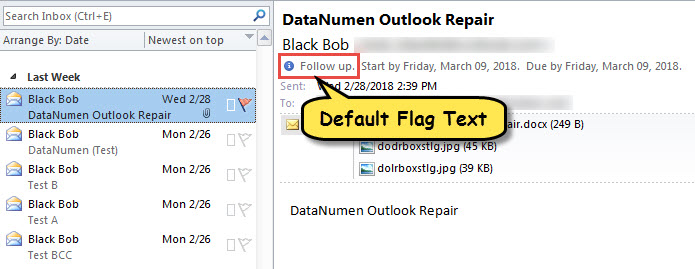
Коли ви позначаєте елемент, типовим текстом прапору є "Наступні дії". Якщо ви хочете його налаштувати, ви можете прочитати цю статтю. Тут ми навчимо вас використовувати VBA для його реалізації.
За замовчуванням, коли ви позначаєте елемент, нотатка має назву «Подальші дії». Якщо ви хочете змінити його, вам потрібно вибрати опцію прапора «Спеціальний», а потім ввести потрібний текст у спливаючому діалоговому вікні. Якщо вам часто доводиться призначати певні спеціальні тексти прапорів, вам, безсумнівно, не сподобається вищевказаний спосіб, оскільки це занадто клопітно. Тому тут ми поділимося розумним методом. Він безпосередньо налаштує тексти прапорів на ваш смак. Тепер читайте далі, щоб отримати детальні кроки.
Налаштуйте тексти прапорів у позначених елементах
- Для початку змініть налаштування макросу відповідно до «Як запустити код VBA у своєму Outlook».
- Потім натисніть “Alt + F11”, щоб отримати доступ до редактора VBA.
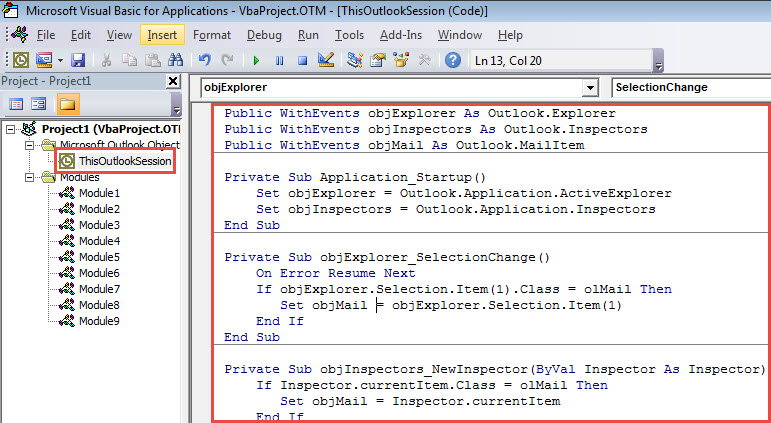
- Далі відкрийте проект “ThisOutlookSession” та вставте наступний код.
Public WithEvents objExplorer As Outlook.Explorer
Public WithEvents objInspectors As Outlook.Inspectors
Public WithEvents objMail As Outlook.MailItem

Private Sub Application_Startup()
    Set objExplorer = Outlook.Application.ActiveExplorer
    Set objInspectors = Outlook.Application.Inspectors
End Sub

Private Sub objExplorer_SelectionChange()
    On Error Resume Next
    If objExplorer.Selection.Item(1).Class = olMail Then
       Set objMail = objExplorer.Selection.Item(1)
    End If
End Sub

Private Sub objInspectors_NewInspector(ByVal Inspector As Inspector)
    If Inspector.currentItem.Class = olMail Then
       Set objMail = Inspector.currentItem
    End If
End Sub

Private Sub objMail_PropertyChange(ByVal Name As String)
    Dim strFlagRequest As String

    If Name = "FlagStatus" Then
       If objMail.IsMarkedAsTask = True Then
          If objMail.FlagStatus <> olFlagComplete And objMail.FlagStatus <> olNoFlag Then
             'Enter your preferred note
             objMail.FlagRequest = "Custom Flag texts"
             objMail.Save
         End If
       End If
    End If
End Sub
- Після цього перезапустіть Outlook, щоб активувати цей макрос.
- Нарешті, можна спробувати.
- Спочатку виберіть або відкрийте елемент Outlook.
- Потім позначте це як завжди.
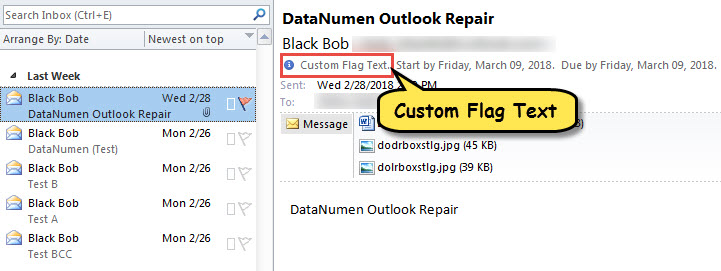
- Одразу ви побачите спеціальні тексти прапорів, призначені цьому елементу, як показано на наступному малюнку.

Що робити, якщо файл PST стає недоступним
Доведено, що файл Outlook схильний до корупції через різні фактори. Наприклад, якщо ви часто неправильно закриваєте програму Outlook або випадково завантажуєте шкідливі вкладення, файл PST може бути пошкоджений. На той час, вашим першим засобом є використання вбудованого інструменту для ремонту - Scanpst. Однак, якщо це не вдається, у вас немає іншого вибору, як повернутися до більш професійної зовнішньої утиліти, наприклад DataNumen Outlook Repair, який був високо оцінений завдяки високому Відновлення PST ставка.
Вступ автора:
Ширлі Чжан - експерт із відновлення даних у DataNumen, Inc., яка є світовим лідером у галузі технологій відновлення даних, в тому числі корумпований SQL Server та перспективні програмні продукти для ремонту. Для отримання додаткової інформації відвідайте WWW.datanumen.com