
Давайте дізнаємося, як створювати запити в MS Access, які можуть посилатися на кілька таблиць.
Запити для однієї таблиці дуже поширені в Microsoft Access, але іноді бувають випадки, коли нам потрібно зробити запити, які можуть посилатися на кілька таблиць. Користувачі часто стикаються з вимогою даних, які присутні в кількох таблицях.
На щастя, Microsoft Access надає можливість створення багаторівневого запиту. Користувачі можуть створити запит, який може поєднувати дані та інформацію з кількох джерел. У наступній статті детально описано просту процедуру створення багаторівневого запиту.
Кілька запитів до таблиці
Щоб зрозуміти необхідність запиту для кількох таблиць, ми можемо взяти приклад керівника, який бажає переглянути списки всіх клієнтів компанії та реквізити їхніх банківських рахунків. Це типовий приклад стосунків один до багатьох. Тепер, щоб надати менеджеру потрібний запит, нам потрібні як таблиці з клієнтами, так і реквізити їхніх банківських рахунків. У таких випадках нам потрібні численні запити даних для кращого обміну інформацією, і результати будуть чіткими та кориснішими.
У Access це досить проста процедура, але користувачі повинні спочатку створити зв’язок між двома таблицями. Щоб перевірити це, ви можете просто вибрати вкладку Database Tools і натиснути Relationships у Show/Hide Group. Потім на вкладці «Дизайн» клацніть «Усі зв’язки» в розділі зв’язків. Там ви можете побачити визначені відносини. Якщо його не визначено, вам слід спочатку створити зв’язок між таблицями, перш ніж переходити до запиту кількох таблиць.
Для наведеного вище прикладу необхідні таблиці містять дані про клієнтів і їхні облікові записи.
Як запустити запит
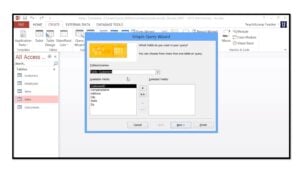 Щоб створити запит із кількома таблицями, вам потрібно вибрати кнопку «Майстер запитів» на вкладці «Створити». Буде створено новий запит, і ви зможете вибрати опцію «Майстер простих запитів». Access відобразить вікно майстра простих запитів, у якому буде показано два списки, а саме. Список доступних полів і список вибраних полів. Ви можете додати поля до вибраних полів, просто вибравши їх у списку Доступні поля та натиснувши кнопку зі стрілкою вправо «>».
У наведеному вище прикладі ви можете вибрати такі поля, як CustomerID & LastName, у таблиці Customer і Accounts; ви можете вибрати поля CustomerID, Balance та Account Type. Усі ці поля відображатимуться в області Вибрані поля. Щоб продовжити, натисніть кнопку Далі.
Після цього майстер покаже вам вікно з опціями для поля підсумку та деталей. Виберіть поле «Деталі» або «Підсумок». Для наведеного вище прикладу підходить поле Detail Field. Щоб продовжити та виконати запит, натисніть «Далі».
На наступному кроці вам буде запропоновано назвати свій запит. Або залиште назву за замовчуванням, або введіть будь-яку назву за вашим бажанням і натисніть «Готово». Крім того, виберіть опцію «Відкрити запит, щоб переглянути інформацію» замість опції «Змінити», щоб переглянути результати.
MS Access автоматично приєднає таблицю «Клієнти» до таблиці «Облікові записи» в результаті цього запиту та відповідно до зв’язку, створеного між цими двома таблицями.
Збої бази даних у MS Access можуть статися в будь-який момент без попередження. Тому професійні користувачі Access повинні завжди зберігати accdb відновлення - - зручний інструмент для вирішення таких ситуацій.
Вступ автора:
Вівіан Стівенс - експерт із відновлення даних у DataNumen, Inc., яка є світовим лідером у галузі технологій відновлення даних, в тому числі фіксувати SQL Server та програмні продукти Excel для відновлення. Для отримання додаткової інформації відвідайте WWW.datanumen.com