
Якщо в Outlook ви можете сподіватися показати вхідні наради різними кольорами відповідно до різних організаторів нарад, ви можете скористатися методами, представленими в цій статті.
Outlook дозволяє користувачам надсилати запрошення на збори іншим. Якщо ви використовуєте Outlook у діловому середовищі, ви можете часто отримувати такі зустрічі. У цьому випадку, щоб розрізнити наради, організовані різними особами, ви можете побажати, щоб Outlook міг автоматично змінювати кольори нарад відповідно до організаторів. Далі ми поділимося з вами двома методами, щоб його отримати.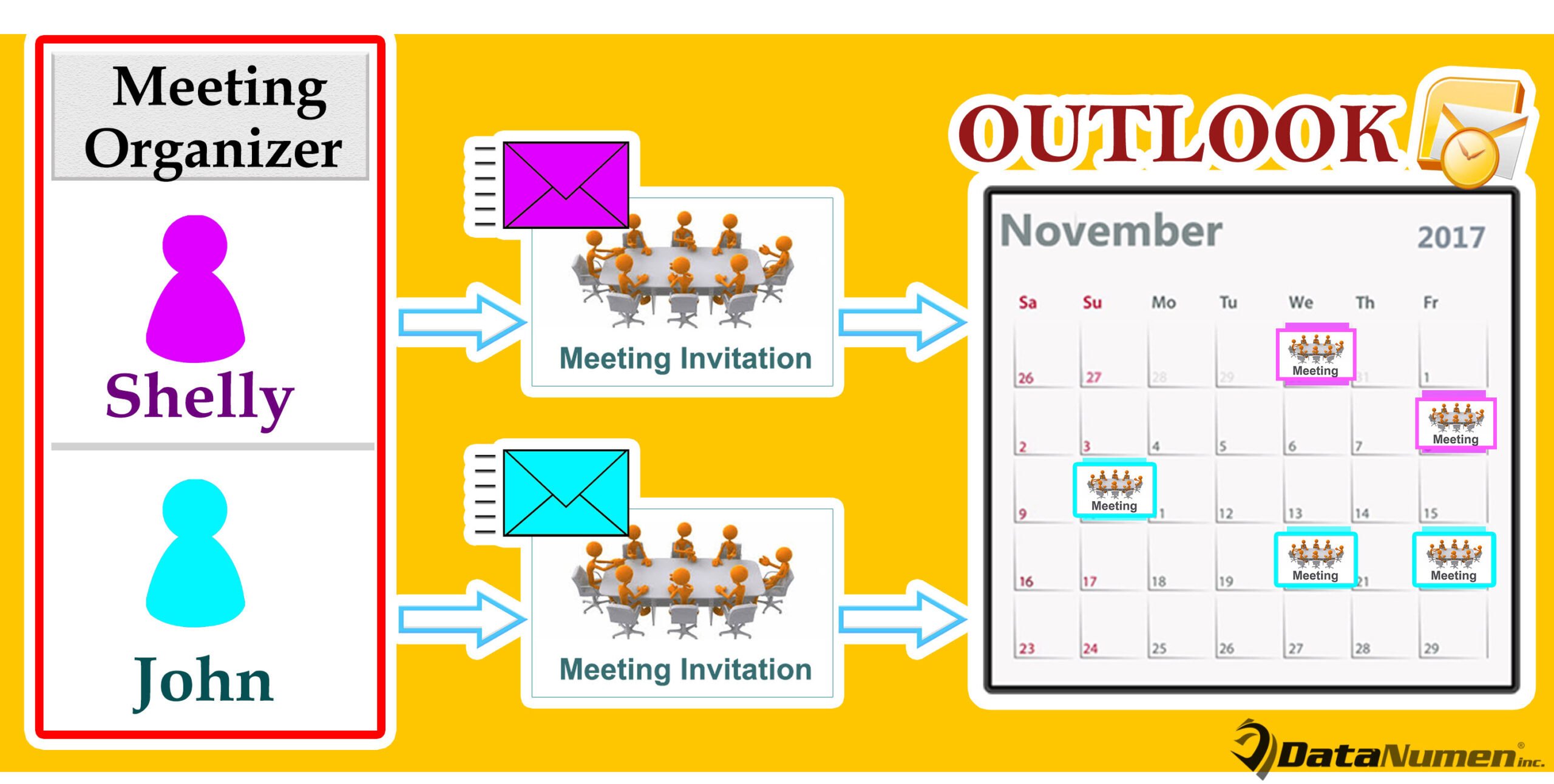
Спосіб 1: Використовуйте функцію “Умовне форматування”
- Для початку в Outlook перейдіть на панель «Календар» за допомогою клавіш «Ctrl + 2».
- Потім перейдіть на вкладку «Перегляд» і натисніть кнопку «Налаштування перегляду».
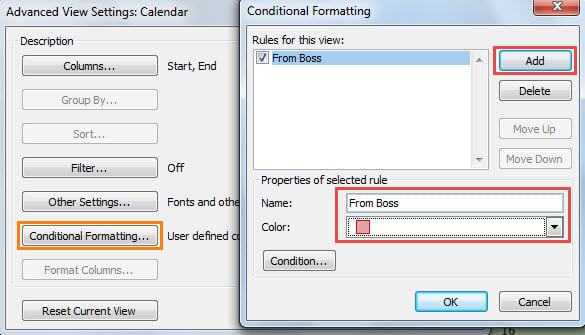
- У новому діалоговому вікні натисніть кнопку «Умовне форматування».
- Далі з’явиться інше діалогове вікно, в якому натисніть кнопку «Додати».
- Потім введіть ім’я та виберіть колір, як зображення нижче.

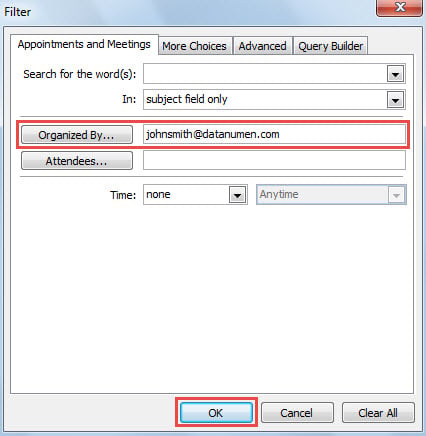
- Після цього натисніть кнопку “Стан”.
- У діалоговому вікні «Фільтр» введіть адресу електронної пошти організатора в поле «Впорядковано».

- Нарешті, натисніть ряд «OK», щоб зберегти правило форматування.
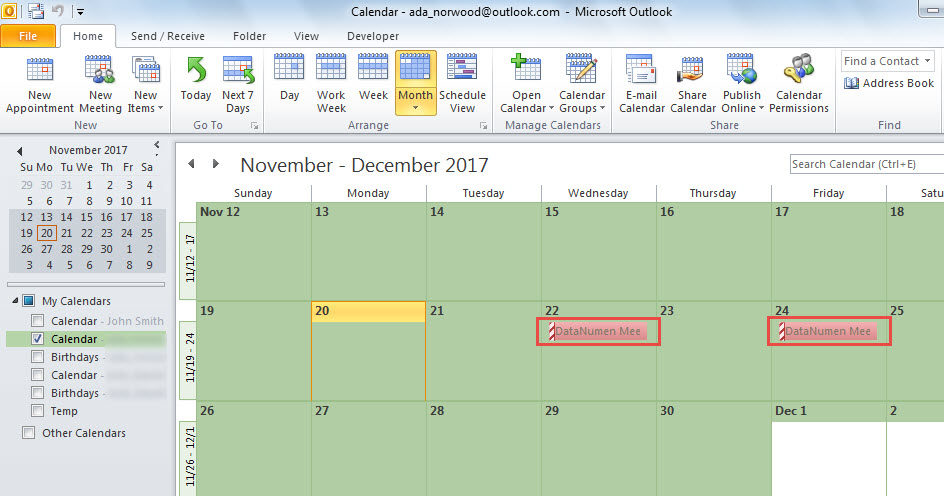
- Після створення резервної копії в Календарі ви побачите, що зустрічі від конкретного організатора були показані в певному кольорі, як показано на малюнку нижче.

- Тепер ви можете використовувати той самий спосіб для кольорового кодування зустрічей від інших конкретних організаторів.
Спосіб 2: Застосуйте Outlook VBA
- Перш за все, зверніться до редактора Outlook VBA відповідно до “Як запустити код VBA у своєму Outlook».
- Потім скопіюйте та вставте наступний код VBA в модуль.
Sub AutoColorIncomingMeeting_Organizers(objItem As MeetingItem)
    Dim objMeeting As Outlook.AppointmentItem

    Set objMeeting = objItem.GetAssociatedAppointment(True)

    Select Case objItem.SenderEmailAddress
           Case "johnsmith@datanumen.com"
                objMeeting.Categories = objMeeting.Categories & "; " & "Red"
           Case "shelly@datanumen.com"
                objMeeting.Categories = objMeeting.Categories & "; " & "Green"
           Case Else
                objMeeting.Categories = objMeeting.Categories & "; " & "Purple"
    End Select

    objMeeting.Save
End Sub
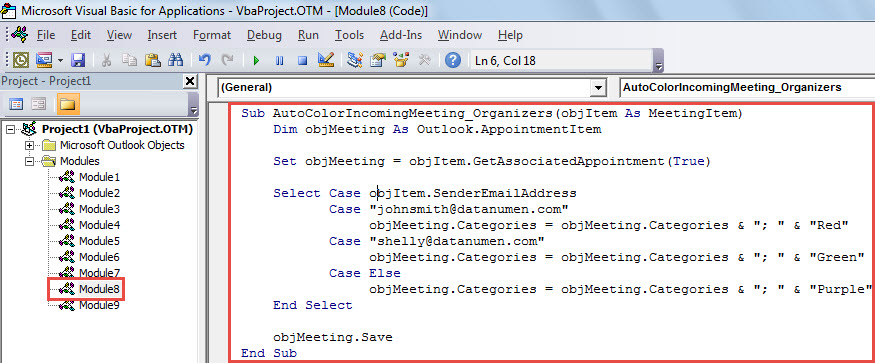
- Після цього закрийте редактор VBA.
- Пізніше натисніть «Файл»> «Керування правилами та сповіщеннями».
- Потім натисніть «Нове правило»
- Далі виберіть «Застосувати правило до повідомлень, які я отримую»> «Далі».
- Після цього проігноруйте налаштування умови правила та натисніть “Далі”.
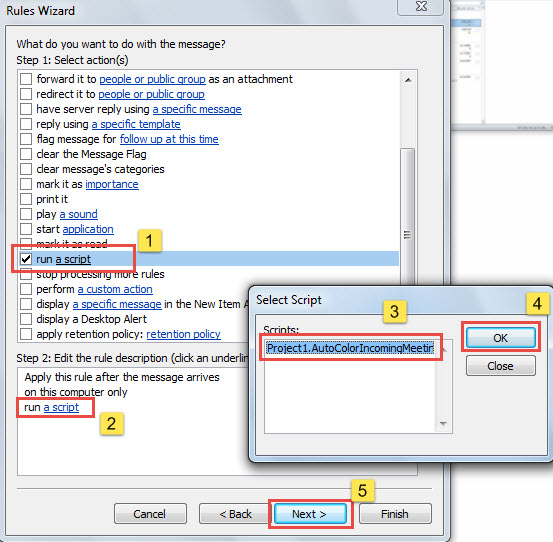
- У розділі дії правила запустіть попередній сценарій, виконавши кроки, показані на наступному скріншоті.

- Нарешті, просто дотримуйтесь екранних майстрів, щоб завершити налаштування правила.
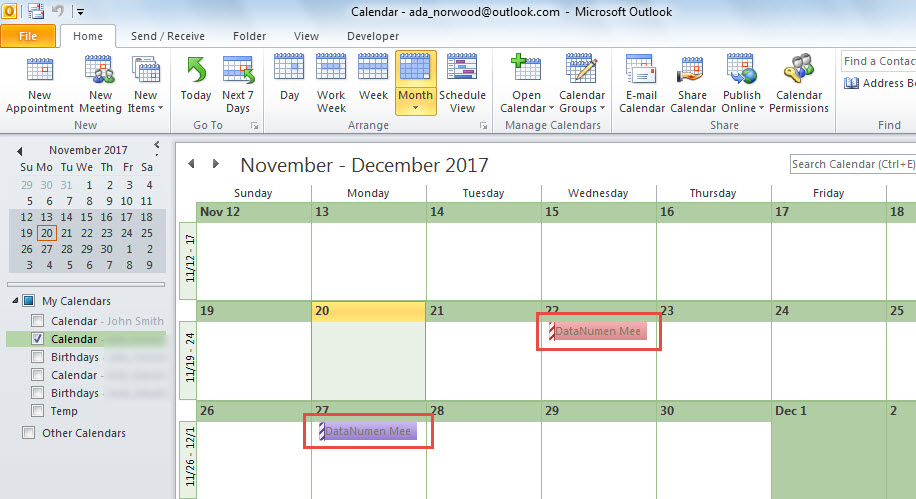
- Відтоді кожного разу, коли запрошення на зустріч надходить у вашу поштову скриньку, Outlook автоматично застосовуватиме певну категорію кольорів до наради у календарі. Зустріч відображатиметься у певному кольорі.

Посилити захист даних Outlook
Outlook є вразливим, тому вам доведеться докласти великих зусиль для захисту даних Outlook. Наприклад, вам слід виробити гарну звичку створювати резервні копії файлів Outlook. Більше того, щоб забезпечити своєчасне порятунок у разі пошкодження Outlook, важливо зберегти потужний Ремонт PST інструмент, такий як DataNumen Outlook Repair який заробив багато похвал завдяки високому показнику відновлення.
Вступ автора:
Ширлі Чжан - експерт із відновлення даних у DataNumen, Inc., яка є світовим лідером у галузі технологій відновлення даних, в тому числі виправити sql та перспективні програмні продукти для ремонту. Для отримання додаткової інформації відвідайте WWW.datanumen.com