
Тривимірний ефект є більш інтуїтивним. І тут ви також можете створити діаграму циліндрів із тривимірним ефектом на аркуші.
Кроки для створення тривимірної діаграми циліндрів в Excel дуже прості. Але вам також потрібні додаткові налаштування, щоб покращити ефект.
Створіть тривимірну діаграму циліндрів
Тепер ми створимо тривимірну діаграму циліндрів для даних на аркуші.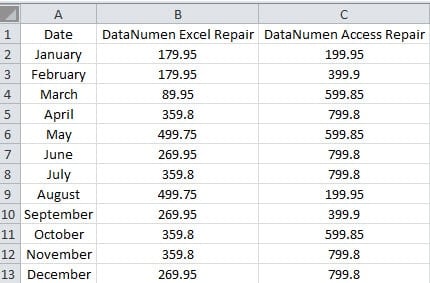
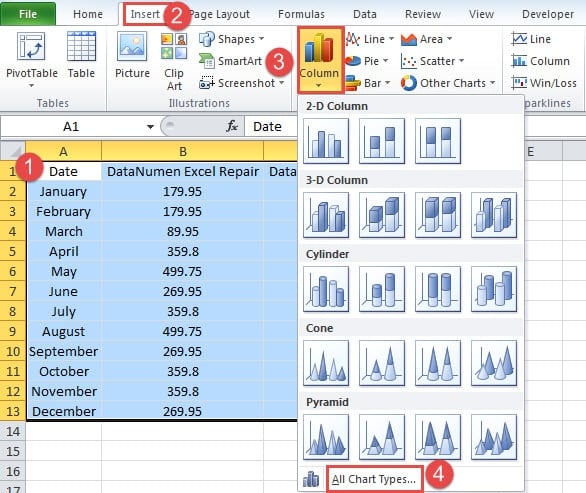
- Виберіть цільову область на робочому аркуші.
- Далі натисніть стрічку на вкладці “Вставити”.
- А потім натисніть кнопку “Стовпець”.
- У спадному меню виберіть опцію “Усі типи діаграм”.
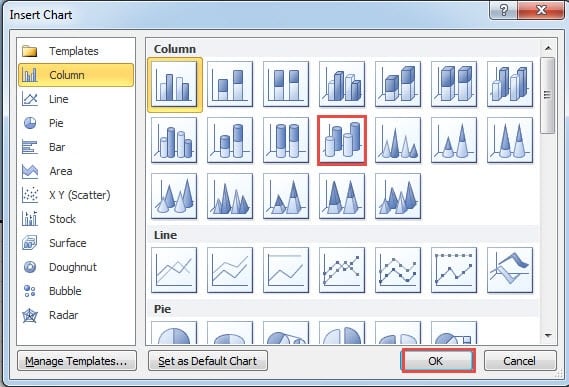
- У вікні “Вставити діаграму” виберіть опцію “3-D циліндр”.

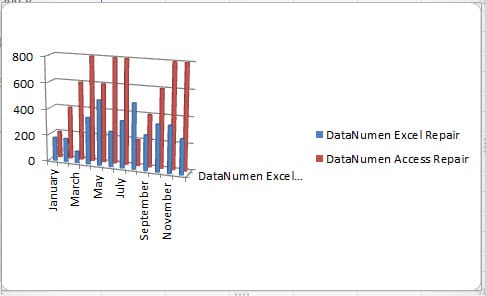
- А потім натисніть “OK”. Таким чином, тривимірна діаграма циліндрів з’явиться на аркуші.
Змініть тривимірну діаграму циліндрів
Ви бачите, що насправді ця діаграма не така зрозуміла. Тому вам потрібно зробити подальше коригування, щоб покращити інтерфейс діаграми.
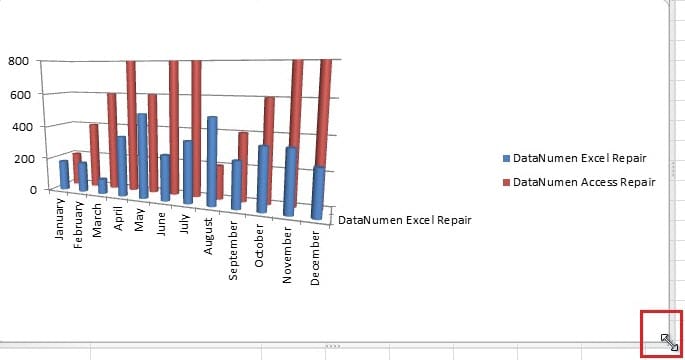
- Перемістіть курсор до межі діаграми.
- Далі перетягніть діаграму, щоб її збільшити. Ви можете перетягувати відповідно до фактичної діаграми.

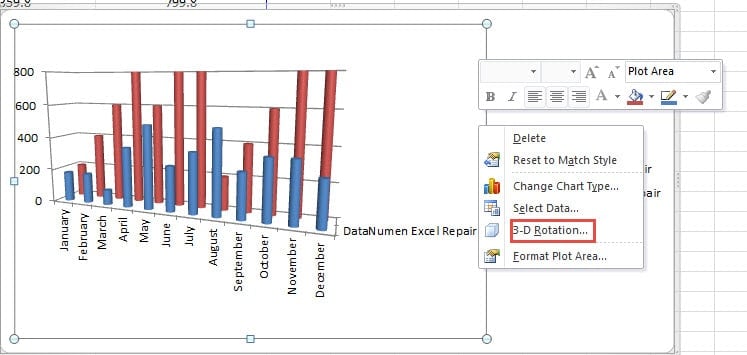
- Ні, клацніть правою кнопкою миші діаграму.
- У меню виберіть опцію “3D-обертання”.

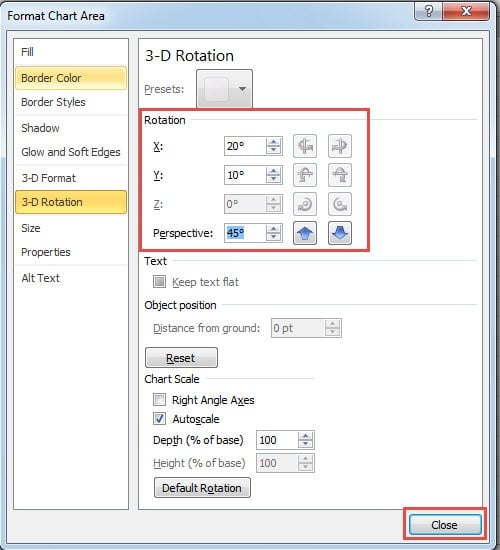
- Тепер у розділі «Форматування діаграми» відрегулюйте обертання X, Y та перспективу діаграми. Коли ви змінюєте обертання, ви також можете побачити зміну діаграми.

- Коли ви отримаєте найбільш підходящий поворот, закрийте вікно.
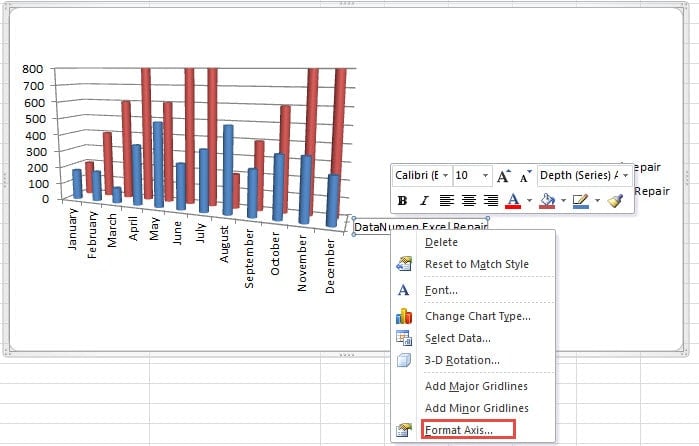
- Тепер клацніть правою кнопкою миші «Вісь глибини (серії) на графіку.
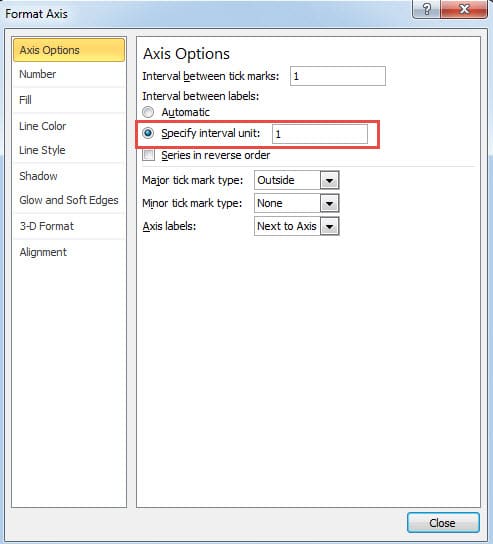
- А потім у меню виберіть опцію “Формат осі”.

- Тепер виберіть у вікні опцію «Вказати одиницю інтервалу».
- Введіть число “1” у відповідне текстове поле ”. Таким чином, мітки даних з'являться на діаграмі.

- На цьому кроці закрийте вікно.
Після всіх кроків ви отримаєте нову тривимірну діаграму циліндрів.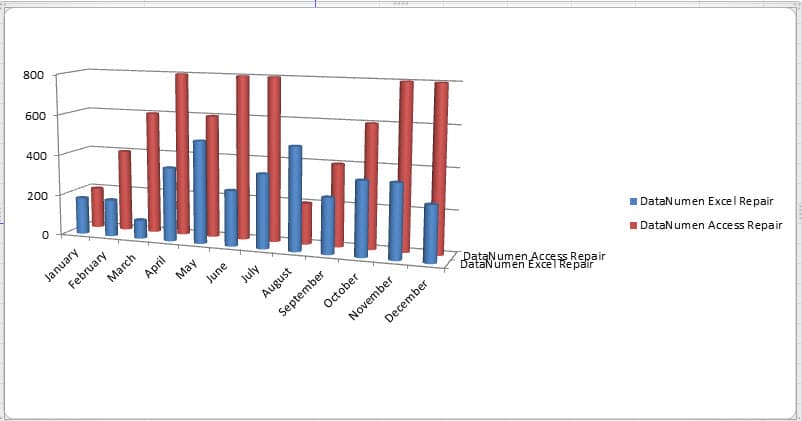
Ви також можете слідувати крокам і створити прекрасну тривимірну діаграму циліндрів на своєму аркуші. Звичайно, є багато інших налаштувань діаграми, ви також можете спробувати ці функції самостійно.
З’ясуйте причини пошкодження Excel
Причин, які можуть спричинити корупцію Excel, може бути багато. Після того, як ви зустрінетесь із корупцією в Excel, ви точно захочете ремонт ExcelОднак, якщо ви не знаєте причини, ви не зможете знайти рішення. Наразі ви можете звернутися за допомогою до наших досвідчених програмістів. Завдяки найсучаснішим технологіям більшість помилок в Excel можна легко вирішити.
Вступ автора:
Анна Ма - експерт із відновлення даних у DataNumen, Inc., яка є світовим лідером у галузі технологій відновлення даних, в тому числі відновлення слів та перспективні програмні продукти для ремонту. Для отримання додаткової інформації відвідайте WWW.datanumen.com