
Функція автозаповнення Outlook може запропонувати деякі контакти або адреси електронної пошти, коли ви вводите текст у полі «Кому». Ця стаття навчить вас, як скинути список автозаповнення та додати до нього нові контакти чи адреси.
Так зване «автозаповнення» стосується пропозицій, які з’являтимуться, коли ви вводите кілька літер чи інших символів у полі «Кому». Ця функція може зберігати список адрес, на які ви надсилали електронні листи. На відміну від папки «Пропоновані контакти» в нових версіях Outlook, функція автозаповнення здатна запам’ятовувати контакти чи адреси незалежно від того, чи збережено їх у папці контактів. Це не тільки його перевага, але й недолік, оскільки він також записуватиме ваші неправильно введені адреси. Щоб вирішити цю проблему, ось 3 способи скинути список автозаповнення.
Очистити список автозаповнення Outlook
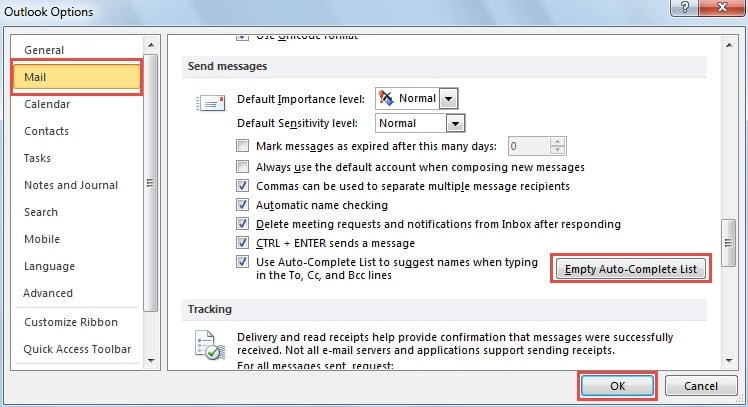
Спосіб 1. Використовуйте кнопку «Очистити список автозаповнення».
- Для початку запустіть програму Outlook і перейдіть до меню «Файл».
- Потім виберіть «Параметри», після чого відкриється вікно «Параметри Outlook».
- Далі перейдіть на вкладку «Пошта» та знайдіть мітку «Надіслати повідомлення».
- Після цього натисніть кнопку «Очистити список автозаповнення».
- Нарешті натисніть кнопку «OK», щоб вийти з вікна та повернутися до Outlook.
Спосіб 2: Запустіть Outlook з параметром «cleanautocompletecache»
- Для початку належним чином закрийте Outlook.
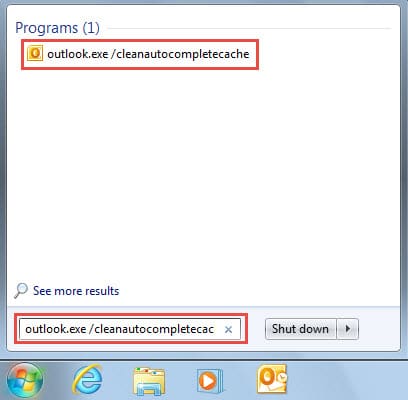
- А потім перейдіть до «Меню «Пуск».
- Далі введіть «outlook.exe /cleanautocompletecache» у полі пошуку.
- Зрештою, після того, як з’явиться відповідна програма, натисніть на неї, щоб запустити Outlook із завданням очищення списку автозаповнення.

Спосіб 3: Очистіть автозаповнення в папці RoamCache вручну
- По-перше, правильно вийдіть з Outlook.
- Потім перейдіть до меню «Пуск» і натисніть «Комп’ютер».
- У спливаючому вікні Провідника Windows скопіюйте та вставте наведений нижче шлях до папки в адресний рядок. «C:\Users\%username%\AppData\Local\Microsoft\Outlook\RoamCache»

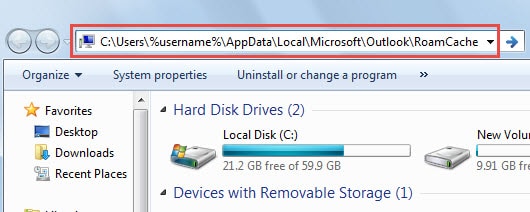
- Далі натисніть клавішу «Enter», щоб перейти до цільової папки «RoamCache».
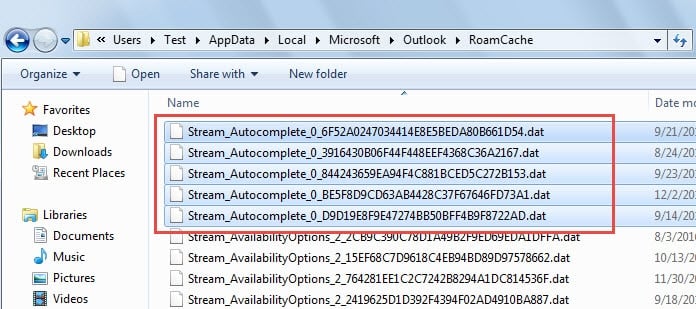
- Після цього ви можете видалити всі файли даних автозаповнення в цій папці.

Додайте контакти/адреси до списку автозаповнення Outlook
Після очищення списку автозаповнення ви повинні додати до нього контакти чи адреси. Майте на увазі, що створити контакти чи адреси в папці «Пропоновані контакти» неможливо цього досягти. Ви повинні виконати наведені нижче дії.
- Спочатку запустіть Outlook і перейдіть на вкладку «Надіслати/Отримати».
- Натисніть кнопку «Робота в автономному режимі» в групі «Налаштування».

- Потім поверніться на вкладку «Домашня сторінка» та натисніть «Новий електронний лист».
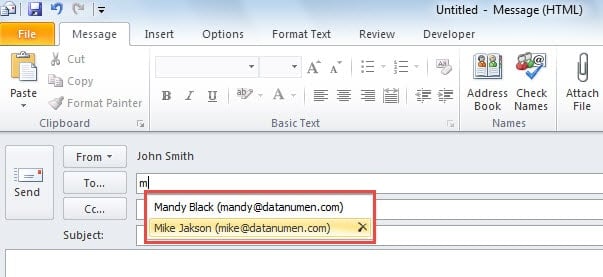
- У новому повідомленні ви можете заповнити контакти/адреси в полі «Кому».

- Безпосередньо введіть адреси в рядку «Кому».
- Або натисніть кнопку «Кому» та виберіть контакти/адреси в новому діалоговому вікні.

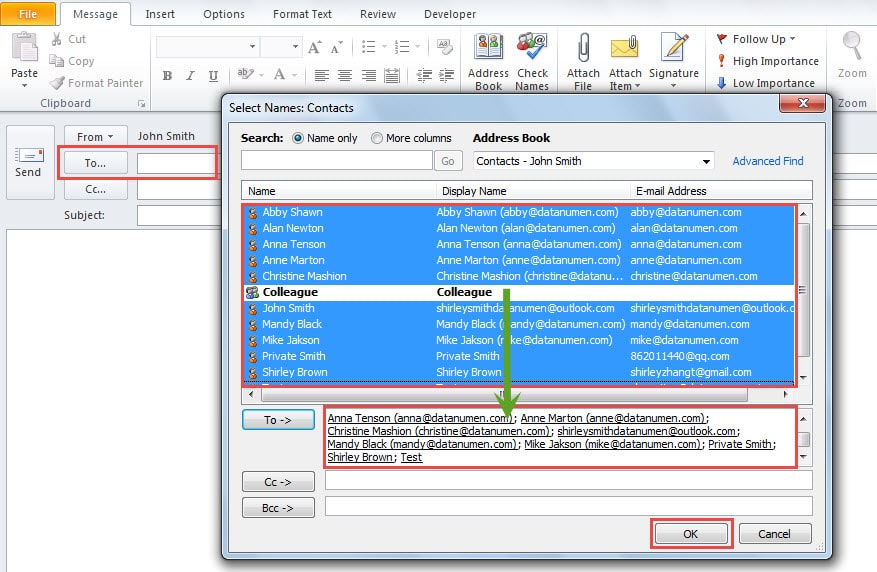
- Після заповнення всіх бажаних контактів/адрес у полі «Кому» натисніть кнопку «Відправити».
- Потім поверніться до панелі пошти Outlook і перемістіть вихідну електронну пошту з папки «Вихідні» до папки «Чернетки».
- Пізніше знову натисніть кнопку «Робота в автономному режимі» на вкладці «Надіслати/отримати». Outlook відновить роботу в Інтернеті.
- Тепер ви можете відкрити нове повідомлення та спробувати. Список автозаповнення працюватиме як зазвичай.

Ефективно справляйтеся з пошкодженнями Outlook
Якщо ваш Outlook несподівано аварійно завершує роботу, не панікуйте. Ви можете виконати поширені кроки для діагностики та вирішення проблем. По-перше, ви можете спробувати перезапустити Outlook, щоб перевірити, чи пошкоджено ваш PST-файл. Якщо ви не можете отримати доступ до Outlook у звичайному режимі, ймовірно, файл пошкоджений. Тепер вам знадобиться Scanpst.exe. Однак він часто не справляється з серйозними проблемами. Тому, якщо врешті-решт виникне збій, ви можете звернутися до стороннього інструменту відновлення, такого як DataNumen Outlook Repair. Це добре розбирається Виправлення файлу Outlook PST.
Вступ автора:
Ширлі Чжан - експерт із відновлення даних у DataNumen, Inc., яка є світовим лідером у галузі технологій відновлення даних, в тому числі виправити помилку файлу SQL - - та перспективні програмні продукти для ремонту. Для отримання додаткової інформації відвідайте WWW.datanumen.com