
За замовчуванням ви можете легко приєднати зустріч як файл iCalendar (.ics) до електронного листа. Але якщо ви хочете пакетно долучити кілька зустрічей як файли ics, вам слід скористатися методом, представленим у цій статті.
Щоб приєднати зустріч як файл iCalendar (.ics) до електронного листа, ви можете звернутися до нашої попередньої статті - “Як надіслати зустріч Outlook іншим особам". Просто відкрийте зустріч і виберіть «Переслати»> «Переслати як iCalendar». Це досить просто. Однак Outlook не підтримує надсилання багатьох зустрічей як вкладення файлів iCalendar. Отже, далі ми навчимо вас іншому шляху.
Пакетний вкладення декількох зустрічей як файлів iCalendar (.ics) до електронної пошти
- Для початку запустіть програму Outlook.
- Потрапивши в головне вікно Outlook, ви можете натиснути клавіші “Alt + F11”.
- Тоді відкриється вікно редактора Outlook VBA, в якому вам потрібно відкрити модуль, який не використовується.
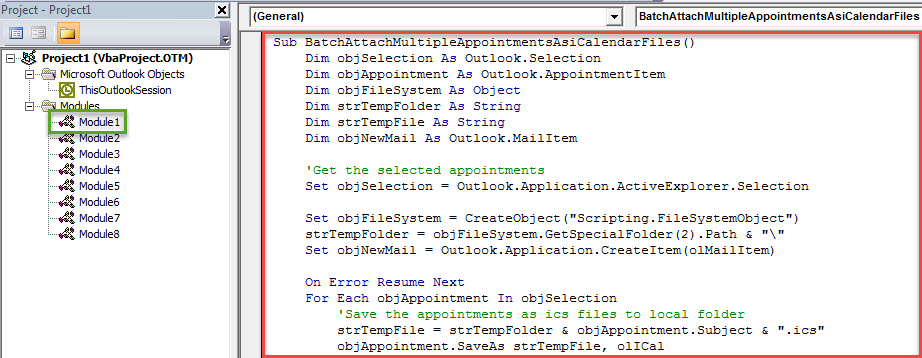
- Далі ви можете скопіювати наступний код VBA у це вікно модуля.
Sub BatchAttachMultipleAppointmentsAsiCalendarFiles()
    Dim objSelection As Outlook.Selection
    Dim objAppointment As Outlook.AppointmentItem
    Dim objFileSystem As Object
    Dim strTempFolder As String
    Dim strTempFile As String
    Dim objNewMail As Outlook.MailItem

    'Get the selected appointments
    Set objSelection = Outlook.Application.ActiveExplorer.Selection

    Set objFileSystem = CreateObject("Scripting.FileSystemObject")
    strTempFolder = objFileSystem.GetSpecialFolder(2).Path & "\"
    Set objNewMail = Outlook.Application.CreateItem(olMailItem)

    On Error Resume Next
    For Each objAppointment In objSelection
        'Save the appointments as ics files to local folder
        strTempFile = strTempFolder & objAppointment.Subject & ".ics"
        objAppointment.SaveAs strTempFile, olICal

        'Attach the ics files to the new email
        objNewMail.Attachments.Add strTempFile

        'delete the temp ics files
        objFileSystem.DeleteFile (strTempFile)
    Next

    'Show the new email
    objNewMail.Display
End Sub
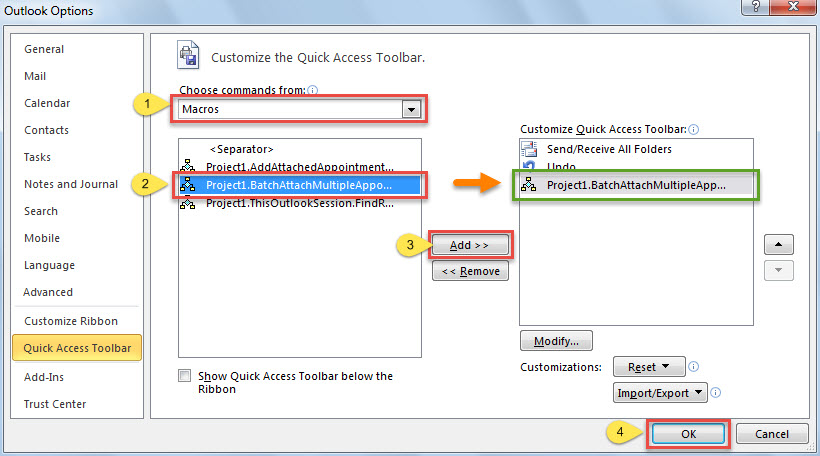
- Після цього вам потрібно додати новий макрос на панель швидкого доступу для майбутнього зручного доступу.
- Спочатку перейдіть до «Файл»> «Параметри»> «Панель швидкого доступу».
- Потім виконайте дії, показані на знімку екрана нижче, щоб отримати його.

- Пізніше вам слід змінити рівень захисту макросів Outlook на низький.
- Зрештою, ви можете спробувати.
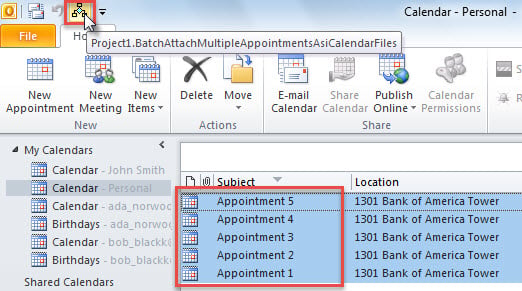
- Для початку відкрийте папку календаря.
- Потім виберіть зустрічі, які ви хочете долучити як файли ics.
- Потім натисніть нову кнопку макросу на панелі швидкого доступу.

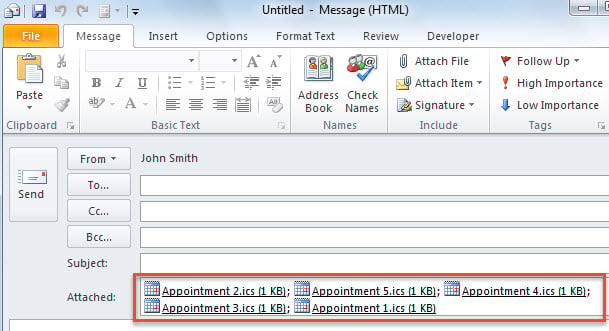
- Негайно з’явиться нова пошта, до якої всі раніше вибрані зустрічі були прикріплені як файли ics. Це виглядає так:

Своєчасно виправляйте помилки PST
Ви ніколи не повинні залишати помилки PST в спокої. Накопичувані помилки нарешті можуть призвести до збою Outlook. У цей момент ви напевно зазнаєте корупції PST. Ви можете подумати про це інструмент для ремонту вхідних - може допомогти вам позбутися цієї проблеми. Однак насправді такий тип проблем набагато перевищує можливості Scanpst.exe. Тому вам доведеться повернутися до більш потужного інструменту, такого як DataNumen Outlook Repair.
Вступ автора:
Ширлі Чжан - експерт із відновлення даних у DataNumen, Inc., яка є світовим лідером у галузі технологій відновлення даних, в тому числі корумпований sql та перспективні програмні продукти для ремонту. Для отримання додаткової інформації відвідайте WWW.datanumen.com