
Деякі користувачі хотіли б автоматично записувати інформацію про вкладення у кожному вхідному листі. Ця стаття розповість про швидкий час, щоб легко це реалізувати.
Якщо ви звикли експортувати інформацію про вкладення кожного вхідного повідомлення електронної пошти Outlook у файл Excel, можливо, ви будете прагнути деяких підходів, які дозволять програмі Outlook автоматично виконувати цю роботу. Таким чином, ви можете позбутися відстеження вкладень вручну. На щастя, хоча Outlook не надає такої прямої функції, ви все одно можете досягти цього за допомогою невеликої кількості сценаріїв. Тепер ми навчимо вас крок за кроком.
Автоматично експортувати інформацію про вкладення вхідних електронних листів до Excel
- Спочатку запустіть програму Outlook.
- Потім перейдіть до редактора VBA за допомогою “Alt + F11”.
- Далі скопіюйте наступний код VBA в модуль.
Sub AutoExportAttachmentInfo(objMail As Outlook.MailItem)
    Dim objExcelApp As Excel.Application
    Dim objExcelWorkbook As Excel.Workbook
    Dim objExcelWorksheet As Excel.Worksheet
    Dim nLastRow As Integer
    Dim objAttachment As Outlook.Attachment

    If objMail.Attachments.Count > 0 Then
       'Change the path to the specific Excel file
       strExcelFile = "E:\Attachment Info.xlsx"

       Set objExcelApp = CreateObject("Excel.Application")
       objExcelApp.Visible = True
       Set objExcelWorkbook = objExcelApp.Workbooks.Open(strExcelFile)
       Set objExcelWorksheet = objExcelWorkbook.Sheets("Sheet1")

       'Export Attachment info to Excel
       For Each objAttachment In objMail.Attachments
           nLastRow = objExcelWorksheet.Range("A" & objExcelWorksheet.Rows.Count).End(xlUp).Row + 1

           With objExcelWorksheet
                .Cells(nLastRow, 1) = objMail.Subject
                .Cells(nLastRow, 2) = objMail.SenderEmailAddress
                .Cells(nLastRow, 3) = objAttachment.FileName
                .Cells(nLastRow, 4) = objMail.ReceivedTime
           End With
       Next

       objExcelWorksheet.Columns("A:C").AutoFit
       objExcelWorkbook.Close True
       objExcelApp.Quit
    End If
End Sub
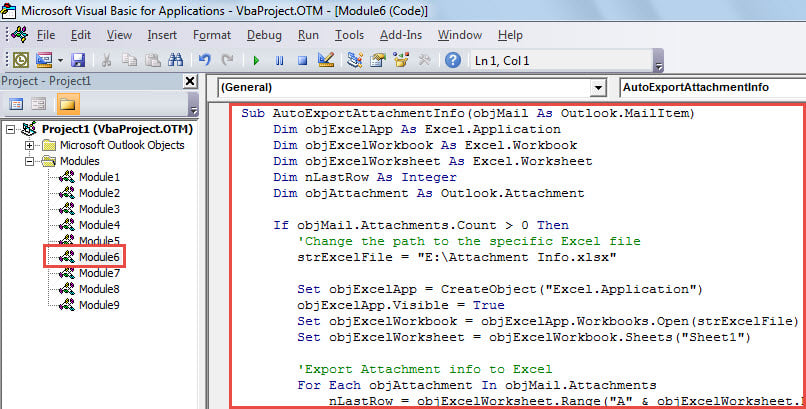
- Після цього вийдіть з редактора VBA.
- Згодом створіть правило для автоматичного запуску цього макросу на кожному вхідному листі.
- Спочатку перейдіть до меню «Файл».
- Потім натисніть кнопку «Керування правилами та сповіщеннями».
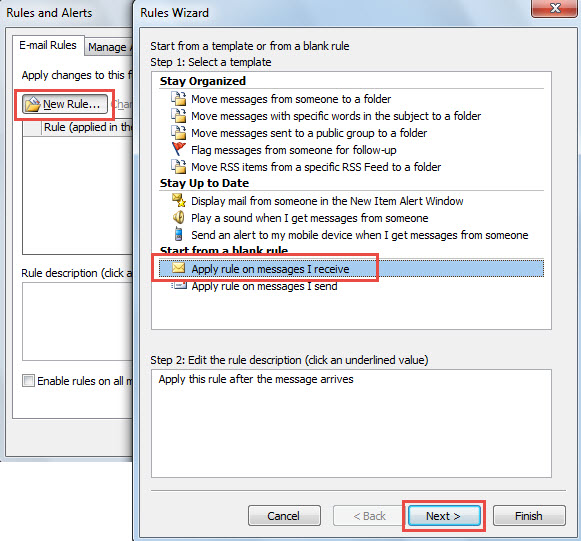
- У діалоговому вікні «Правила та попередження» натисніть «Нове правило».
- У діалоговому вікні «Майстер правил» виберіть «Застосувати правило до повідомлень, які я отримую» та натисніть «Далі».

- Далі встановіть умови правила відповідно до своїх потреб і натисніть «Далі».
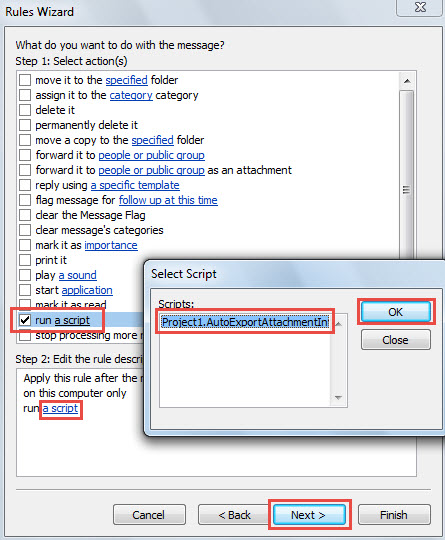
- На кроці «Вибір дій» виберіть «Запустити сценарій» і оберіть сценарій «AutoExportAttachmentInfo».

- Нарешті, дотримуйтесь екранних майстрів, щоб завершити налаштування правила.
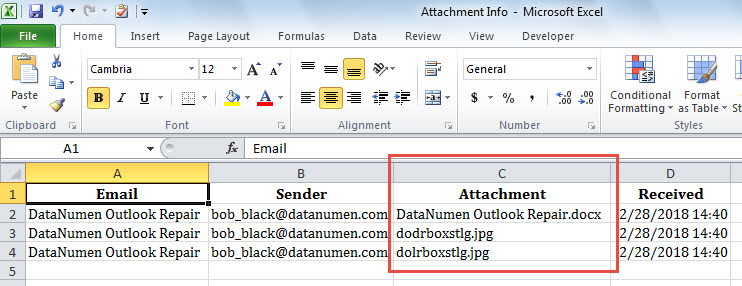
- Відтепер, кожного разу, коли до вашої поштової скриньки надходить нове повідомлення електронної пошти, якщо в ньому є вкладені файли, Outlook автоматично експортує інформацію про вкладення у попередньо визначений файл Excel.

Ніколи не завантажуйте підозрілі вкладення
Ви коли-небудь отримували електронні листи від невідомих відправників, що містять вкладення? Зазвичай рекомендується не довіряти таким прихильникам, оскільки вони можуть бути вірусами. Поки ви їх завантажуєте, дані Outlook можуть бути заражені. У цей момент вам потрібно буде виправити Outlook файл. Це, правда, вузлувато, якщо ви не вдаєтесь до кваліфікованого інструменту ремонту, такого як DataNumen Outlook Repair.
Вступ автора:
Ширлі Чжан - експерт із відновлення даних у DataNumen, Inc., яка є світовим лідером у галузі технологій відновлення даних, в тому числі оговтуватися Sql Server та перспективні програмні продукти для ремонту. Для отримання додаткової інформації відвідайте WWW.datanumen.com