
Хтось сподівається, що Outlook може автоматично створювати нові завдання, коли конкретні електронні листи потрапляють у їх поштову скриньку. Але Outlook не пропонує цю функцію за замовчуванням. Якщо у вас є це бажання, ви все ще можете досягти цього способом, представленим у цій статті.
Outlook не має власної підтримки для автоматичного створення нових завдань під час отримання певних електронних листів. Однак ви все ще можете це реалізувати за допомогою правил та VBA. Якщо вас зацікавила ця можливість, будь ласка, читайте далі. Далі є складними кроками.
Автоматично створювати нові завдання під час отримання конкретних листів
- Спочатку запустіть Outlook і ввімкніть макроси.
- Перейдіть до меню «Файл» і виберіть «Параметри».
- У розділі «Параметри Outlook» перейдіть на вкладку «Центр довіри» та натисніть кнопку «Налаштування центру довіри».
- Далі у вікні “Центр довіри” перейдіть на вкладку “Налаштування макросів”, а потім виберіть “Сповіщення для всіх макросів”.
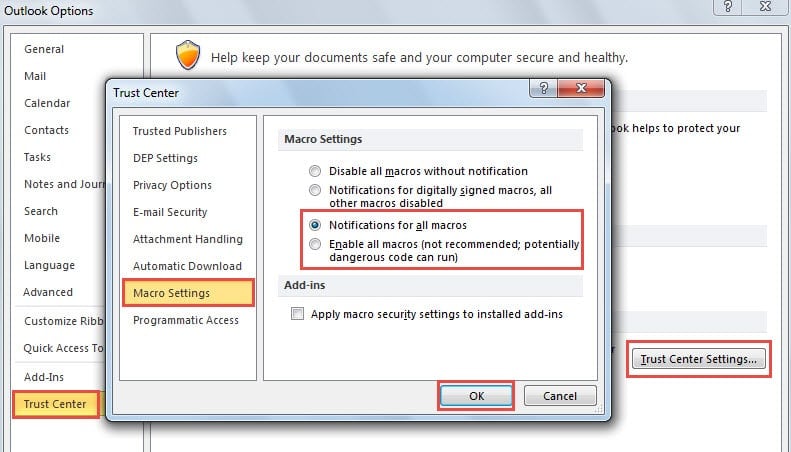
- Клацніть кілька «ОК», щоб активувати зміни та повернутися до головного вікна Outlook.
- Тепер перейдіть на вкладку «Розробник» і натисніть кнопку «Visual Basic».
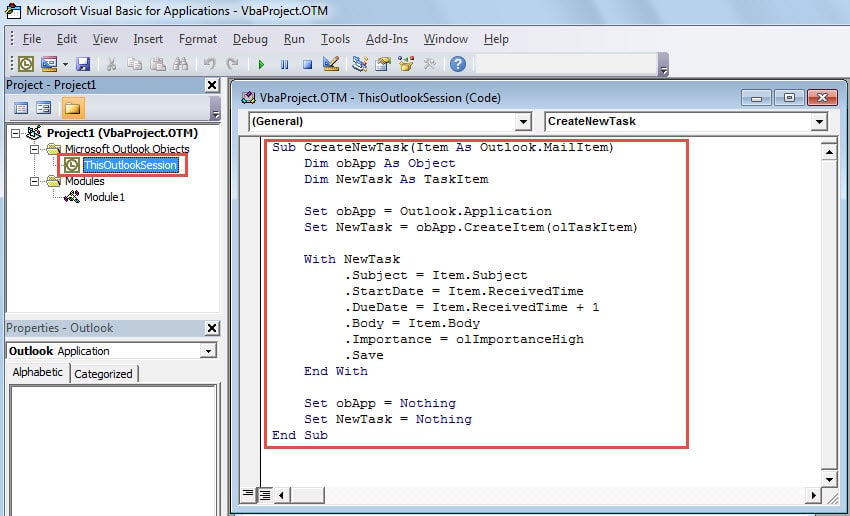
- У наступному вікні знайдіть і двічі клацніть на “ThisOutlookSession” у списку проектів ліворуч.
- Потім у спливаючому вікні “ThisOutlookSession” потрібно скопіювати та вставити в нього такі коди, як знімок екрана:
Sub CreateNewTask(Item As Outlook.MailItem)
    Dim obApp As Object
    Dim NewTask As TaskItem

    Set obApp = Outlook.Application
    Set NewTask = obApp.CreateItem(olTaskItem)

    With NewTask
        .Subject = Item.Subject
        .StartDate = Item.ReceivedTime
        .DueDate = Item.ReceivedTime + 1
        .Body = Item.Body
        .Importance = olImportanceHigh
        .Save
    End With

    Set obApp = Nothing
    Set NewTask = Nothing
End Sub
- Після цього згорніть поточний екран «Visual Basic» і поверніться до головного вікна Outlook.
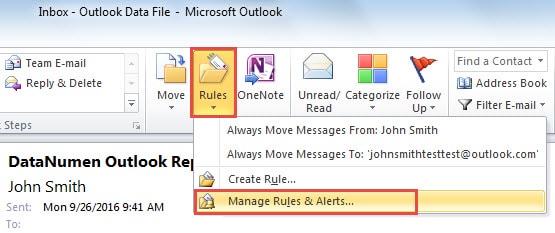
- Потім поверніться до вкладки «Домашня сторінка» та натисніть кнопку «Правила» в групі «Перемістити». У спадному меню виберіть «Керування правилами та сповіщеннями».

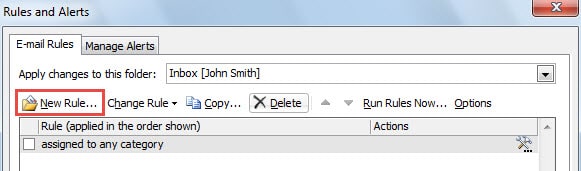
- У новому спливаючому діалоговому вікні “Правила та попередження” натисніть “Нове правило”.

- З'явиться інше діалогове вікно «Майстра правил». Ви повинні подати "Застосувати правило до повідомлень, які я отримую" і натиснути кнопку "Далі".
- Згодом на останньому екрані ви можете вказати умову правила, а саме, з яких типів електронних листів ви хочете створювати нові завдання. Наприклад, якщо ви хочете створити нові завдання під час отримання електронних листів від вашого начальника:
- Виберіть “з людей або громадської групи”.
- Потім клацніть на посилання “люди або громадська група” в “Крок 2”.
- У спливаючому діалоговому вікні "Адреса правила" двічі клацніть на адресу електронної пошти свого начальника та натисніть "OK".

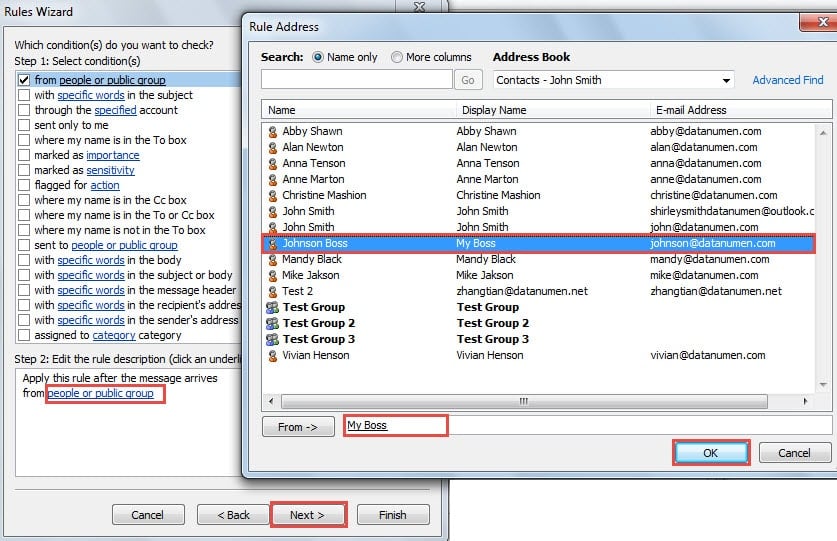
- Після регулювання стану відповідно до ваших потреб натисніть кнопку «Далі».
- Пізніше вам потрібно буде вибрати дію - «Запустити сценарій». У вікні “Крок 2” клацніть на посилання “сценарій”. І з’явиться нове маленьке діалогове вікно “Select Script”, ви можете накласти на попередньо доданий макрос і натиснути “OK”.

- Нарешті натисніть два "OK", і ви потрапите на остаточний екран. Тут ви можете призначити нову назву цьому правилу та переглянути опис правил. Переконавшись у відсутності помилок, ви можете натиснути кнопку «Готово».

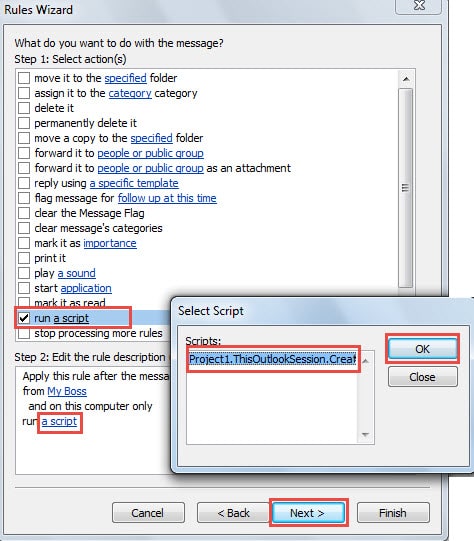
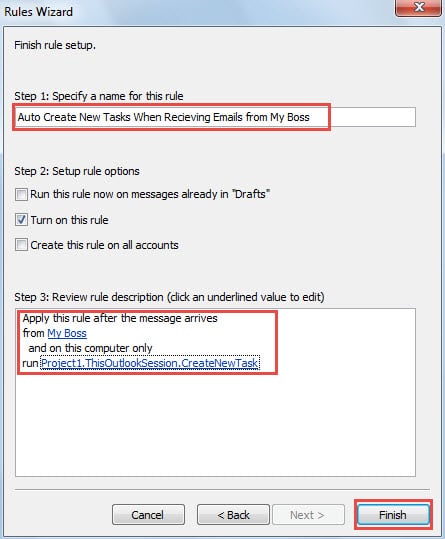
Після цього, отримавши електронні листи, що відповідають умовам правил, Outlook автоматично створюватиме відповідні завдання. Ви можете перевірити ці завдання у своїй папці завдань.
Зберігайте пильність проти шкідливих електронних листів
Електронний вірус стає все більш поширеним видом загроз безпеці. Загалом, шкідливими справами є невідомі посилання, нерозпізнані вкладення та вбудовані макроси. Щоб захистити дані Outlook, ми повинні остерігатися ризиків, таких як ніколи не відкривати підозрілі вкладення. Більше того, пропонується інвестувати в найсучасніший інструмент ремонту, наприклад DataNumen Outlook Repair. Він може відновити проблему електронної пошти Outlook - - як вітерець.
Вступ автора:
Ширлі Чжан - експерт із відновлення даних у DataNumen, Inc., яка є світовим лідером у галузі технологій відновлення даних, в тому числі ремонт SQL Server файл пошкодження та перспективні програмні продукти для ремонту. Для отримання додаткової інформації відвідайте WWW.datanumen.com