
У цій статті описано кроки щодо додавання водяних знаків у звіти MS Access.
Водяні знаки є важливим елементом будь-якої організації. Це заважає людям незаконно використовувати звіти вашої компанії та іншу доступну інформацію та представляти їх під своїм ім’ям. 
Більшість організацій витрачають чимало ресурсів і часу на створення добре розробленого структурованого звіту. Вони забезпечують виконання мети звітів, включаючи в них змістовну та важливу інформацію. І всі ці труднощі можуть бути марними, якщо користувач не вставить водяний знак компанії у звіт. Будь-хто, хто має доступ до цих звітів, може робити копії інформації про вашу компанію та продавати її від свого імені.
Доступ дозволяє користувачам додавати власні водяні знаки у свої звіти, що заважає користувачеві стати жертвою цих нещасних шахрайств. Існує так багато великих компаній, які використовують свій логотип на задньому плані своїх звітів. Ви також можете використовувати логотип своєї компанії у своїх звітах і надати їй більш персоналізований професійний настрій.
Що слід пам’ятати, додаючи водяний знак у звіти про доступ
Користувачі можуть використовувати логотип своєї компанії замість повного найменування компанії. Однак, якщо у вашої компанії немає логотипу, ви можете просто використовувати назву вашої компанії у фоновому режимі,
Якщо логотип вашої компанії містить темні відтінки, спробуйте розмістити невеликий значок на кожному аркуші, а не робити його фоном для кожної сторінки, оскільки це може ускладнити читання людьми тексту у звіті.
Доступ дозволяє користувачам оновлювати та вдосконалювати елементи керування під час створення водяних знаків. Користувачам не потрібно вставляти однакове зображення на кожну сторінку звіту під час роботи з MS Access. Ви також можете конвертувати та надрукувати ці звіти безпосередньо під час роботи в Access.
Кроки для додавання водяного знаку у звітах про доступ
- Крок 1: Спочатку відкрийте звіт, в який ви хочете вставити водяний знак у вікні дизайну.
- Крок 2: Використовуйте комбінацію клавіш F4, щоб відкрити Аркуш властивостей звіту.
 Крок 3: Перейдіть до Властивість зображення та відкрийте його.
- Крок 4: Перейдіть до кнопки побудови (яка розташована внизу праворуч від властивості) та перегляньте зображення водяного знаку з вашої системи.
- Крок 5: Користувачі можуть використовувати будь-яке з цих налаштувань властивостей для вашого звіту, в якому ви хочете відобразити водяний знак.
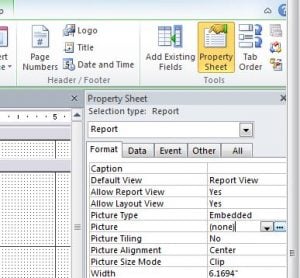 Крок 3: Перейдіть до Властивість зображення та відкрийте його.
PictureAlignment = 2 (по центру) Плитка зображення = False PictureSizeMode = 3 (масштабування)
- Крок 6: Коли користувач завантажить водяний знак у фоновому режимі, використовуючи вищезазначені налаштування, на екрані з’явиться попередній перегляд звіту.
Користувач може перевірити звіт та внести будь-які необхідні зміни до свого звіту. Користувачі можуть також надрукувати або перетворити звіт у будь-якій формі, наприклад PDF або Знімок доступу до MS.
Зауважте, що кожного разу, коли користувач запускатиме цю головну програму, вона відображатиме та запитуватиме місце розташування зображення водяного знаку та його зображення із зазначенням імені звіту. Отже, користувачам рекомендується зазначити цю інформацію перед запуском своєї програми. Користувачеві потрібно лише один раз запустити програму для звіту. Це зображення буде виконуватися як фон, поки звіт не буде використаний знову для зміни зображення водяного знаку.
Якщо ви використовуєте MS Access у своїй компанії, не цурайтесь інвестицій у Відновлення доступу інструмент. Якщо ви зіткнетеся з аварійним завершенням роботи Access, такі спеціалізовані інструменти можуть активуватися та відновити ваші цінні дані.
Вступ автора:
Вівіан Стівенс - експерт із відновлення даних у DataNumen, Inc., яка є світовим лідером у галузі технологій відновлення даних, в тому числі відновлення SQL та програмні продукти Excel для відновлення. Для отримання додаткової інформації відвідайте WWW.datanumen.com