
Якщо вам часто потрібно додавати персоналізовані примітки чи зауваження до повідомлень Outlook, чому б не налаштувати стовпець «Примітки» у списку електронної пошти? Ця стаття познайомить вас з детальними операціями для досягнення цього.
Попередня стаття "4 простих способи вставки нотатки до повідомлень Outlook” запровадив 4 ефективні підходи до додавання приміток до електронних листів, включаючи налаштування прапорця подальших дій, редагування теми чи тексту повідомлення та вкладення елемента примітки. У порівнянні з 4 обхідними шляхами, налаштування стовпця «Примітки» набагато зручніше. Ось детальні кроки.
Додайте стовпець «Примітки» для своїх повідомлень Outlook
- На самому початку вам слід запустити програму Outlook.
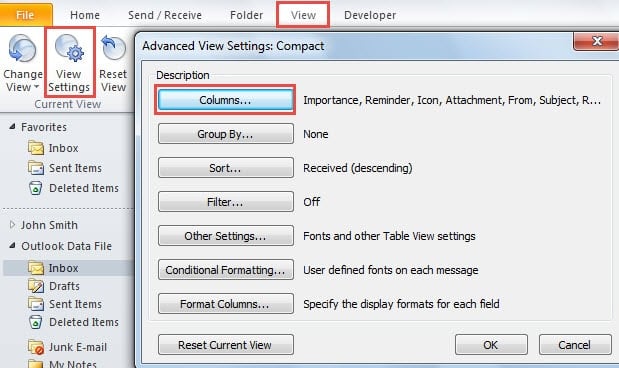
- Потім перейдіть на вкладку «Перегляд» і натисніть кнопку «Налаштування перегляду» в групі «Поточний вигляд».
- З’явиться нове діалогове вікно «Розширені налаштування перегляду», у якому ви можете натиснути кнопку «Стовпці».
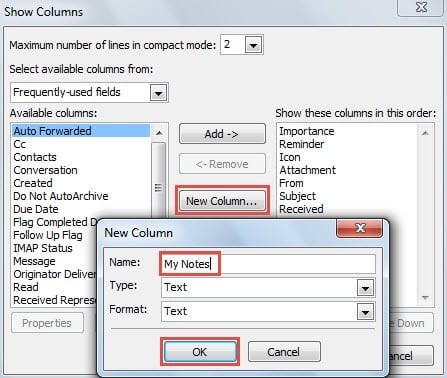
- Згодом з’явиться ще одне діалогове вікно «Показати стовпці». Ви повинні натиснути кнопку «Нова колонка» в центрі.
- Далі в новому спливаючому невеликому діалоговому вікні ви можете ввести назву, як-от «Мої нотатки». І переконайтеся, що обидва поля «Тип» і «Формат» мають значення «Текст».

- Потім натисніть кнопку «ОК», щоб повернутися до екрана «Показати стовпці».
- Ви побачите, що поле «Мої нотатки» додано до списку правого стовпця. Ви можете натискати кнопки «Перемістити вгору» та «Перемістити вниз», щоб змінити його порядок, наприклад розташувати його безпосередньо під «Темою».
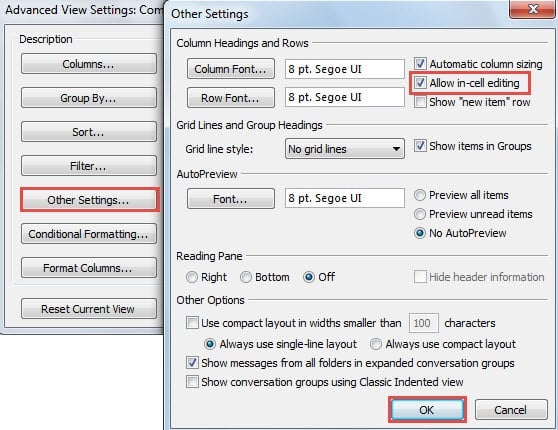
- Тепер натисніть кнопку «ОК». А в діалоговому вікні «Розширені налаштування перегляду» увімкніть опцію «Дозволити редагування в комірці».

- Пізніше натисніть кнопку «OK», щоб закрити всі діалогові вікна та повернутися до списку пошти Outlook.
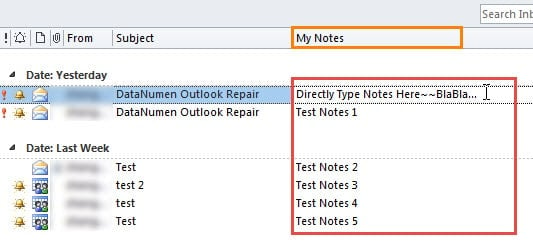
- Нарешті, ви можете натиснути на стовпець «Мої нотатки» та одразу почати вводити нотатки, як на наступному скріншоті:

Повернення пошкоджених даних Outlook
Outlook справді відіграв гарну роль не лише як окремий поштовий клієнт, але й як приватний менеджер розкладу. Тим не менш, як звичайний користувач Outlook, я часто стикався з численними неприємними проблемами, включаючи часте зависання або відсутність відповіді, випадкові спливаючі повідомлення про помилки, а також найгірші випадки – пошкоджені файли Outlook. На щастя, я опанував багато основних хитрощів для вирішення цих складних випадків. Наприклад, я можу запустити Outlook у безпечному режимі, щоб перевірити, чи не винні в цьому надбудови. Окрім цього, універсальними рішеннями також є відновлення поштового профілю, відновлення офісного пакету та вимкнення інтеграції з антивірусом. Але для вирішення... пошкоджений файл Outlook PSTнайкращим способом є використання перевіреного інструменту для ремонту, наприклад DataNumen Outlook Repair.
Вступ автора:
Ширлі Чжан - експерт із відновлення даних у DataNumen, Inc., яка є світовим лідером у галузі технологій відновлення даних, в тому числі відновлення SQL та перспективні програмні продукти для ремонту. Для отримання додаткової інформації відвідайте WWW.datanumen.com