
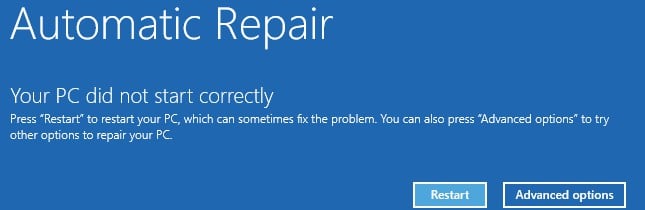
Чи траплялося вам таке, що ви запускали свій ПК, але не вдавалося з таким повідомленням про помилку – «Ваш ПК не запустився належним чином»? У цій статті ви знайдете 8 ефективних рішень цієї проблеми.
Помилка «Ваш ПК не завантажився належним чином» під час завантаження ПК може бути досить неприємною. Вона заважає вам завантажити ПК, не кажучи вже про доступ до даних на ПК. Тому, щоб уникнути втрати даних, вам потрібно виправити це якомога швидше. Тож поспішайте та вживіть наступних 8 заходів!
1 Запустіть перевірку системного файлу
По-перше, потрібно спробувати перевірка системних файлів (SFC) щоб відновити пошкоджені або відсутні системні файли. Ви можете виконати наведені нижче дії.
- Вставте в ПК завантажувальний або інсталяційний диск Windows.
- Потім перезавантажте ПК з цього диска.
- Далі виберіть параметри та натисніть «Далі».
- Пізніше виберіть «Відремонтувати комп’ютер»> «Виправлення неполадок»> «Командний рядок».
- Згодом у новому вікні “Командний рядок” введіть “sfc / scannow” і натисніть “Enter”.
- Після цього введіть “exit” і натисніть “Enter”.
- Нарешті, перезавантажте ПК звичайним способом, щоб перевірити, чи помилка не зникає.
2. Відновіть дані конфігурації завантаження
Крім того, коли справа стосується проблем із завантаженням, вам слід врахувати, чи не пошкоджені дані конфігурації завантаження. Отже, вам слід використовувати інструмент bootrec.exe для відновлення даних.
- Завантажте ПК із завантажувального диска, як зазвичай.
- Потім зверніться до “Командного рядка”, як описано вище.
- Далі виконайте наступні командні рядки по черзі.
- Нарешті, вийдіть з командного рядка та перезавантажте ПК.
bootrec /fixmbr
bootrec /fixboot
bootrec /rebuildbcd
3. Вимкніть антивірус
Ця помилка може спричинити і антивірусна функція. Таким чином, ви можете перезавантажити свій ПК, вимкнувши захист від шкідливих програм, виконавши такі дії.
- Для початку, на екрані «помилка» виберіть «Додаткові параметри».
- Потім виберіть «Виправлення неполадок» > «Налаштування запуску» > «Перезавантажити».
- Потім натисніть клавішу “8” або “F8”, щоб вибрати опцію “Вимкнути захист від шкідливих програм перед початком роботи”.
- Зрештою, перезавантажте ПК.
4. Виправте основний запис завантаження
Основний запис завантаження - це життєво важливий завантажувальний сектор, який містить інформацію про завантаження та інформацію про розділ вашого диска. Тому, якщо він пошкоджений, ви також можете отримати повідомлення про помилку. Щоб його відремонтувати, потрібно скористатися спеціалізованим інструментом або послугами.
5. Видаліть нове програмне забезпечення або драйвери в безпечному режимі
Якщо ця помилка з’являється після встановлення нового програмного забезпечення чи драйверів, вона, швидше за все, буде спричинена цими новими проблемами. За цієї обставини ви можете видалити їх у безпечному режимі.
- Завантажте свій ПК із зовнішнього завантажувального накопичувача.
- Пізніше виберіть «Відновити комп’ютер» > «Виправлення неполадок» > «Параметри запуску» > «Перезавантажити».
- Потім натисніть “F4”, щоб завантажити Windows у безпечному режимі.
- Якщо ПК успішно завантажується, відразу видаліть нове програмне забезпечення або драйвери.
6. Оновіть Windows
Крім того, існує ймовірність того, що застаріла система Windows спричиняє цю помилку. Отже, вам слід оновити систему Windows. Ви можете просто перейти в "Налаштування"> "Оновлення та безпека", щоб перевірити наявність оновлень.
7. Відновлення системи
Тепер, коли в поточній системі сталося щось не так, ви можете спробувати позбутися їх, відновивши систему до попереднього виправленого стану.
- Спочатку виберіть «Відремонтувати комп’ютер»> «Виправлення неполадок»> «Додаткові параметри»> «Відновлення системи».
- Потім виберіть цільову систему.
- У наступному вікні «Відновлення системи» дотримуйтесь інструкцій на екрані, щоб вибрати точку відновлення системи та запустити її.
8. Переінсталюйте Windows
Припускаючи, що всі згадані вище рішення не можуть вам допомогти, ваш останній варіант самостійної роботи - це безперечно перевстановлення Windows. Тим не менше, таким чином буде стерто деякі дані. Таким чином, ви повинні гарантувати ефективне резервне копіювання даних, яке дозволить вам відновити дані, не потіючи, як повернення назад корумпований PST дані із резервних копій файлів PST.
Вступ автора:
Ширлі Чжан - експерт із відновлення даних у DataNumen, Inc., яка є світовим лідером у галузі технологій відновлення даних, в тому числі ремонт mdf та перспективні програмні продукти для ремонту. Для отримання додаткової інформації відвідайте WWW.datanumen.com