
Коли в книзі Excel є багато аркушів, для швидкого доступу до них, можливо, ви захочете створити список гіперпосилань на всі аркуші. У цій статті ми поділимося з вами 3 методами.
Якщо у вас є книга Excel, яка містить велику кількість робочих аркушів, вам може бути важко знайти та отримати доступ до потрібного аркуша. У цьому випадку ви можете створити список гіперпосилань на всі аркуші, за допомогою яких можна перейти до певного аркуша, просто натиснувши гіперпосилання. Це досить зручно. Таким чином, тут ми представимо 3 способи створення такого списку.
Спосіб 1: Створення вручну
- Для початку відкрийте потрібну книгу Excel.
- Потім вставте новий аркуш перед першим аркушем.
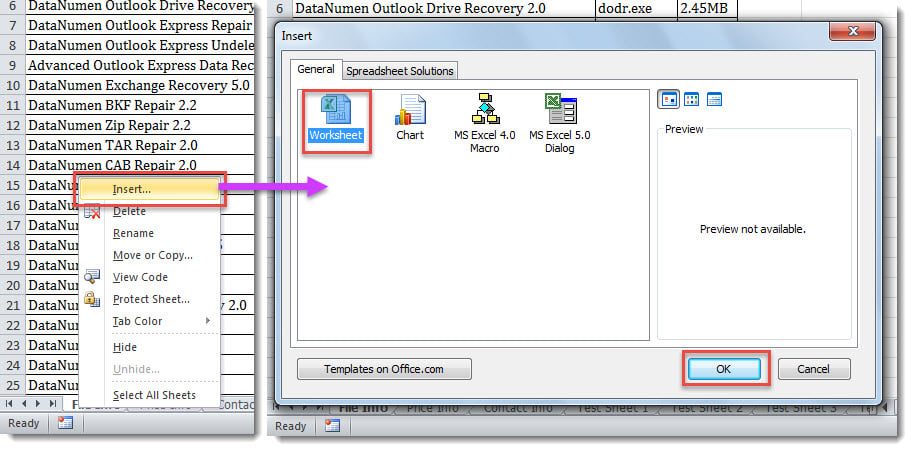
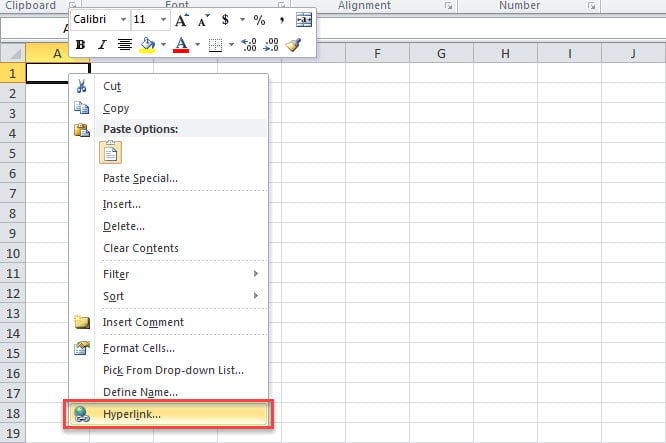
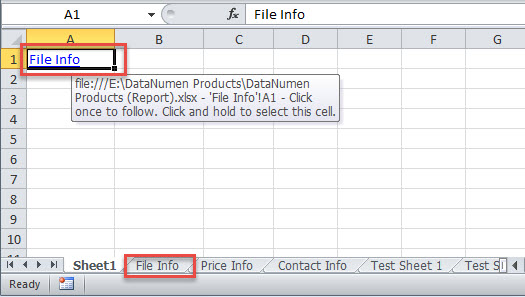
- Далі клацніть правою кнопкою миші на комірку А1 і виберіть “Гіперпосилання” у контекстному меню.

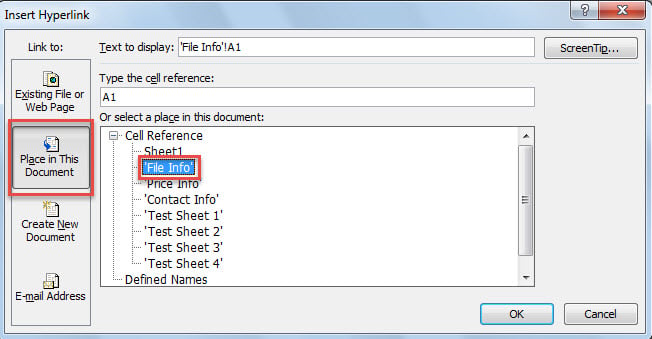
- Пізніше у вікні “Вставити гіперпосилання” зліва виберіть “Розмістити в цьому документі”.
- Після цього у списку “Або виберіть місце в цьому документі” виберіть перший аркуш, крім поточного нового аркуша.

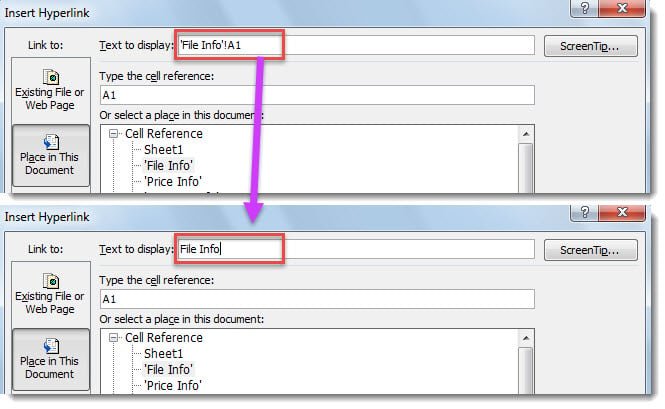
- Потім змініть «Текст для відображення» на назву аркуша.

- Нарешті, натисніть «OK», щоб вставити гіперпосилання.

- Тепер ви можете вставити гіперпосилання на інші аркуші по одному.
Спосіб 2: Створіть за допомогою формули
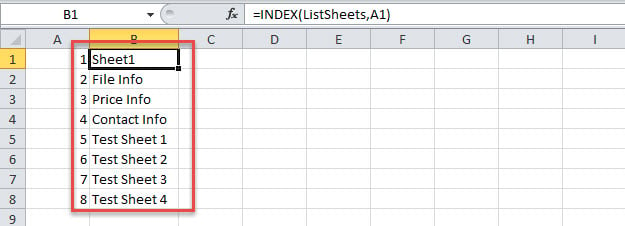
- Спочатку створіть новий аркуш.
- Потім перелічіть усі назви робочих аркушів відповідно до Методу 2 у публікації «3 швидкі способи отримання списку всіх назв робочих аркушів у книзі Excel».

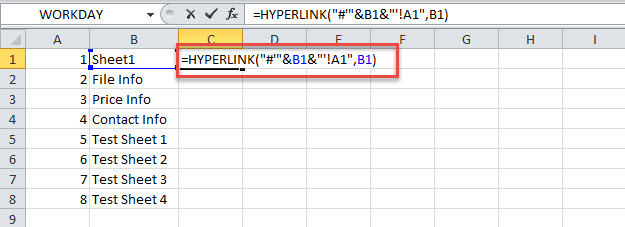
- Пізніше вкладіть формулу нижче в комірку C1.
=HYPERLINK("#'"&B1&"'!A1",B1)
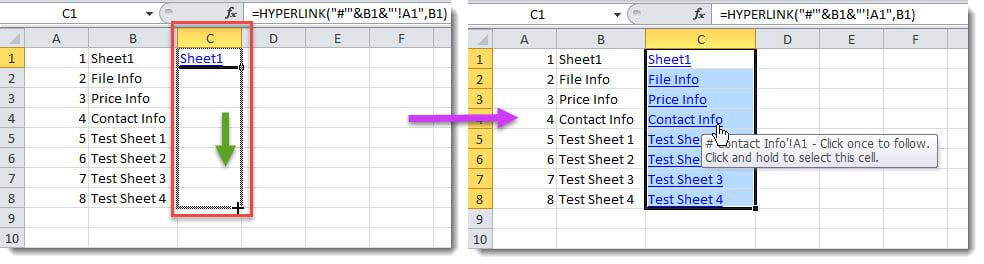
- Зрештою, перетягніть функцію вниз, щоб отримати гіперпосилання на інші аркуші.

Спосіб 3: Створіть за допомогою VBA
- На початку запустіть редактор Excel VBA, звернувшись до “Як запустити код VBA у вашому Excel».
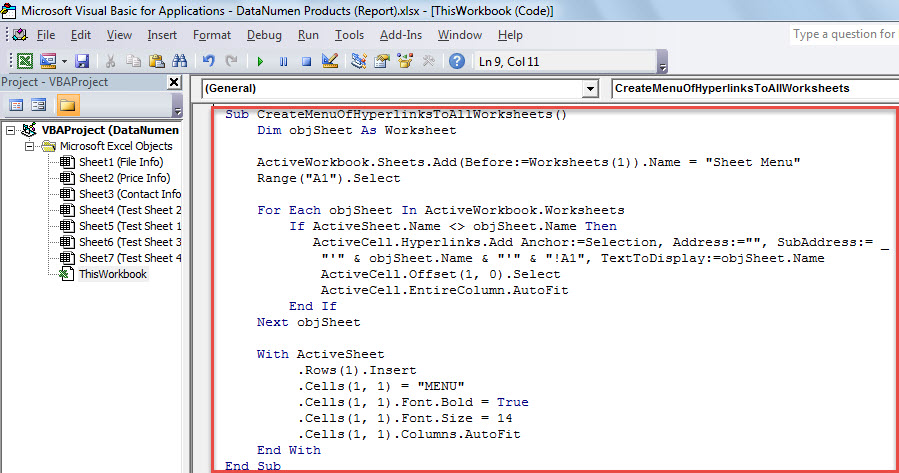
- Потім вставте наведений нижче код у проект або модуль.
Sub CreateMenuOfHyperlinksToAllWorksheets()
    Dim objSheet As Worksheet

    ActiveWorkbook.Sheets.Add(Before:=Worksheets(1)).Name = "Sheet Menu"
    Range("A1").Select

    For Each objSheet In ActiveWorkbook.Worksheets
        If ActiveSheet.Name <> objSheet.Name Then
           ActiveCell.Hyperlinks.Add Anchor:=Selection, Address:="", SubAddress:= "'" & objSheet.Name & "'" & "!A1", TextToDisplay:=objSheet.Name
           ActiveCell.Offset(1, 0).Select
           ActiveCell.EntireColumn.AutoFit
        End If
    Next objSheet

    With ActiveSheet
         .Rows(1).Insert
         .Cells(1, 1) = "MENU"
         .Cells(1, 1).Font.Bold = True
         .Cells(1, 1).Font.Size = 14
         .Cells(1, 1).Columns.AutoFit
    End With
End Sub
- Далі натисніть “F5”, щоб запустити цей макрос.
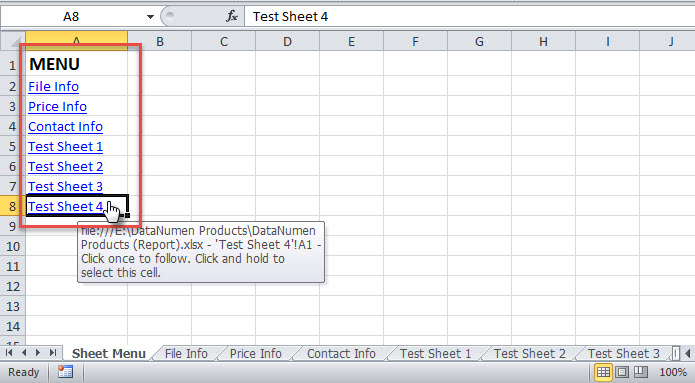
- Одразу ви побачите новий аркуш, який містить усі гіперпосилання на всі аркуші, як на наступному скріншоті.

порівняння
| Переваги | Недоліки | |
| Метод 1 | Простота в експлуатації | Занадто нудно, якщо аркушів забагато |
| Метод 2 | Швидше, ніж метод 1, у випадку кількох аркушів | Потрібно заздалегідь вказати номери та назви аркушів |
| Метод 3 | Набагато швидше та ефективніше, ніж вищезазначені 2 методи | Будьте обережні щодо зовнішніх макросів, які можуть бути шкідливими |
Відновлення пошкоджених файлів Excel
Excel час від часу може аварійно завершувати роботу, що може призвести до пошкодження файлів Excel. Отже, вам доведеться звикати зберігати файл кожного разу, коли змінюєте файл Excel. В іншому випадку, якщо Excel виходить з ладу, але ви не зберегли відкритий файл, вам доведеться вдатися до XLS виправити програмне забезпечення, наприклад DataNumen Excel Repair, щоб повернути пошкоджені дані Excel.
Вступ автора:
Ширлі Чжан - експерт із відновлення даних у DataNumen, Inc., яка є світовим лідером у галузі технологій відновлення даних, в тому числі відновлення mdf та перспективні програмні продукти для ремонту. Для отримання додаткової інформації відвідайте WWW.datanumen.com