
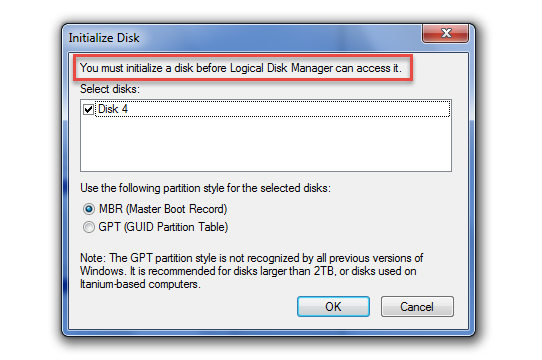
Якщо ви не змогли отримати доступ до зовнішнього диска на комп’ютері та отримали підказку - “Ви повинні ініціалізувати диск, перш ніж Logical Disk Manager зможе отримати до нього доступ”, ви можете вжити 6 заходів у цій статті, щоб виправити це.
Загалом кажучи, коли ви починаєте використовувати абсолютно новий зовнішній жорсткий диск, вам потрібно його ініціалізувати. У цьому випадку ви можете ініціалізувати його за бажанням, оскільки на ньому немає даних. Однак, якщо вам потрібно ініціалізувати диск, на якому ви зберегли багато даних, вам слід ретельно це обміркувати, оскільки ініціалізація призведе до видалення даних на диску. Тому, якщо вам не вдалося отримати доступ до зовнішнього диска з повідомленням – «Ви повинні ініціалізувати диск, перш ніж Logical Disk Manager зможе отримати до нього доступ», вам не слід дотримуватися його поради ініціалізувати його одразу. Вам краще скористатися наступними рішеннями, щоб уникнути втрати даних.
Рішення 1. Повторно підключіть диск
Windows може не мати доступу до зовнішнього жорсткого диска через неправильне підключення. Таким чином, перш за все, слід безпечно вийняти диск. Після цього ви можете знову підключити його до свого ПК. Якщо доступ до нього все ще неможливий, можна повторити спробу іншого порту USB або інших комп’ютерів.
Рішення 2. Оновіть дискові драйвери
Більше того, ця проблема може мати місце через застарілі драйвери дисків. Тому вам потрібно оновити драйвери зовнішнього диска, виконавши наведені нижче дії.
- Спочатку натисніть “Wins + R”, щоб запустити діалогове вікно “Run”.
- Потім введіть “devmgmt.msc” і натисніть клавішу “Enter”.
- У наступному вікні знайдіть зовнішній диск зі списку “Контролери універсальної послідовної шини”.
- Далі клацніть правою кнопкою миші та виберіть опцію «Оновити програмне забезпечення драйвера…».
- Після цього в новому вікні натисніть «Автоматичний пошук оновленого програмного забезпечення драйвера».
- Після завершення пошуку та оновлення можна перезавантажити ПК.
Рішення 3: Видаліть та перевстановіть диск
За умови, що оновлення драйверів накопичувача не дає ефектів, ви можете безпосередньо видалити накопичувач із ПК, а потім перевстановити його. Таким чином, Windows може автоматично виявляти проблеми з пристроєм і виправляти їх.
- Для початку виконайте кроки з 1 по 3 у вищенаведеному рішенні.
- Потім клацніть правою кнопкою миші на цільовому диску та виберіть «Видалити».
- Після видалення натисніть «Дія»> «Сканувати зміни в апаратному забезпеченні», щоб переінсталювати його.
- Тепер перевірте, чи помилка не зникає.
Рішення 4: Перевстановіть усі контролери USB
Якщо перевстановлення диска не корисно, ви можете переінсталювати всі контролери USB.
- Просто виконайте кроки у Рішенні 2, щоб знайти та розширити список «Контролери універсальної послідовної шини».
- Потім видаліть усі контролери по одному.
- Зрештою, перезавантажте комп'ютер, щоб усі USB-контролери автоматично виявилися та перевстановилися.
Рішення 5: Редагуйте значення реєстру
Крім того, значення реєстру “UpperFilters” та “LowerFilters” також можуть зробити Windows неможливою отримати доступ до зовнішнього жорсткого диска. Таким чином, ви можете перевірити та видалити їх, щоб спробувати виправити цю проблему.
- Спочатку знайдіть «regedit» у меню «Пуск».
- Потім увійдіть до «Редактора реєстру» як адміністратор.
- Далі перейдіть до «HKEY_LOCAL_MACHINE> СИСТЕМА»> «CurrentControlSet»> «Керування»> «Клас»> «{36FC9E60-C465-11CF-8056-444553540000}».
- На правій панелі знайдіть та видаліть значення реєстру “UpperFilters”, а також значення “LowerFilters”.
- Зрештою, перезавантажте комп'ютер.
Рішення 6: Ініціалізуйте Drive & Recover Data
Останнє рішення - дотримуватися застереження, а саме ініціалізувати диск. Однак цим способом усі дані на диску будуть стерті. Таким чином, якщо диск містить багато важливих даних, вам слід заздалегідь зробити для нього образ диска. Потім ви можете його ініціалізувати. Пізніше для відновлення даних ви можете вдатися до програми відновлення даних, наприклад, застосувати інструмент відновлення PST для відновлення пошкоджений Outlook дані.
Вступ автора:
Ширлі Чжан - експерт із відновлення даних у DataNumen, Inc., яка є світовим лідером у галузі технологій відновлення даних, в тому числі оговтуватися Sql Server та перспективні програмні продукти для ремонту. Для отримання додаткової інформації відвідайте WWW.datanumen.com