
У цій статті ми хотіли б пояснити 6 розумних способів копіювання відстеженого видаленого тексту у вашому документі Word.
Якщо функція «Відстеження змін» увімкнена в Word, ви отримуватимете закреслення тексту при кожному видаленні. Ви бачите текст на екрані, але Word вважає, що його було видалено, тому ви не можете скопіювати текст і використати його де-небудь ще. Наприклад, ви отримаєте таке попереджувальне повідомлення: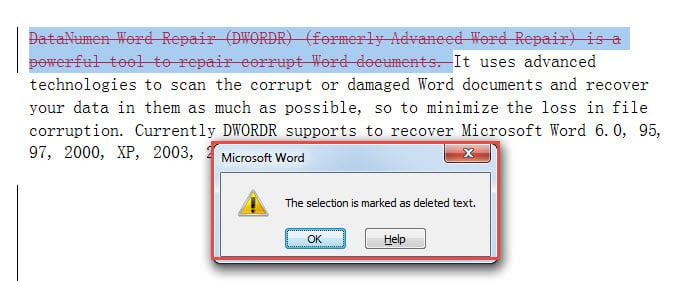
Тому вам потрібні деякі обхідні шляхи.
Спосіб 1: Скопіюйте відстежений видалений текст із зайвими словами поруч
- Спочатку виділіть видалений текст разом із словами до або після нього.
- Натисніть “Ctrl + C”, щоб скопіювати.
- Якщо текст потрапляє в документ, клацніть правою кнопкою миші та виберіть «Зберігати лише текст» у контекстному меню. Зверніть увагу, що ви не можете використовувати “Ctrl + V”, інакше ви втратите видалений текст.
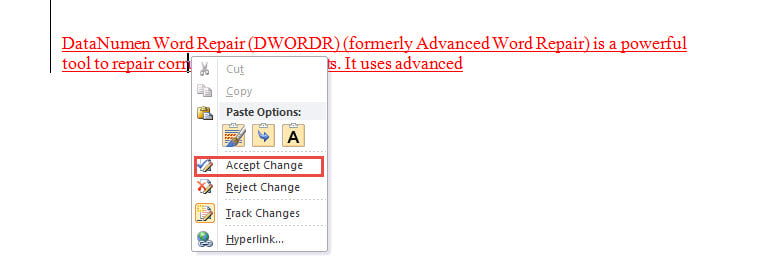
- Тепер текст вставлений червоним кольором. Клацніть правою кнопкою миші та виберіть "Прийняти зміну", щоб колір зник. Таких неприємностей не буде, якщо текст перейде до іншого документа.

- Нарешті, видаліть зайві слова.
Спосіб 2: Вимкніть функцію “Відстеження змін”
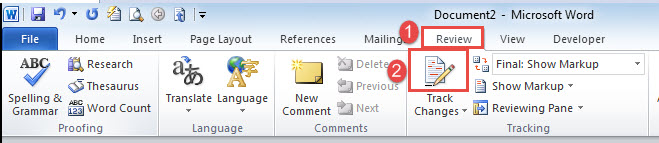
- Як зазначалося вище, ви зіткнетеся з цією проблемою лише тоді, коли увімкнено функцію “Відстеження змін”. Тому ви можете просто вимкнути його перед копіюванням та вставленням. Спочатку натисніть «Огляд».
- У групі “Відстеження” ви побачите жовтим кольором команду “Відстежити зміни”. Клацніть на верхню частину піктограми, щоб посилити кнопку.

- Далі виберіть, скопіюйте та вставте текст.
- Тепер, незалежно від того, чи надходить текст у документ або в інший, ви можете побачити його червоним кольором із накресленням. Потім клацніть правою кнопкою миші та виберіть «Відхилити зміну», щоб зникнути колір і закреслення.
- Нарешті, повторіть перші 2 кроки, щоб увімкнути функцію «Відстежувати зміни».
Спосіб 3: Відхилити зміну видаленого тексту
- Перш за все, клацніть правою кнопкою миші на видалений текст і виберіть «Відхилити зміну», щоб позбутися закреслення.
- Скопіюйте та вставте вміст, використовуючи “Ctrl + C” та “Ctrl + V” відповідно.
- Якщо текст залишається в документі, він відображатиметься червоним та підкресленим. Так само клацніть правою кнопкою миші та виберіть “Прийняти зміну”.
- І останнє, але не менш важливе, скасуйте відхилення на кроці 1, вибравши текст і натиснувши “Видалити”.
Спосіб 4: Використовуйте ярлики
- Почніть із виділення тексту.
- Потім натисніть “Ctrl + Shift” і продовжуйте утримувати.
- Помістіть вказівник на вставку десь усередині документа та клацніть правою кнопкою миші.
- Потім клацніть правою кнопкою миші на тексті та виберіть «Прийняти зміну».
Зверніть увагу, що ви можете вставити текст у документ лише на кроці 3. Але після кроку 4 ви зможете експортувати вміст до іншого документа.
Спосіб 5: Використовуйте “Спайк”
- Спочатку виділіть текст і натисніть “Ctrl + F3”.
- Помістіть курсор належним чином і натисніть “Ctrl + Shift + F3”.
- Якщо це в тому самому документі, клацніть правою кнопкою миші на тексті та виберіть “Прийняти зміну”.
- Якщо це в іншому документі, клацніть правою кнопкою миші на тексті та виберіть “Відхилити зміну”.
Спосіб 6: Запустіть макрос Word
- Перш за все, виберіть тексти.
- Потім натисніть “Alt + F11”, щоб запустити редактор VBA у програмі Word.
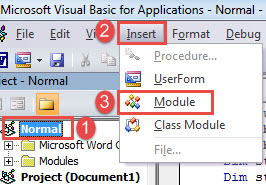
- Клацніть «Звичайний» та «Вставити».
- І виберіть «Модуль» у меню.

- Далі двічі клацніть на новий модуль, щоб відкрити його.
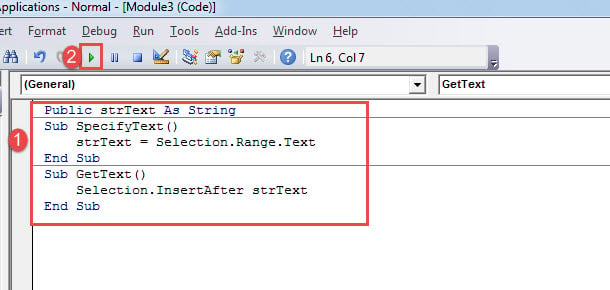
- Вставте такі коди:
Public strText As String

Sub SpecifyText()
  strText = Selection.Range.Text
End Sub

Sub GetText()
  Selection.InsertAfter strText
End Sub
- Тепер запустіть макрос “SpecifyText”.
- Вказівник вставки наступної позиції та запуск макросу “GetText”.

- Якщо це в тому самому документі, клацніть правою кнопкою миші на тексті та виберіть “Прийняти зміну”.
Пам'ятайте про крахи слова
Іноді, з жодних ознак, ваше Слово просто перестає працювати. І існує велика ймовірність того, що документ, який ви працюєте, виявиться пошкодженим. Тоді ваша найкраща опора повинна бути просунутою ремонт docx - - продукт. З його допомогою ви можете легко та швидко відновити втрачені дані.
Вступ автора:
Віра Чень є експертом з відновлення даних у DataNumen, Inc., яка є світовим лідером у галузі технологій відновлення даних, в тому числі ремонт xls та pdf ремонт програмних продуктів. Для отримання додаткової інформації відвідайте WWW.datanumen.com