
У сьогоднішній статті ми хочемо показати вам 5 способів переглянути та зрозуміти, скільки часу ви витратили на свій документ Word.
Час від часу, можливо, доведеться попрацювати над досить довгим документом. А коли він закінчиться, ви можете знати точний час, який ви присвятили його обробці. З огляду на такий попит, ми перелічимо тут 5 простих способів перевірити загальний час редагування самого документа.
Спосіб 1: Перейдіть до Backstage View
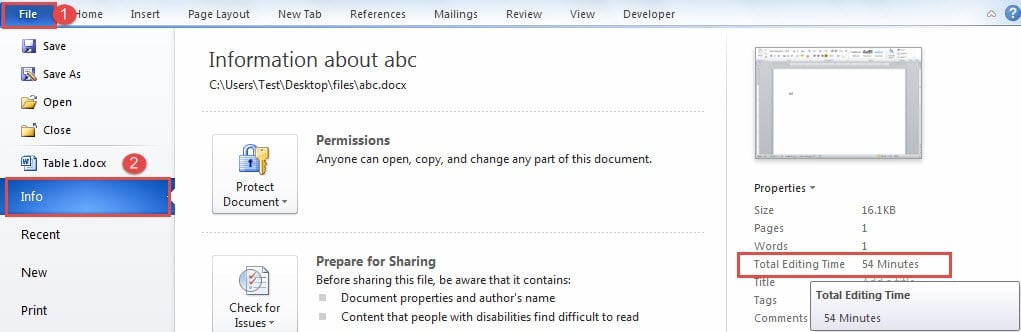
- По-перше, натисніть вкладку «Файл».
- Потім перейдіть за лаштунки Word і переконайтеся, що відображається вкладка «Інформація».
- І в найправішій колонці, де розміщені властивості документа, ви можете встановити прапорець «Загальний час редагування».
Спосіб 2: Вставте поле у верхній або нижній колонтитул
Якщо вам може заважати перейти назад до вигляду за лаштунками, ви можете вставити поле, що вказує загальний час редагування, у верхній або нижній колонтитул документа.
- Для початку двічі клацніть на верхній або нижній колонтитул, щоб ввести його.
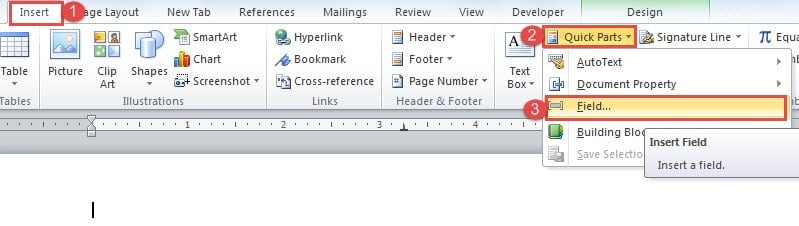
- Потім натисніть вкладку “Вставити”.
- Далі клацніть “Швидкі частини” в групі “Текст”.
- І виберіть «Поле» у спадному меню.

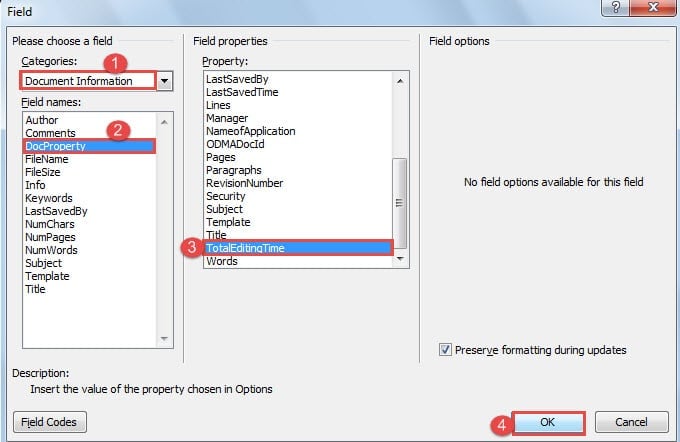
- Тепер у діалоговому вікні «Поле» відкрийте спочатку оберіть «Інформація про документ» для категорії.
- Потім виберіть “DocProperty” для назви поля.
- І виберіть “TotalEditingTime” для властивості.
- Нарешті, натисніть “OK”.

Щоб оновити поле, потрібно клацнути на ньому правою кнопкою миші та вибрати «Оновити поле».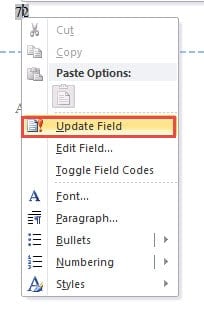
Спосіб 3: Покажіть “Загальний час редагування” на Деталі документа
- Перш за все, перейдіть до місця, де ви зберігаєте свій документ.
- Потім натисніть кнопку, щоб вибрати “Деталі”, щоб змінити вигляд.

- Далі клацніть правою кнопкою миші на рядку заголовка.
- У списку-меню виберіть “Більше”.

- Тепер у діалоговому вікні «Вибрати деталі» встановіть прапорець «Загальний час редагування».
- Потім натисніть «ОК».

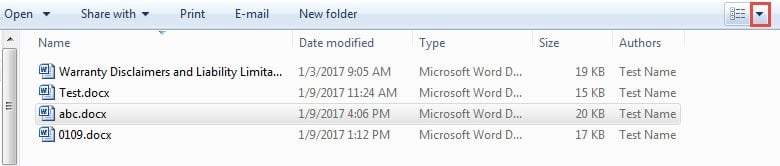
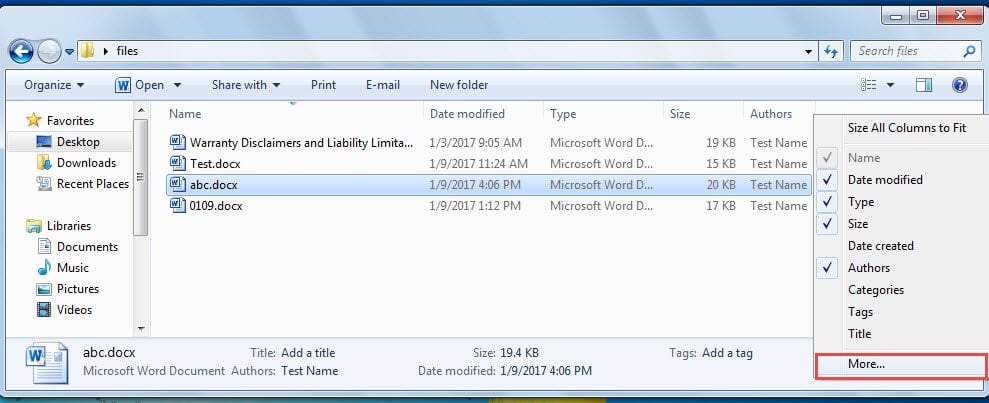
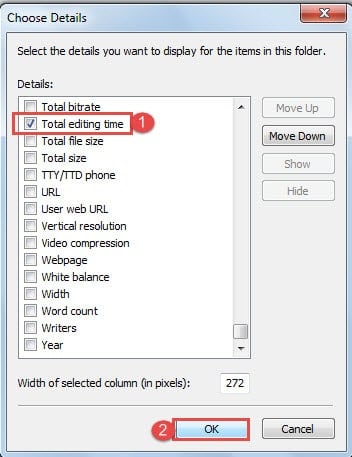
І ви побачите, що було вставлено додатковий стовпець, де ви можете чітко бачити час редагування.
Спосіб 4: Додайте “Додаткові властивості документа” на “Панель швидкого доступу”
- Спочатку натисніть вкладку «Файл», а потім «Параметри», щоб відкрити діалогове вікно «Параметри Word».
- Тепер спочатку натисніть «Панель швидкого доступу» на лівій панелі.
- І виберіть категорію “Команди, не на стрічці”.
- Далі знайдіть і виберіть команду «Додаткові властивості документа».
- Потім натисніть «Додати».
- Нарешті, натисніть “OK”.

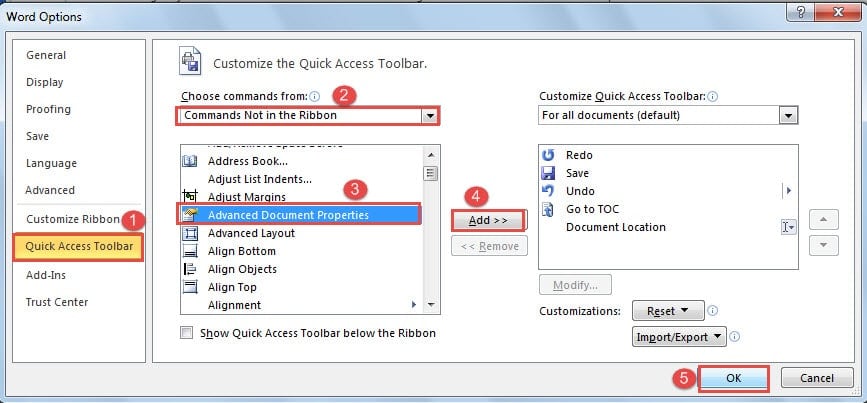
Ви бачите, що команда додана зараз. Клацніть на ньому, і ви відкриєте діалогове вікно властивостей. Потім натисніть вкладку «Статистика», і ви побачите загальний час редагування.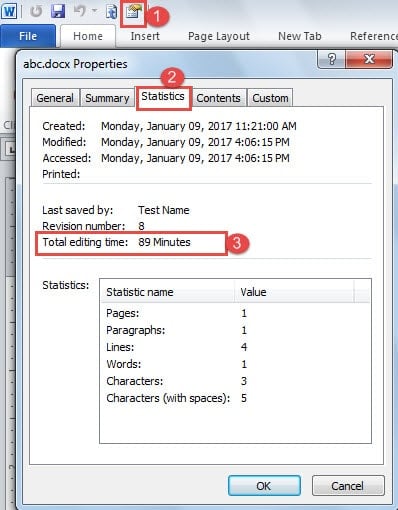
Спосіб 5: Використовуйте коди VBA
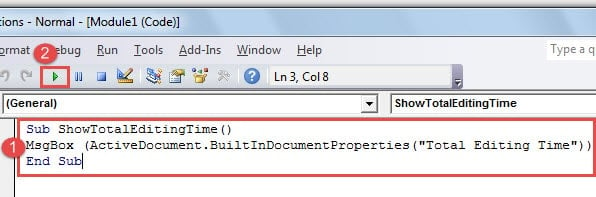
- Натисніть комбінацію клавіш “Alt + F11”, щоб відкрити редактор VBA.
- Потім натисніть «Вставити», щоб вставити новий модуль.
- Далі відкрийте його та вставте туди такі коди:
Sub ShowTotalEditingTime()
MsgBox (ActiveDocument.BuiltInDocumentProperties("Total Editing Time"))
End Sub
- Натисніть кнопку "Виконати".


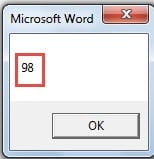
Для подальшого використання ви можете призначити для макроса кнопку або ярлики. Ви можете прочитати цю статтю для детальних кроків: Як видалити форматування вставлених текстів за допомогою макросів та VBA у вашому слові
Озброїв свій файл резервними копіями
Word не є надійним, тому ми повинні постійно приділяти повну увагу безпеці файлів Word, на всякий випадок, якщо трапиться щось погане. Як завжди, резервне копіювання залишається нашим головним вибором для захисту даних від корупції. Однак іноді навіть резервні копії можуть підвести вас. Тому отримайте a Засіб відновлення помилок файлу Word це необхідно.
Вступ автора:
Віра Чень є експертом з відновлення даних у DataNumen, Inc., яка є світовим лідером у галузі технологій відновлення даних, в тому числі Засіб виправлення шкоди в Excel та pdf ремонт програмних продуктів. Для отримання додаткової інформації відвідайте WWW.datanumen.com