
Використання визначеного імені в Excel може заощадити багато часу. Тут ми введемо два методи автоматичного оновлення посилального діапазону визначеного імені на робочому аркуші.
Визначена назва має широкий спектр використання. Ви навіть можете використовувати певне ім'я у формулах. Визначене назване може допомогти вам збільшити ваш темп роботи. Іноді ви неодмінно додасте нові елементи у вихідний діапазон цього імені. Однак діапазон посилань в назві не оновлюється автоматично. Для того, щоб вирішити цю проблему, ми зараз використаємо два методи, наведені нижче.
Спосіб 1: Використовуйте функцію OFFSET для імені
Зазвичай, коли ви створюєте ім'я для діапазону, ви безпосередньо використовуєте посилання на клітинку. Але тут ви також можете використовувати функцію OFFSET для імені.
- Виберіть цільовий діапазон на робочому аркуші.
- А потім натисніть стрічку на вкладці «Формули».
- Після цього натисніть кнопку «Визначити ім’я» на панелі інструментів. Далі ви побачите спливаюче вікно “Нова назва”.
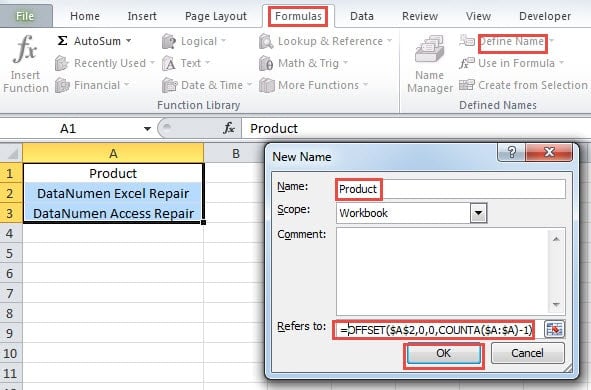
- У цьому вікні ім’я автоматично з’явиться у першому текстовому полі. Ви також можете змінити це самостійно.
- А потім введіть цю формулу в текстове поле "Відноситься до":
= OFFSET ($ A $ 2,0,0, COUNTA ($ A: $ A) -1)
Вам потрібно змінити певні елементи відповідно до ваших потреб.
- Далі натисніть кнопку “OK” у вікні, щоб зберегти це ім’я.
- Тепер ви закінчили налаштування. Ви можете додати нові товари в діапазон, щоб пройти тест. Тут ми додаємо один новий елемент у клітинку A4.
- А потім натисніть кнопку «Диспетчер імен» на панелі інструментів.
- У вікні «Менеджер імен» клацніть цільове ім’я.
- Потім клацніть у текстовому полі "Відноситься до" внизу цього вікна. У стовпці А буде пунктир навколо нового діапазону, який включає новий елемент, який ви додали.

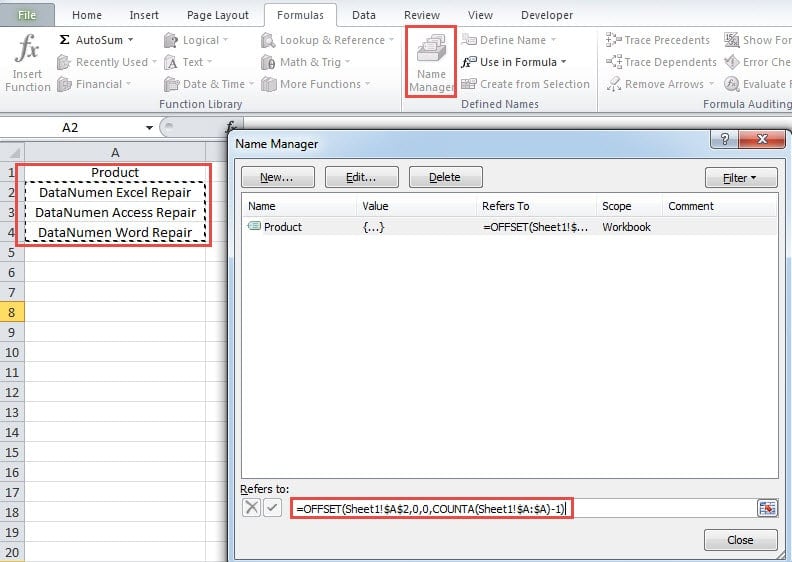
Таким чином, кожного разу, коли ви додаєте нові елементи в діапазон, це визначене ім'я також оновлюється автоматично. Є ще одна річ, на яку потрібно звернути увагу. Не залишайте порожню комірку в межах діапазону. І не вводьте інші елементи в цей стовпець. В іншому випадку порожні елементи також з'являться в діапазоні посилань.
Спосіб 2: Створіть таблицю для діапазону джерел
За винятком наведених вище методів, тут ви також можете використовувати таблицю для діапазону джерел.
- Повторіть перші чотири кроки в попередній частині та відкрийте вікно “Нова назва”.
- А потім введіть посилання на клітинку в текстове поле «Відноситься до». Це загальний процес створення іменованого діапазону.

- На цьому кроці клацніть клітинку в межах вихідного діапазону. Або ви також можете вибрати весь асортимент.
- А потім натисніть комбінаційні клавіші “Ctrl + T” на клавіатурі.
- У вікні “Створити таблицю” перевірте параметри заголовків.

- Після цього натисніть кнопку “OK”, щоб створити таблицю. Тепер налаштування в порядку.
- Тут ви також можете пройти тест. Введення нового елемента в комірку A4. І тоді ви виявите, що ця клітинка також буде включена до таблиці.
- А потім відкрийте менеджер імен.
- Клацніть назву цілі у цьому вікні.
- У текстовому полі „Посилається на” ви знайдете, що діапазон уже оновлений. Цей названий діапазон також містить новий елемент.

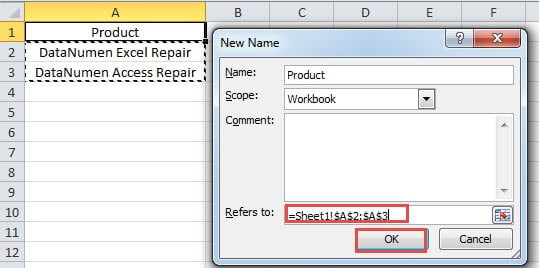
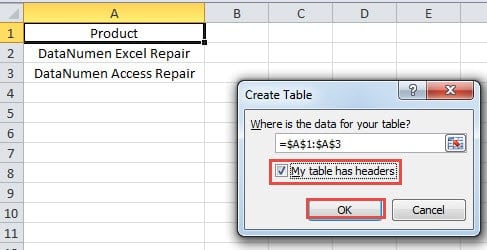
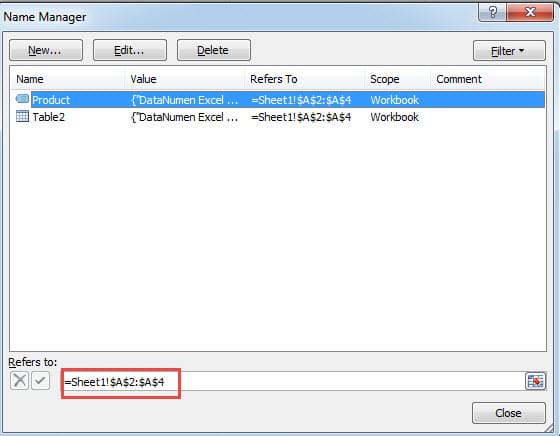
Використовуючи таблиці, ви можете вводити елементи в інші комірки стовпця. Це не вплине на діапазон джерела.
Порівняння двох методів
Тут ми перерахували всі переваги та недоліки двох методів.
|
порівняння |
Використовуйте функцію OFFSET для імені |
Створіть таблицю для діапазону джерел |
|
Переваги |
1. Використання функції може вирішити проблему при додаванні або видаленні елементів у діапазоні джерел.
2. У порівнянні з другим методом, цей метод містить менше етапів. |
1. Не потрібно використовувати складні формули, створюючи таблицю.
2. Інші комірки в тому ж стовпці не впливатимуть на діапазон джерела. |
|
Недоліки |
1. Якщо ви не знаєте функції OFFSET, можуть виникнути проблеми, коли вам потрібно змінити формулу.
2. Також потрібно переконатися, що в стовпці немає порожньої комірки або додаткового елемента. |
1. Створення додаткової таблиці зіпсує аркуш, особливо коли є маса даних та інформації.
2. У цьому методі є більше етапів. Вам ще потрібно витратити багато часу. |
Відновлення даних - це не торт
Коли ви зіткнетеся з пошкодженням Excel, вам неодмінно потрібно буде виправити це якомога швидше. Найчастіше ви будете шукати поради в Інтернеті. Однак відновлення даних не таке просте, як ви думаєте. Деякі неправильні дії можуть призвести до незворотного пошкодження ваших важливих файлів. Вам потрібно негайно звернутися до компанії з відновлення даних. І досвідчені експерти дадуть вам правильну пораду. Крім того, для того, щоб відновлення пошкодженого швидко, ви також можете використовувати потужний сторонній інструмент.
Вступ автора:
Анна Ма - експерт із відновлення даних у DataNumen, Inc., яка є світовим лідером у галузі технологій відновлення даних, в тому числі виправити помилку даних Word Docx - - та перспективні програмні продукти для ремонту. Для отримання додаткової інформації відвідайте WWW.datanumen.com