
Повідомлення наради включають усі види запитів на зустрічі, приймають, відхиляють тощо. Щоб не поєднувати їх із звичайними електронними листами, бажано створити вказану папку пошуку, щоб можна було зручніше мати з ними справу.
Я щодня отримую багато повідомлень про зустрічі. Я маю справу з ними, щоб оновити мій графік. Однак, зіткнувшись із такою кількістю електронних листів у папці «Вхідні», мені важко розрізнити електронні листи на зустрічах. Тому я вирішив створити для них папку пошуку. У цьому випадку я можу розташувати їх лише в одній папці.
Створіть папку пошуку для повідомлень про зустрічі
- З самого початку вам потрібно створити нову папку пошуку. Знайдіть і натисніть «Пошук папок» на навігаційній панелі. І виберіть у спадному меню «Нова папка пошуку». Крім того, ви можете скористатися комбінацією клавіш «Ctrl + Shift + P», яка відкриє те саме діалогове вікно «Нова папка пошуку».
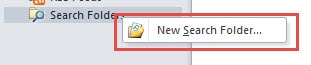
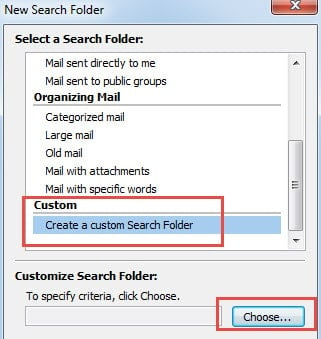
- Потім потягніть смугу прокрутки внизу та виберіть останню опцію «Створити папку пошуку». Натисніть кнопку «Вибрати».
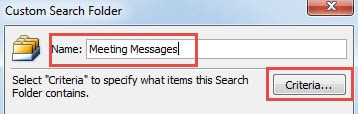
- Назвіть папку пошуку, наприклад повідомлення наради. І натисніть кнопку “Критерії”.

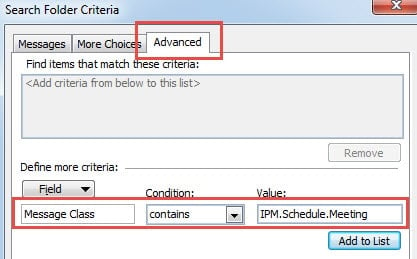
- У наступному діалоговому вікні перейдіть на вкладку «Додатково». Далі в полі «Поле» вам потрібно буде ввести «Клас повідомлення». У розділі «Умови» слід вибрати «містить» зі спадного списку. А в “Значення” потрібно ввести “IPM.Schedule.Meeting”. Натисніть кнопку «Додати до списку», щоб застосувати це розширене налаштування.

- Нарешті, натисніть ряд "OK", щоб повернутися до Outlook.
Виконавши вищезазначені 5 простих кроків, ви можете знайти папку пошуку «Повідомлення наради», розташовану під «Пошуковими папками» на навігаційній панелі. І всі повідомлення засідань тому були скопійовані до нього. Звичайно, вам буде дозволено знаходити тут майбутні повідомлення наради без необхідності їх виявляти серед потоку електронних листів у папці Вхідні.
Окрім створення папки пошуку, ви також можете використовувати інші підходи для пошуку повідомлень наради, наприклад, інструмент пошуку Outlook. Ви можете швидко отримати доступ до інструменту за допомогою гарячої клавіші, а саме “Ctrl + E”.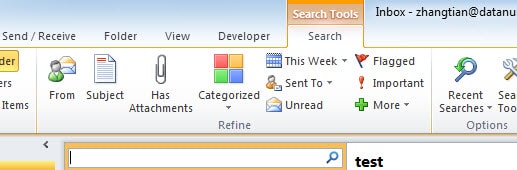
Отримати цінні дані Outlook
Немає сумнівів, що Outlook має безліч функцій, які потрібно виявити. Проте, незважаючи на величезний потенціал, Outlook все ще не може уникнути збитків. Різні фактори можуть призвести до пошкоджень, таких як відключення електроенергії, збої в роботі обладнання, оновлення програмного забезпечення та шкідливі атаки тощо. Таким чином, щоб запобігти несподіваним втратам, користувачі повинні регулярно робити резервні копії, щоб можна було легко відновити дані. Більше того, грізний інструмент для ремонту також є питанням необхідності, наприклад DataNumen Outlook Repair. Залежно від його високого Відновлення PST Оцініть, цей інструмент значно випередив своїх опонентів.
Вступ автора:
Ширлі Чжан - експерт із відновлення даних у DataNumen, Inc., яка є світовим лідером у галузі технологій відновлення даних, в тому числі відновлення SQL та перспективні програмні продукти для ремонту. Для отримання додаткової інформації відвідайте WWW.datanumen.com