
У цій статті ми поговоримо про 5 можливих причин друку марних порожніх сторінок у програмі Word та їх рішення відповідно.
Час від часу користувачі Word стикаються з ситуацією друку порожніх сторінок замість очікуваного вмісту. Якщо ви коли-небудь зустрічалися з цим, ви не самотні. Тому ми маємо цю статтю, щоб узагальнити 5 можливих причин отримання порожніх сторінок під час друку. Звичайно, наша увага завжди на виході. Отже, просто продовжуйте читати і дивіться, чи допомагають вони.
Рішення 1: Перевірте чорнильний картридж
Це досить очевидно, правда? Напевно ваш принтер не може нічого надрукувати, якщо в ньому закінчилися чорнило. Але правда в тому, що ми могли б про це забути, коли виникає такий головний біль. Тож не забудьте перевірити картридж із фарбою в перший раз, коли наступний раз ви зіткнетеся з проблемою друку порожньої сторінки.
Рішення 2. Розкрийте прихований текст
З-за конфіденційності чи безпеки файлів ми можемо навмисно приховати деякі тексти та зробити їх невидимими. Тоді, що стосується друку, вам потрібно виконати додаткові операції, щоб вони знову були видимими, якщо ви не хочете порожню сторінку.
Якщо ви випадково забудете приховати тексти, ви можете натиснути шоу та сховати символ у групі «Абзац» на вкладці «Головна». Завдяки цьому ви зможете переглянути всі приховані раніше слова.
Тепер ось кроки, щоб запобігти генерації порожніх сторінок на принтері:
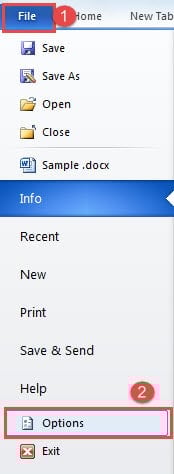
- Спочатку натисніть «Файл».
- Потім натисніть «Варіант», щоб відкрити діалогове вікно «Варіант слова».

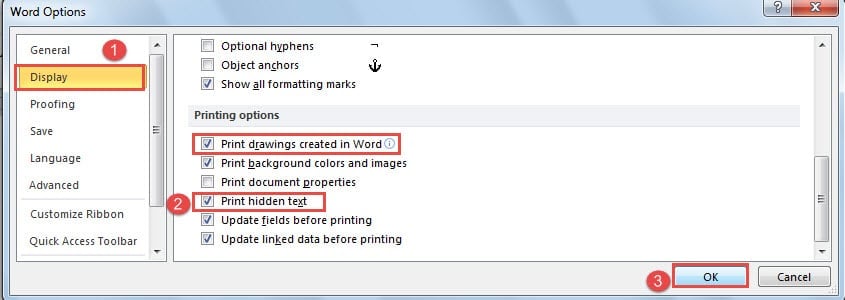
- Далі натисніть “Відображення”.
- І перейдіть до частини «Друк». Установіть прапорець «Друк прихованого тексту». До речі, якщо у вашому документі є якась графіка, вам слід також встановити прапорець «Друкувати креслення, створені в Word».
- Нарешті, натисніть “OK”.

Рішення 3. Зупиніть друк лише даних
Третьою причиною може бути те, що у вас якимось чином встановлено прапорець «Друкувати лише дані з форми». Хоча ви бачите, що документ є цілком нормальним у попередньому перегляді друку, документи, які ви отримуєте від принтера, містять лише дані, але нічого іншого.
- Вам слід спочатку відкрити діалогове вікно «Параметри Word», виконавши кроки у рішенні 2.
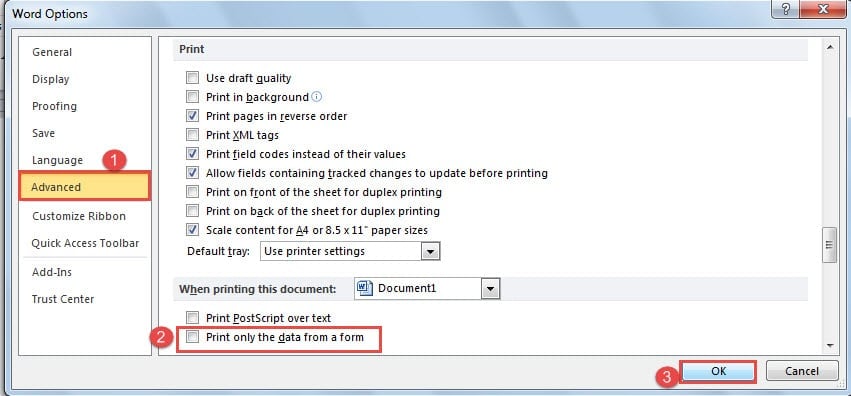
- Потім цього разу натисніть «Додатково».
- Далі прокрутіть сторінку до сторінки «Друк» і зніміть поле «Друкувати лише дані з форми».
- Нарешті, натисніть "OK" як завжди.

Рішення 4: Друкуйте безпосередньо на принтері
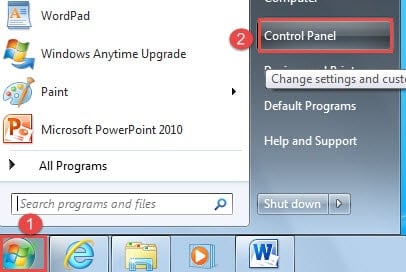
- Перш за все, натисніть кнопку «Пуск».
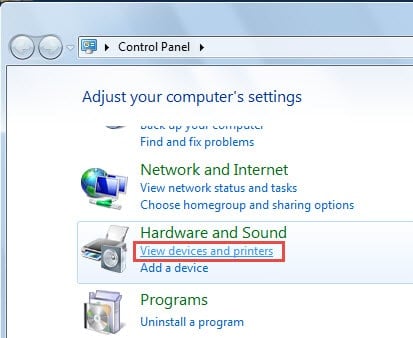
- Потім натисніть «Панель керування».

- Потім натисніть кнопку «Переглянути пристрої та принтери» у групі «Апаратне забезпечення та звук».

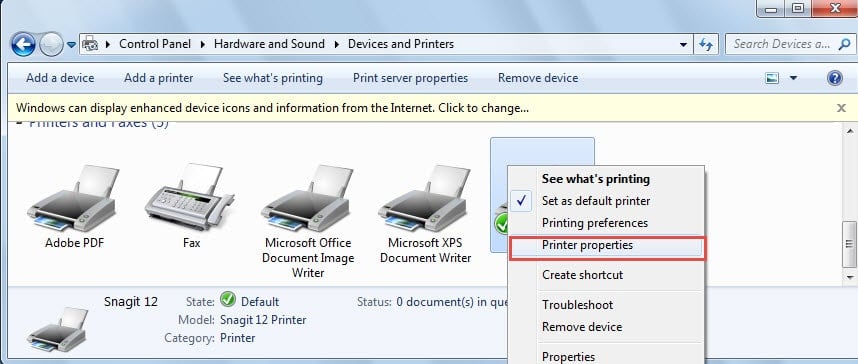
- Тепер клацніть правою кнопкою миші на принтері, який ви використовуєте, і виберіть у списку меню «Властивості принтера».

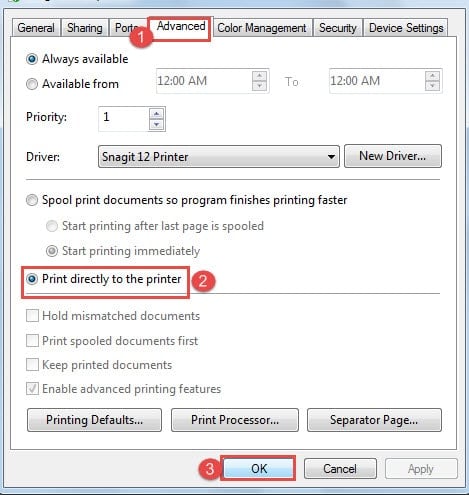
- У діалоговому вікні властивостей спочатку натисніть вкладку «Додатково».
- За замовчуванням вибрано “Налаштування друку документів, щоб програма швидше закінчувала друк”. Вам потрібно встановити прапорець “Друкувати безпосередньо на принтері”.
- І останнє, але не менш важливе, натисніть “OK”.

Рішення 5: Видаліть порожні сторінки
Коли ви вставляєте розриви сторінок або розриви розділів, можуть з’являтися порожні сторінки. Це означає, що у вас будуть надруковані чисті сторінки, які будуть марними. Що стосується способів боротьби з цим, ви можете звернутися до нашої попередньої статті: 6 способів швидкого видалення небажаних порожніх сторінок у вашому слові
Менше часу на відновлення файлів, тим краще
Ми зберігаємо лише цінну інформацію на наших цифрових пристроях. Я припускаю, що ніхто не збереже спам на вашому комп’ютері, так? Тоді, коли ці файли, скажімо, документи Word, скомпрометовані, це може стати жахливою катастрофою для даних. Тож вам потрібен ефективний інструмент для відновлення пошкодженого документа Word щоб заощадити кожну дорогоцінну хвилину.
Вступ автора:
Віра Чень є експертом з відновлення даних у DataNumen, Inc., яка є світовим лідером у галузі технологій відновлення даних, в тому числі пошкодження даних Excel та pdf ремонт програмних продуктів. Для отримання додаткової інформації відвідайте WWW.datanumen.com