
У наступному тексті є 4 ефективні способи, які дозволяють швидко вибирати та групувати кілька об’єктів у документі Word.
Деякі з вас не рідкісні для створення документа Word із великою кількістю фігур, текстових полів, зображень тощо. Є також випадки, коли вам доводиться вибирати їх для групування, щоб ви могли переміщати їх разом, а не діяти по одному. . Без сумніву, питання полягає в тому, як вибрати численні об'єкти. Отже, ми візьмемо приклад вибору декількох фігурних схем, щоб продемонструвати вам 4 методи.
Спосіб 1: Групуйте об’єкти, вибираючи їх по одному
Очевидно, що ви можете вибрати кількість об'єктів по одному.
- По-перше, припустимо, у нас є приклад, як показано нижче:

Натисніть "Ctrl" або "Shift".
- Потім клацніть лівою кнопкою миші, щоб згрупувати одну за одною.
- Далі клацніть правою кнопкою миші.
- Клацніть опцію «Групувати» у списку-меню.
- І знову натисніть «Групувати» у списку розширених меню.

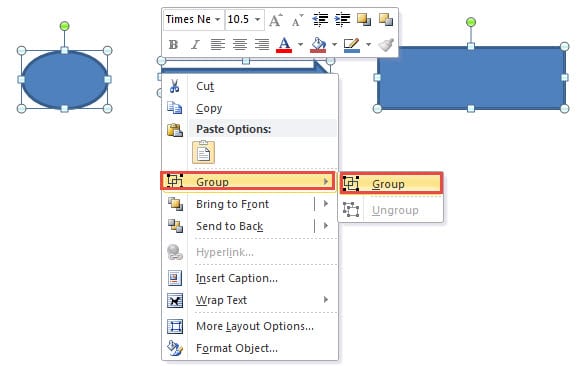
Тепер вам вдалося згрупувати ці об’єкти, і ви можете переміщати їх разом у цілому.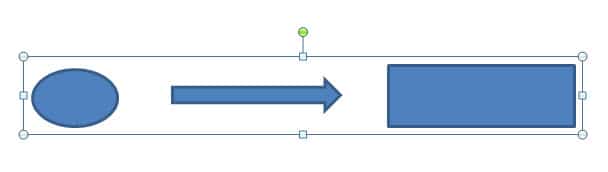
Спосіб 2: Групуйте об’єкти, вибираючи їх на “Панелі виділення”
- Цього разу спочатку натисніть вкладку «Розмітка сторінки».
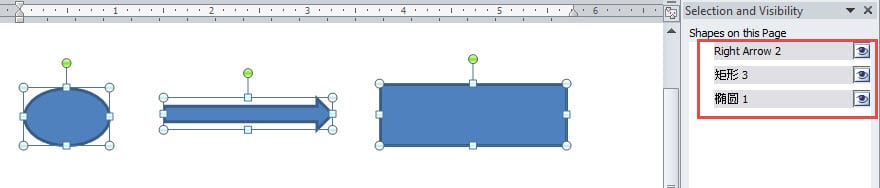
- Потім клацніть на “Панель вибору” в групі “Упорядкувати”.

- Далі праворуч від документа відкриється «Панель вибору», де ви зможете побачити всі фігури на певній сторінці. Натисніть “Ctrl” і утримуйте.
- І клацніть ім’я фігури на панелі по одному. Ви можете бачити, як були обрані фігури на сторінці документа.

- Потім повторіть крок 3 до кроку 5 у способі 1.

Спосіб 3. Групуйте об’єкти за допомогою параметра «Вибір об’єктів» у програмі Word 2010
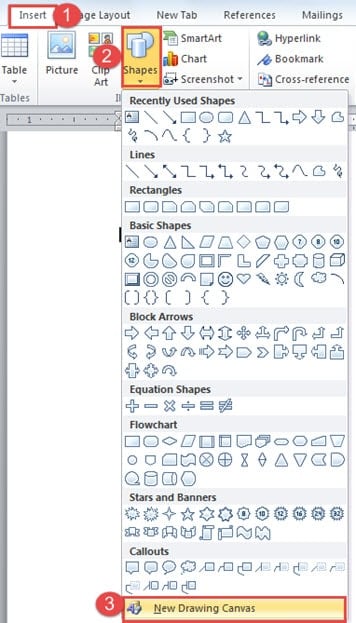
Ось те, що вам потрібно знати, що ви не можете використовувати параметр «Вибрати об’єкти» у програмі Word 2010 безпосередньо, але спочатку вставити «Нове полотно малювання» в документ Word, перш ніж вставляти всі фігури.
- Для початку натисніть вкладку «Вставити».
- Потім оберіть “Фігури” в групі “Ілюстрації”.
- Далі натисніть «Нове полотно для малювання».

- Потім вставте потрібні вам фігури на полотно для малювання.
- Далі натисніть вкладку «Домашня сторінка».
- І натисніть кнопку «Вибрати» у групі «Редагування».
- Виберіть “Вибрати об’єкти” у списку-меню.

- Тепер ви можете бачити вказівник у лівому нижньому куті сторінки документа, наприклад, нижче:


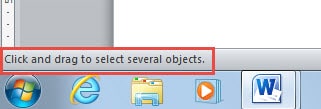
Просто слідуйте лідеру та клацніть та перетягніть, щоб намалювати область, що включає всі об'єкти на полотні, щоб виділити їх.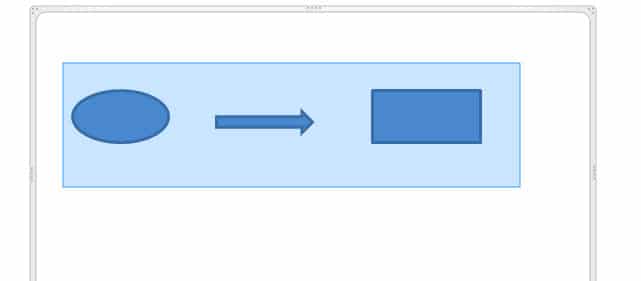
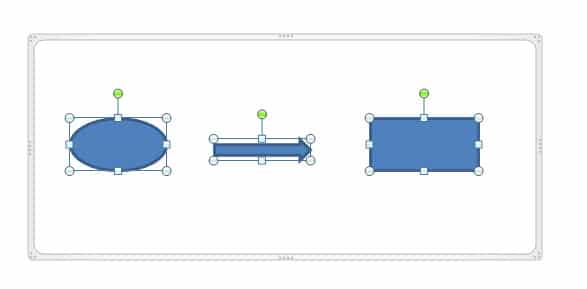
- Знову повторіть кроки 3 до кроку 5 у способі 1.
Метод 4: Групуйте об’єкти, використовуючи параметр “Вибрати об’єкти” в інших версіях Word
Насправді, у всіх версіях Word, крім Word 2010, ви можете використовувати опцію «Вибрати об’єкти» безпосередньо для вибору та групування об’єктів, не вставляючи спочатку полотно. Що вам потрібно зробити, це перейти від кроку 5 до кроку 9 у способі 3.
Також ви можете зберегти файл .docxs як файл .doc, щоб ви могли безпосередньо вибирати об'єкти в документі.
І якщо ви намагаєтесь групувати картинки, вам доведеться змінити стиль "Обтікання тексту" на будь-який, окрім "У відповідність до тексту".
порівняння
| Методи | Переваги | Недоліки |
| Спосіб 1: Групуйте об’єкти, вибираючи їх по одному | 1. Це простий і простий спосіб.
2. Ви можете застосувати цей метод незалежно від того, яку версію Word ви використовуєте. |
1. Ви повинні підбирати об'єкти по одному.
2. Ви можете пропустити деякі дрібні предмети, оскільки їх занадто багато. |
| Спосіб 2: Групуйте об’єкти, вибираючи їх на “Панелі виділення” | 1. Це простий і простий спосіб.
2. Ви не пропустите об'єкти, оскільки вони перелічені на панелі. 3. Ви можете застосувати цей метод незалежно від того, яку версію Word ви використовуєте. |
Ви повинні підбирати об’єкти по одному.
|
| Спосіб 3. Групуйте об’єкти за допомогою параметра «Вибір об’єктів» у програмі Word 2010
& Метод 4: Групуйте об'єкти, використовуючи параметр "Вибрати об'єкти" в інших версіях Word |
1. Одночасно можна вибрати кілька об’єктів.
2. Ви рідше пропускаєте деякі предмети. 3. Якщо ви не використовуєте Word 2010, то ви можете вибрати декілька об'єктів безпосередньо, намалювавши область для їх включення. |
1. Для користувачів Word 2010 вам потрібно вставити полотно для малювання перед тим, як вставляти фігури в документи, щоб множити їх.
2. Для користувачів Word 2010 вам може знадобитися зберегти файл .docx як файл .doc, щоб безпосередньо вибирати об'єкти. |
Тримайте під рукою високоефективний інструмент відновлення
В основному, в сучасній діловій практиці час - це гроші. Тож у вас не так вже й багато часу, щоб подумати, що робити, коли файли пошкоджені. Тому найкращий спосіб - це тримати добре функціонований Інструмент для відновлення файлів Word на місці, щоб ви могли ефективно вирішувати проблеми корупції.
Вступ автора:
Віра Чень є експертом з відновлення даних у DataNumen, Inc., яка є світовим лідером у галузі технологій відновлення даних, в тому числі пошкоджене відновлення файлів Excel та pdf ремонт програмних продуктів. Для отримання додаткової інформації відвідайте WWW.datanumen.com