
У цій статті ми покажемо вам 3 швидких способи перетворення таблиць у зображення у вашому документі Word.
Навіщо потрібно перетворювати таблиці Word у зображення?
Ось 3 основні причини цього питання.
- Щоб випадково не змінити розмір комірки. Збереження таблиць Word як зображень може допомогти вам переконатися, що формат таблиці більше не змінюватиметься, тому весь документ залишиться таким, яким він є. Таким чином, вам не потрібно постійно регулювати його.
- Для захисту цілісності даних. Перетворення таблиць на зображення може перешкодити іншим випадково змінювати дані у ваших таблицях.
- Для легшого обміну даними таблиці. Очевидно, що у випадку спільного використання файлів зручніше надсилати зображення, а не цілий документ. Крім того, що стосується мобільних пристроїв, у деяких людей просто не встановлено Word.
Тоді давайте подивимось, як працюють ці 3 способи.
Спосіб 1: Зробіть знімок екрана таблиці
- Перш за все, відкрийте слово, яке містить таблицю.
- Тоді, якщо ви встановили програмне забезпечення скріншотів на свій комп’ютер, ви можете скористатися ним, щоб зробити знімок екрана таблиці та зберегти його як зображення.
- Або ви можете використовувати вбудовану програму «Фарба» для виконання завдання. Спочатку натисніть клавішу “Print Screen”.
- Далі відкрийте “Paint”.
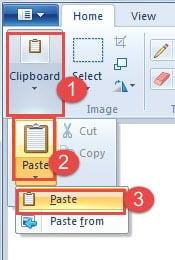
- Клацніть «Буфер обміну».
- Потім натисніть опцію «Вставити».
- Знову натисніть «Вставити» у списку-меню.

- Далі ви можете вирізати зображення, щоб зберегти лише таблицю.
- Натисніть кнопку «Зберегти» та виберіть місце зберігання.

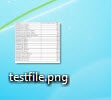
Якщо таблиця надзвичайно довга, можливо, доведеться повторити крок знімка екрана кілька разів і вставити їх як одне зображення.
Спосіб 2: Конвертувати документ у PDF
- По-перше, відкрийте документ Word.
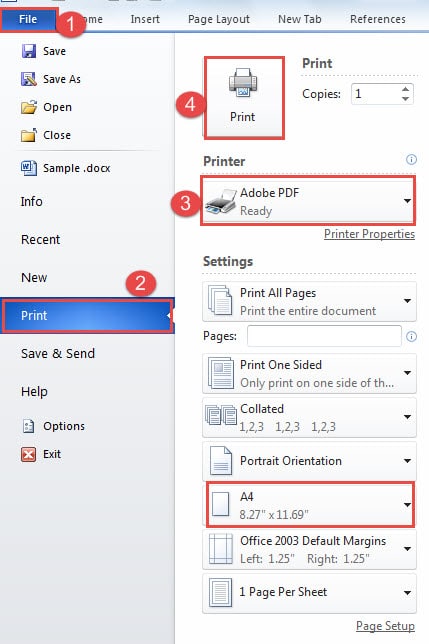
- Потім натисніть вкладку «Файл».
- Далі натисніть «Друк».
- І виберіть «Adobe PDF» для пункту «Принтер».
- Потім натисніть кнопку «Друк».

- Тепер документ буде збережено в PDF формат. Відкрийте PDF файлу.
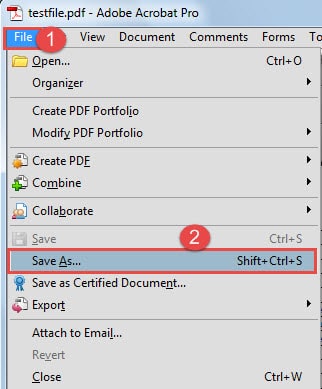
- Клацніть на вкладку «Файл».
- Потім натисніть «Зберегти як».
- У діалоговому вікні «Зберегти як» виберіть формат зображення для типу збереження.
- Потім натисніть «Зберегти».


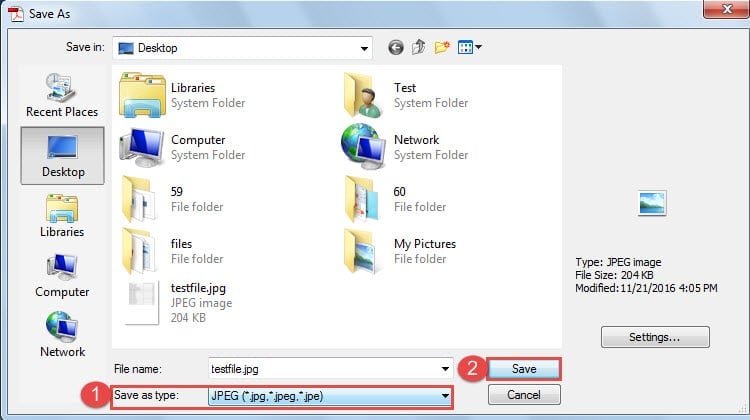

Звичайно, ви можете використовувати «Фарба», щоб обрізати зображення.
Якщо у вас довга таблиця, яка розширюється на одну сторінку, ви можете налаштувати розмір паперу. Наприклад, ви можете вибрати “A3” або ще більший.
Спосіб 3: Вставте об’єкт
- Спочатку скопіюйте та вставте таблицю в новий документ.
- Потім збережіть документ і закрийте його.
- Тепер відкрийте ще один новий документ.
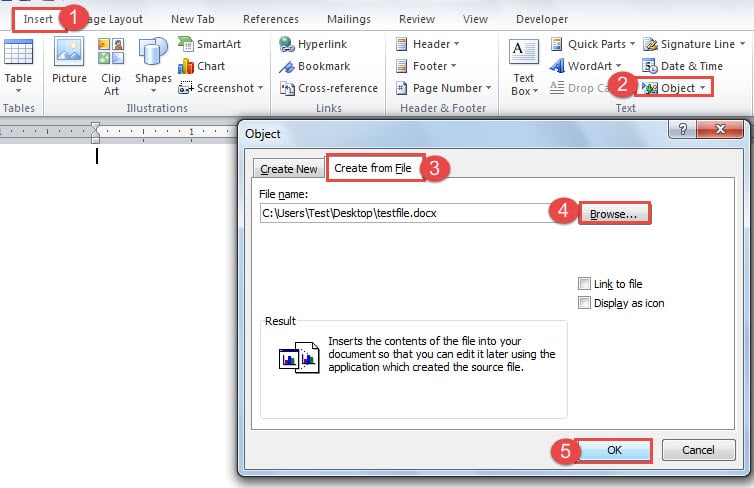
- Спочатку натисніть вкладку «Вставити».
- Потім натисніть «Об’єкт».
- Потім натисніть «Створити з файлу» у діалоговому вікні «Об’єкт».
- Потім натисніть "Огляд".
- Далі виберіть файл, який містить вашу таблицю.
- Клацніть на “OK” у діалоговому вікні “Object”.

- Тепер таблиця відображатиметься на документі. Клацніть на ньому.
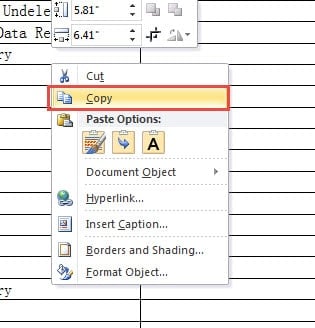
- Потім клацніть правою кнопкою миші.
- І виберіть «Копіювати».

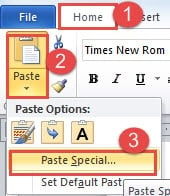
- Далі натисніть вкладку “Домашня сторінка”
- І натисніть догори дном трикутник на опції «Вставити».
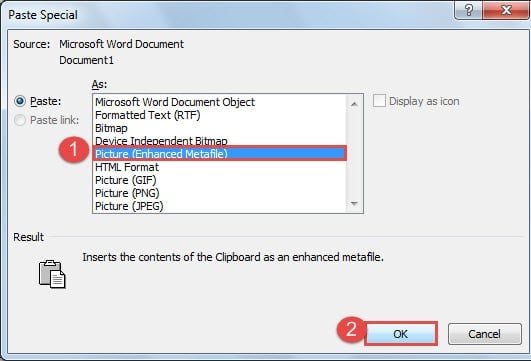
- У списку — меню натисніть “Спеціальна вставка”.

- Тепер у діалоговому вікні «Вставити» просто виберіть формат зображення, наприклад «Зображення (покращений метафайл)». Але ви не можете вибрати “Зображення (JPEG)”, оскільки ви отримаєте чорну таблицю, на якій ви не зможете побачити дані.
- Потім натисніть «ОК».

- Не забудьте зберегти документ.
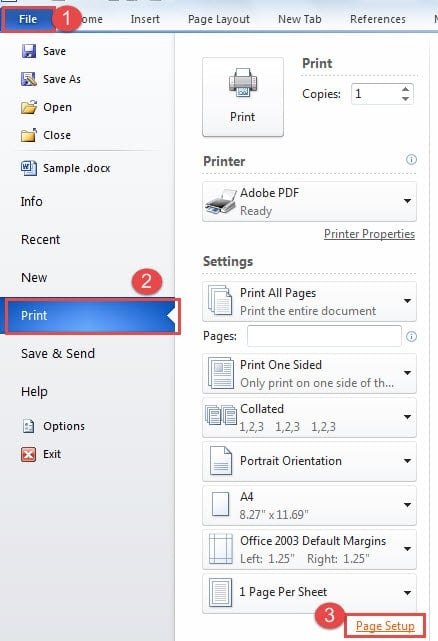
Однак якщо таблиця довга, ви можете виконати наведені нижче дії, щоб встановити сторінку, перш ніж перетворити таблицю на зображення.
- Клацніть «Файл».
- Потім перейдіть до «Друк».
- Далі натисніть “Налаштування сторінки”.

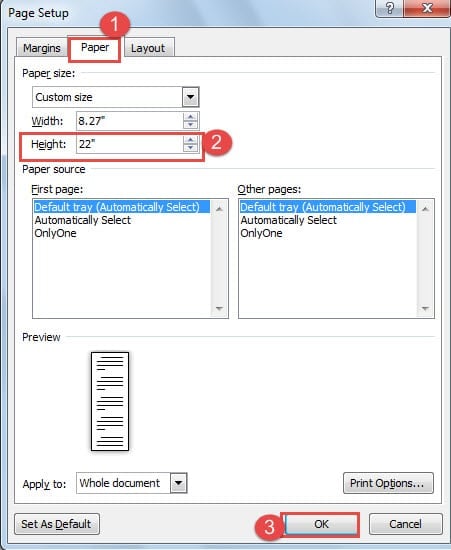
- У діалоговому вікні «Налаштування сторінки» спочатку натисніть «Папір».
- Тоді у вікні обертання позаду «Висота» ви можете вибрати найбільше число.
- Далі натисніть “OK”.

Порівняння 3 методів
| Методи | Переваги | Недоліки |
| Зробіть знімок екрана таблиці | Це швидкий і простий спосіб перетворити таблицю на зображення. | 1. Надовго вам потрібно зробити кілька знімків екрана та вставити зображення, щоб отримати один.
2. Ви можете мати лише одне зображення за раз. |
| Конвертувати документ у PDF | 1. Ви можете отримати довгу таблицю, перетворену на зображення на одній сторінці.
2. Ви можете одночасно перетворити кілька таблиць у зображення. |
1. Для усунення невикористаного тексту потрібно скористатися інструментом малювання.
2. Вам не потрібно вставляти кілька зображень в одне, щоб отримати довге зображення таблиці. |
| Вставте об'єкт | Ви можете отримати довге зображення таблиці з чітким оглядом. | 1. Ви можете отримати лише одне зображення за раз.
2. Вам не потрібно вставляти кілька зображень в одне, щоб отримати довге зображення таблиці. |
Зверніть увагу на відновлення файлів
Ми всі знаємо, що Word має вбудовану функцію відновлення файлів. Проте це працює набагато менше, ніж задовільно. Тому спеціалізований пошкоджений інструмент відновлення файлів документа може бути великою підмогою у потрібний час. Давно пора вам звернути увагу на відновлення файлів.
Вступ автора:
Віра Чень є експертом з відновлення даних у DataNumen, Inc., яка є світовим лідером у галузі технологій відновлення даних, в тому числі пошкоджене відновлення файлу Excel та pdf ремонт програмних продуктів. Для отримання додаткової інформації відвідайте WWW.datanumen.com