
У цій публікації ми покажемо вам 3 способи швидкої вставки змісту у ваш документ Word.
Під час читання документа у програмі Word ви можете використовувати або зміст, або навігаційну панель, щоб допомогти собі швидко переглянути вміст. Однак, що стосується друку, навігаційну панель неможливо надрукувати разом із документом. Але, перший робить. Тому необхідно вставити зміст у документ Word, особливо довгий. Нижче наведено 3 ефективні методи.
Спосіб 1: Вставте зміст вручну
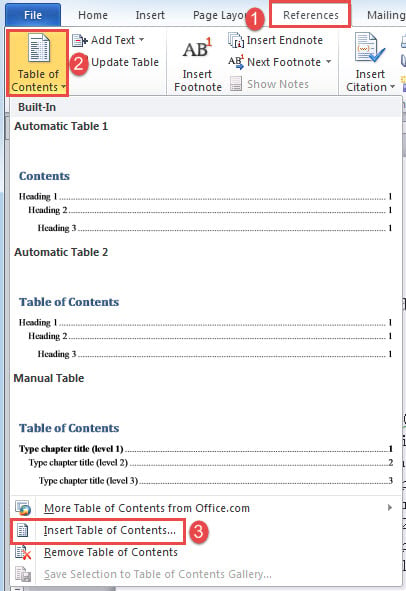
- По-перше, поставте курсор туди, куди ви хочете, щоб пройшов зміст. Клацніть на вкладку “Посилання”, а потім на команду “Зміст”.
- Далі виберіть “Вставити зміст”.
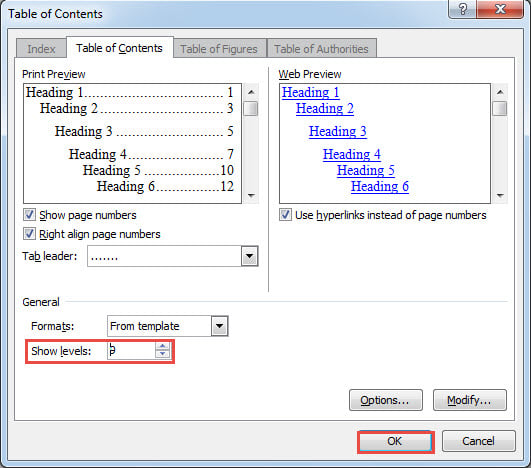
- У відкритому діалоговому вікні налаштуйте потрібні конфігурації, наприклад, «Показати рівні».
- Натисніть "OK".

Зазвичай ми розміщуємо зміст на першій сторінці документа. Якщо ви раніше вводили номер сторінки, то побачите, що основна сторінка документа тепер починається зі сторінки 2. Тоді ситуація така. Деякі люди хочуть, щоб основна сторінка документа починалася зі сторінки 1, як завжди, тоді як зміст має бути виключений з нумерації сторінок. Для цього вам знадобляться додаткові операції. Прочитайте цю статтю для отримання детальних інструкцій: Як почати нумерацію сторінок з певної сторінки у вашому Word
І не забудьте оновити зміст після всіх коригувань.
Спосіб 2: Запустіть макрос Word
Як бачите, ручний спосіб вставки змісту є дещо виснажливим із такими проблемами, як скидання номерів сторінок. З цієї причини радимо використовувати макрос для виконання цього завдання. За допомогою макросу ви можете автоматично виконати весь процес за лічені секунди.
- Спочатку натисніть «Ctrl+Home», щоб перейти на початок документа.
- Потім натисніть “Alt + F11”, щоб запустити редактор VBA.
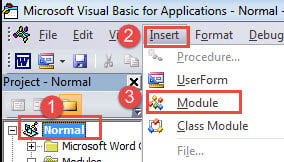
- Потім натисніть «Звичайний», а потім «Вставити».
- Виберіть “Модуль” і двічі клацніть на ньому, щоб відкрити область редагування.

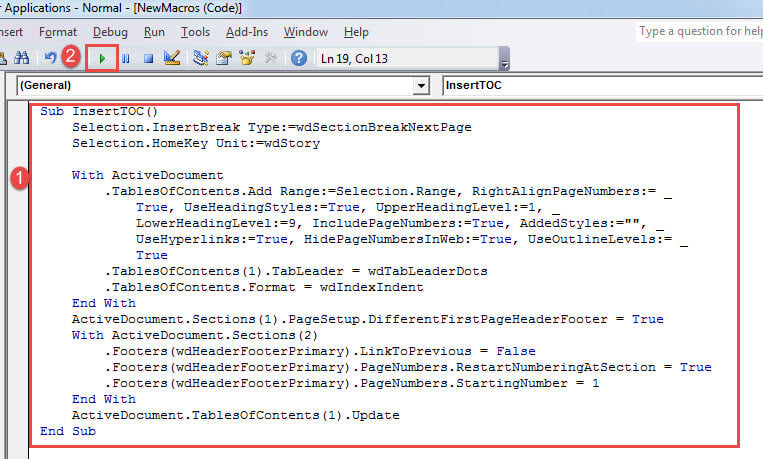
- Потім вставте туди такі коди:
Sub InsertTOC()
  Selection.InsertBreak Type:=wdSectionBreakNextPage
  Selection.HomeKey Unit:=wdStory
  With ActiveDocument
    .TablesOfContents.Add Range:=Selection.Range, RightAlignPageNumbers:= _
      True, UseHeadingStyles:=True, UpperHeadingLevel:=1, _
      LowerHeadingLevel:=9, IncludePageNumbers:=True, AddedStyles:="", _
      UseHyperlinks:=True, HidePageNumbersInWeb:=True, UseOutlineLevels:= _True
    .TablesOfContents(1).TabLeader = wdTabLeaderDots
    .TablesOfContents.Format = wdIndexIndent
  End With
  ActiveDocument.Sections(1).PageSetup.DifferentFirstPageHeaderFooter = True
  With ActiveDocument.Sections(2)
    .Footers(wdHeaderFooterPrimary).LinkToPrevious = False
    .Footers(wdHeaderFooterPrimary).PageNumbers.RestartNumberingAtSection = True
    .Footers(wdHeaderFooterPrimary).PageNumbers.StartingNumber = 1
  End With
  ActiveDocument.TablesOfContents(1).Update
End Sub
- І останнє, але не менш важливе, натисніть «Виконати».

Після запуску макросу щойно вставлений зміст буде розміщено на першій сторінці, а нумерація сторінок почнеться з другої. Крім того, зміст вже оновлено.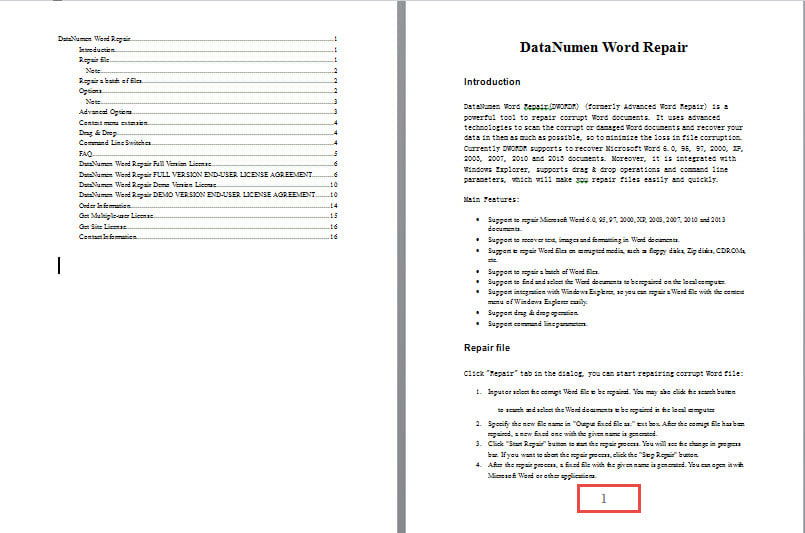
Спосіб 3: Вставте зміст у кілька документів
Якщо вам подобається простота пакетної обробки, ви використовуєте наведений нижче макрос:
Sub InsertTOCForMultiDoc()
  Dim objDoc As Document
  Dim strFile As String, strFolder As String

  '  Initialization
  strFolder = "C:\Users\Public\Documents\New folder\Test1\"
  strFile = Dir(strFolder & "*.docx", vbNormal)

  '  Precess each document in the folder.
  While strFile <> ""
    Set objDoc = Documents.Open(FileName:=strFolder & strFile)

    Selection.InsertBreak Type:=wdSectionBreakNextPage
    Selection.HomeKey Unit:=wdStory
    With ActiveDocument
      .TablesOfContents.Add Range:=Selection.Range, RightAlignPageNumbers:= _
        True, UseHeadingStyles:=True, UpperHeadingLevel:=1, _
        LowerHeadingLevel:=9, IncludePageNumbers:=True, AddedStyles:="", _
        UseHyperlinks:=True, HidePageNumbersInWeb:=True, UseOutlineLevels:= _
        True.TablesOfContents(1).TabLeader = wdTabLeaderDots
      .TablesOfContents.Format = wdIndexIndent
    End With
    ActiveDocument.Sections(1).PageSetup.DifferentFirstPageHeaderFooter = True
    With ActiveDocument.Sections(2)
      .Footers(wdHeaderFooterPrimary).LinkToPrevious = False
      .Footers(wdHeaderFooterPrimary).PageNumbers.RestartNumberingAtSection = True
      .Footers(wdHeaderFooterPrimary).PageNumbers.StartingNumber = 1
    End With
    ActiveDocument.TablesOfContents(1).Update

    objDoc.Save
    objDoc.Close
    strFile = Dir()
  Wend
End Sub
Просто виконайте ті самі дії у способі 2, щоб встановити та запустити макрос.
примітки
- Спочатку потрібно впорядкувати всі документи в одному каталозі.
- Ніколи не забувайте замінювати “C: \ Users \ Public \ Documents \ New folder \ Test1 \” на дійсний шлях до папки. Не забудьте останнє “\”.
Інструмент відновлення для Word
Оскільки Word несподівано вийде з ладу, необхідно підготувати інструмент ремонт Word і документи Word. Своєчасне відновлення може отримати якомога більше даних. Тому бажано заздалегідь придбати професійний продукт.
Вступ автора:
Віра Чень є експертом з відновлення даних у DataNumen, Inc., яка є світовим лідером у галузі технологій відновлення даних, в тому числі Виправлення в Excel та pdf ремонт програмних продуктів. Для отримання додаткової інформації відвідайте WWW.datanumen.com