
У цій статті ми хотіли б представити вам 2 способи обмеження редагування верхнього та нижнього колонтитулів у вашому документі Word.
Як ми знаємо, верхній і нижній колонтитули документа повинні зберігати свою цілісність, щоб зробити форматування професійним. Таким чином, було б непогано розробити способи запобігання колонтитулу навмисно або випадково. Як зазвичай, ми пропонуємо 2 методи.
Спосіб 1. Обмежте редагування верхнього та нижнього колонтитула вручну
- Для початку натисніть «Ctrl + Home», щоб перейти до заголовка документа.
- Далі перейдіть на вкладку «Розмітка сторінки».
- Потім натисніть «Перерви» в групі «Налаштування сторінки».
- І виберіть "Неперервний" у спадному меню.
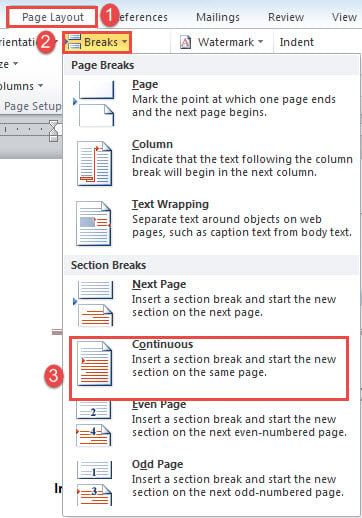
Тепер, якщо ви виявите всі приховані позначки, ви побачите, що вставлено безперервний розрив розділу.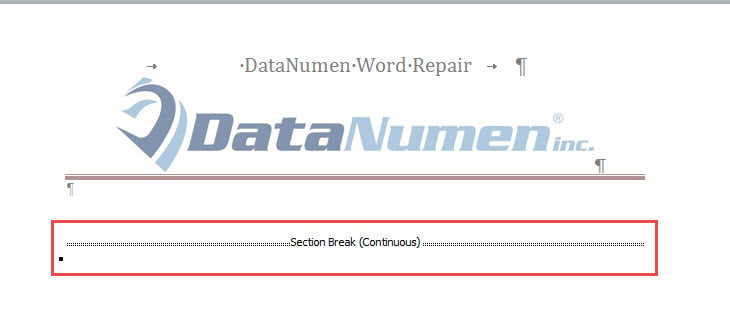
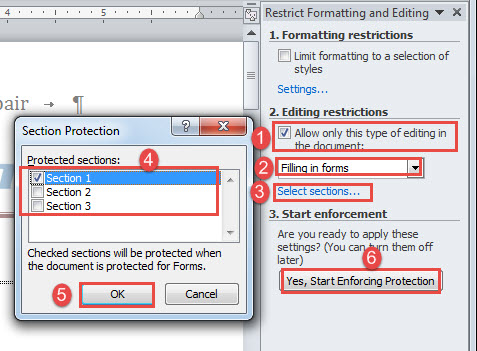
- Далі клацніть на вкладку «Огляд», а потім на команду «Обмежити редагування», щоб відкрити панель «Обмежити форматування та редагування» в правій частині екрана.

- Установіть прапорець «Дозволити лише цей тип редагування в документі» та виберіть опцію «Заповнення форм».
- Потім натисніть «Вибрати розділи», щоб викликати діалогове вікно «Захист розділу».
- У цьому полі встановіть лише прапорець «Розділ 1» та натисніть «ОК».
- Потім натисніть «Так, розпочати забезпечення захисту».

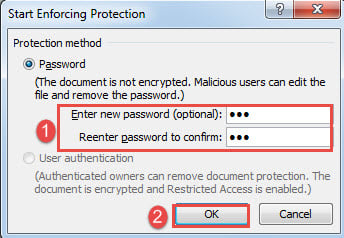
- Нарешті, введіть і введіть пароль знову, після чого натисніть «OK».


Безумовно, натиснувши область верхнього або нижнього колонтитула, ви не зможете ввести його.
Спосіб 2: Обмежте редагування верхнього та нижнього колонтитула через VBA
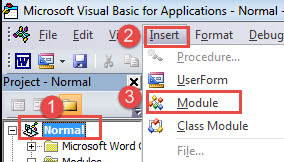
- Натисніть “Alt + F11”, щоб спочатку відкрити редактор VBA.
- Потім натисніть проект «Звичайний», а потім вкладку «Вставити».
- Виберіть “Модуль” у меню, щоб вставити новий під “Звичайний” проект.

- Двічі клацніть модуль, щоб вивести область кодування та вставте туди такий макрос:
Sub ProtectHeaderAndFooter()
  Selection.HomeKey Unit:=wdStory

  Selection.InsertBreak Type:=wdSectionBreakContinuous
  ActiveDocument.Sections(1).ProtectedForForms = True

  ActiveDocument.Protect wdAllowOnlyFormFields
End Sub
До речі, якщо вам потрібно пакетно обробити мультидокумент, вставте замість цього цей макрос:
Sub ProtectHeaderAndFooterInMultiDoc()
  Dim objDoc As Document
  Dim strFile As String, strFolder As String

  '  Initialization
  strFolder = "C:\Users\Public\Documents\New folder\Test2\"
  strFile = Dir(strFolder & "*.docx", vbNormal)

  '  Precess each document in the folder.
  While strFile <> ""
    Set objDoc = Documents.Open(FileName:=strFolder & strFile)

    Selection.HomeKey Unit:=wdStory

    Selection.InsertBreak Type:=wdSectionBreakContinuous
    ActiveDocument.Sections(1).ProtectedForForms = True

    ActiveDocument.Protect wdAllowOnlyFormFields

    objDoc.Save
    objDoc.Close
    strFile = Dir()
  Wend
End Sub
Але не забудьте розташувати всі документи в одній папці перед будь-чим іншим. І замініть “C: \ Users \ Public \ Documents \ New folder \ Test2 \” вашим фактичним шляхом до папки.
- Нарешті, натисніть «Виконати».

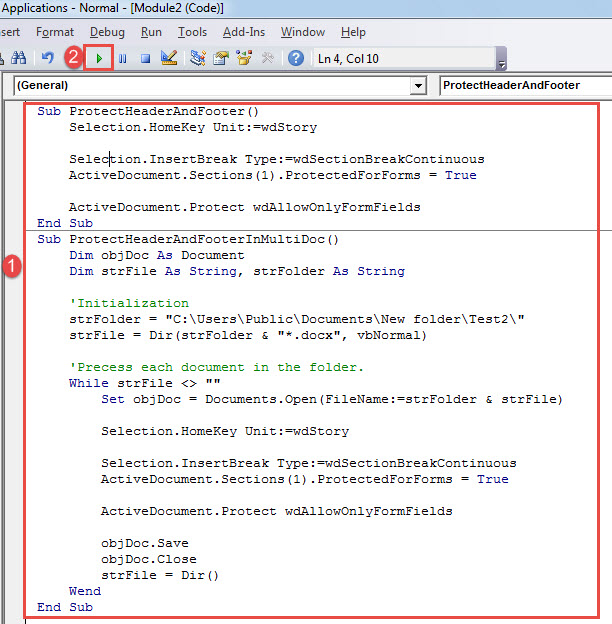
З використанням макрокоманди немає необхідності вводити пароль для захисту верхнього та нижнього колонтитула.
Справитися з проблемами документів
Документи Word, як і всі інші типи файлів, легко піддаються пошкодженню програмного забезпечення. Тому, щоб захистити свої цінні документи та запобігти їх назавжди недоступності, ви можете взяти водорості docx виправлення інструмент.
Вступ автора:
Віра Чень є експертом з відновлення даних у DataNumen, Inc., яка є світовим лідером у галузі технологій відновлення даних, в тому числі Пошкодження Excel та pdf ремонт програмних продуктів. Для отримання додаткової інформації відвідайте WWW.datanumen.com