
Можливо, у вашому Outlook є багато прострочених зустрічей. У цій статті ми поділимося з вами трьома способами швидкого видалення всіх прострочених зустрічей.
Щоб зберегти ваші PST-дані в невеликому розмірі та зробити ваш календар акуратнішим і добре організованим, вам потрібно буде видалити непотрібні елементи в Outlook, наприклад прострочені зустрічі, а саме зустрічі, заплановані раніше сьогодні. Outlook не надає функції прямого визначення таких зустрічей і видалення їх за один раз. Тому тут ми познайомимо вас з 3 прийомами, щоб швидко знайти та видалити прострочені зустрічі.
1: видаліть прострочені зустрічі вручну
- На самому початку запустіть Outlook, перейдіть на панель «Календар» і відкрийте певну папку календаря.
- Потім перейдіть на вкладку «Перегляд» і натисніть «Налаштування перегляду».
- У спливаючому діалоговому вікні натисніть кнопку «Фільтр».
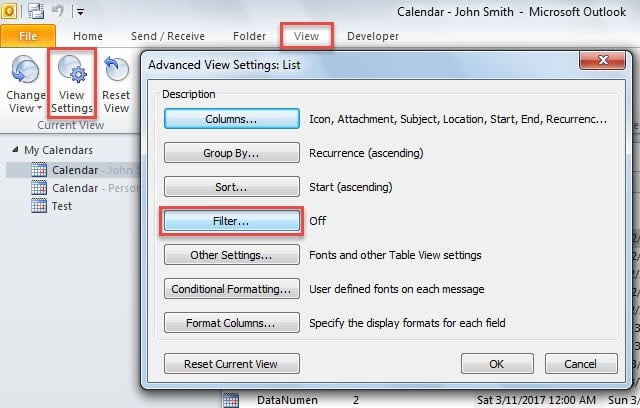
- Далі слід вказати розширені фільтри перегляду.
- Спочатку введіть «Початок» у полі «Поле», виберіть «або раніше» та введіть «Вчора» у поле «значення».
- Далі додайте ще один – «Закінчити вчора або раніше».

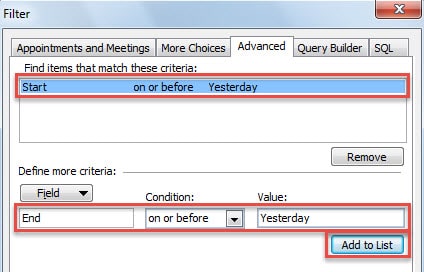
- Згодом натисніть ряд «ОК», доки не повернетеся до календаря.
- Після цього ви побачите, що в списку залишилися лише прострочені зустрічі.
- Нарешті виберіть усі та натисніть кнопку «Видалити».
2: видаліть прострочені зустрічі через архів
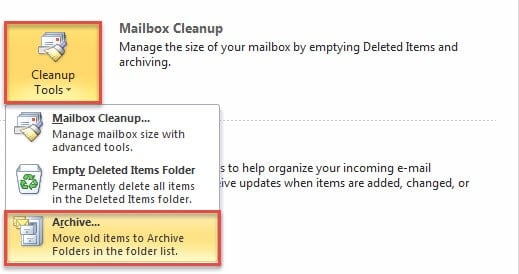
- В першу чергу переходимо в меню «Файл».
- Потім натисніть кнопку «Інструменти очищення» та виберіть «Архівувати» зі спадного списку.

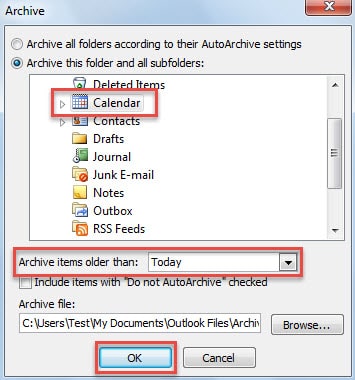
- Згодом у новому спливаючому діалоговому вікні виконайте такі дії:
- Спочатку виберіть «Календар».
- Потім введіть «Сьогодні» в «Архівувати елементи, старші ніж:»
- Далі ви можете додатково вказати архівний файл PST за допомогою кнопки «Огляд».
- Нарешті, натисніть кнопку «ОК», щоб розпочати архівування.

3: видаліть прострочені зустрічі за допомогою Outlook VBA
- Для початку натисніть клавіші «Alt + F11», щоб отримати доступ до редактора Outlook VBA.
- Потім у наступному вікні ви повинні відкрити новий модуль.
- Пізніше ви можете скопіювати та вставити наведені нижче коди VBA в модуль.
Sub DeleteAllOverDueAppointments()
    Dim objAppointments As Outlook.Items
    Dim objVariant As Variant

    Set objAppointments = Outlook.Application.Session.GetDefaultFolder(olFolderCalendar).Items

    For i = objAppointments.Count To 1 Step -1
        Set objVariant = objAppointments.Item(i)
        'Specify the overdue appointments
        If (objVariant.Start < Date) And (objVariant.End < Date) Then
           objVariant.Delete
        End If
    Next
End Sub
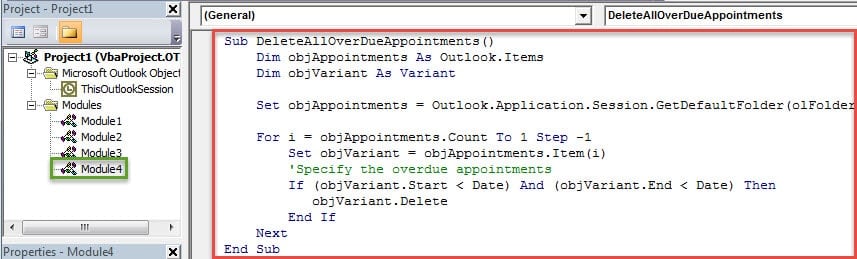
- Після цього ви можете натиснути значок «Виконати» на панелі інструментів, щоб запустити макрос.
- Всі прострочені зустрічі відразу будуть видалені з вашого календаря.
Надійно захищайте свої дані Outlook
Ви повинні надавати великого значення своїм даним Outlook, оскільки у вашому Outlook є велика кількість важливих електронних листів або контактів. Тому вам слід регулярно створювати резервні копії даних Outlook. Причому, щоб швидко повернути своє корумпований Outlook даних після аварійного завершення роботи Outlook, вам слід тримати під рукою видатний інструмент, наприклад DataNumen Outlook Repair.
Вступ автора:
Ширлі Чжан - експерт із відновлення даних у DataNumen, Inc., яка є світовим лідером у галузі технологій відновлення даних, в тому числі sql корупція та перспективні програмні продукти для ремонту. Для отримання додаткової інформації відвідайте WWW.datanumen.com