
Багатьом користувачам потрібно швидко перерахувати всі файли в папці Windows та всі її підпапки на аркуші Excel. Тому в цій статті ми представимо вам 3 швидкі способи його реалізації.
Якщо ви хочете рекурсивно перерахувати всі файли в папці Windows на аркуші Excel, вам точно не сподобається копіювати імена файлів у Excel вручну. Безперечно, це занадто нудно і трудомістко. Отже, тут ми навчимо вас 3 набагато розумніших та зручніших підходів
Спосіб 1. Складіть список файлів у папці Windows за допомогою Firefox або Google Chrome
- По-перше, у Провіднику Windows відкрийте певну папку Windows і скопіюйте шлях до папки.
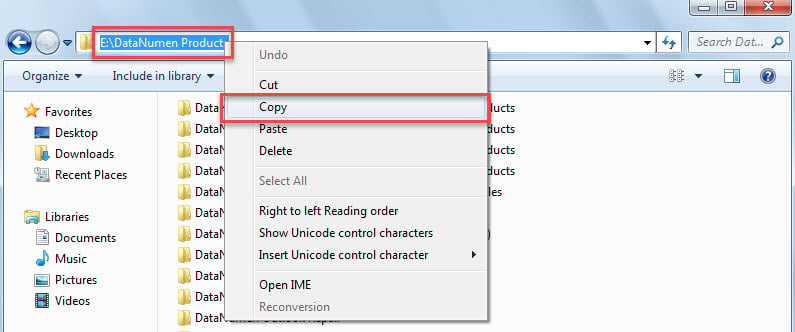
- Потім запустіть Firefox або Google Chrome.
- Далі вставте скопійований шлях до папки в адресний рядок Інтернет-браузера.
- Після цього натисніть клавішу “Enter”.
- Відразу всі файли в цій папці Windows будуть перелічені у браузері.
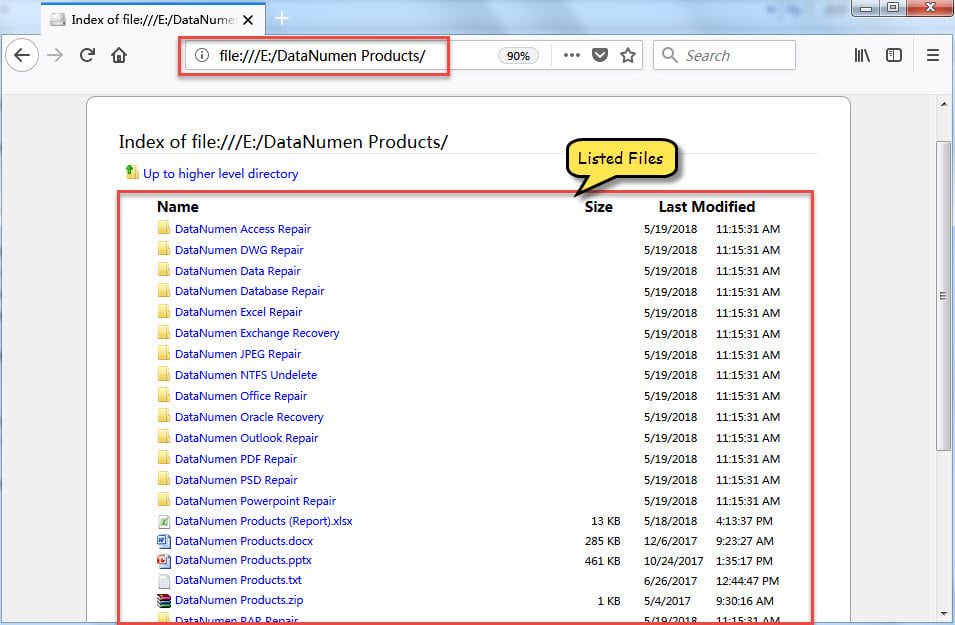
- Потім натисніть “Ctrl + A”, щоб вибрати весь вміст, і “” Ctrl + C ””, щоб скопіювати їх.
- Нарешті, вставте їх у аркуш Excel.

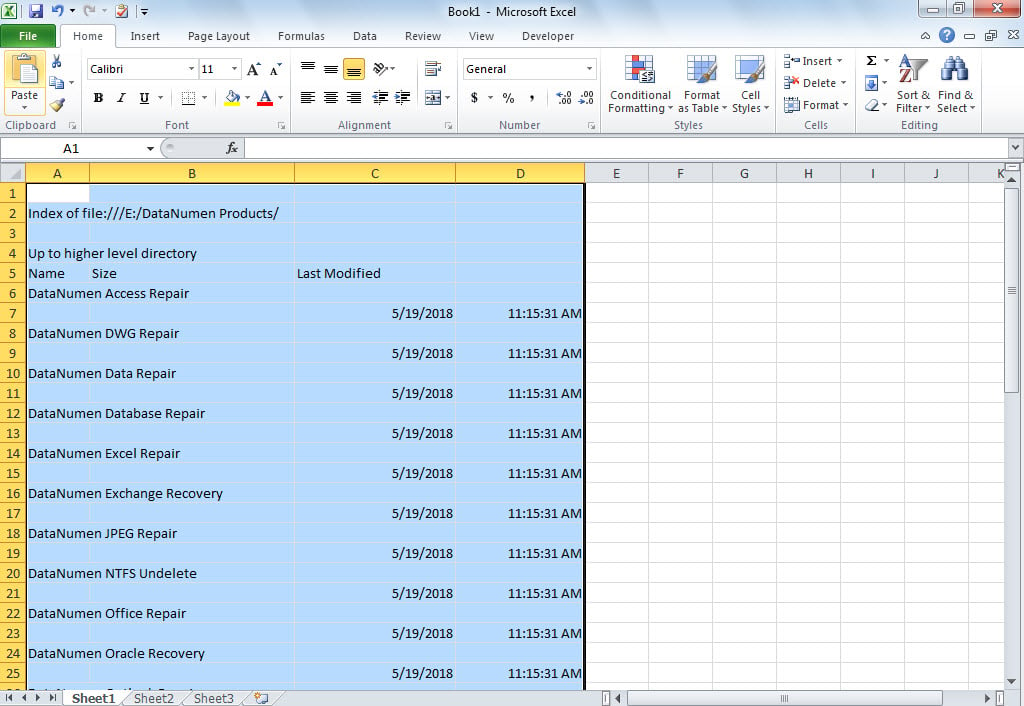
Спосіб 2: Перелік файлів у папці Windows за допомогою «Диспетчера імен»
- Спочатку створіть новий аркуш Excel.
- Потім виберіть Cell A1.
- Далі перейдіть на вкладку «Формули» та натисніть кнопку «Диспетчер імен».
- У спливаючому діалоговому вікні натисніть кнопку «Створити».

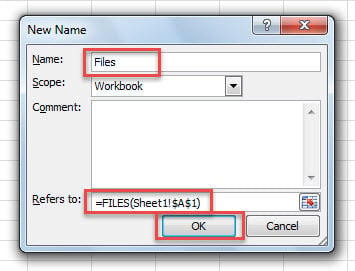
- Згодом у наступному діалоговому вікні введіть «Файли» в поле «Ім'я».
- І змініть “= Sheet1! $ A $ 1” на “= FILES (Sheet1! $ A $ 1)” у полі “Відноситься до:”.

- Потім натисніть «ОК» і закрийте діалогове вікно «Диспетчер імен».
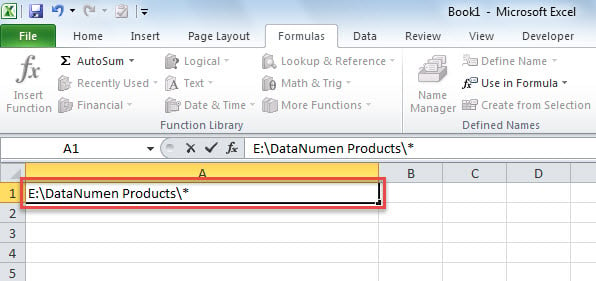
- Пізніше скопіюйте шлях до папки Windows у комірку A1 та додайте “\* ”В кінці шляху.

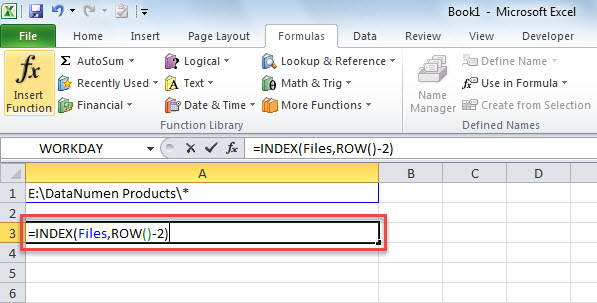
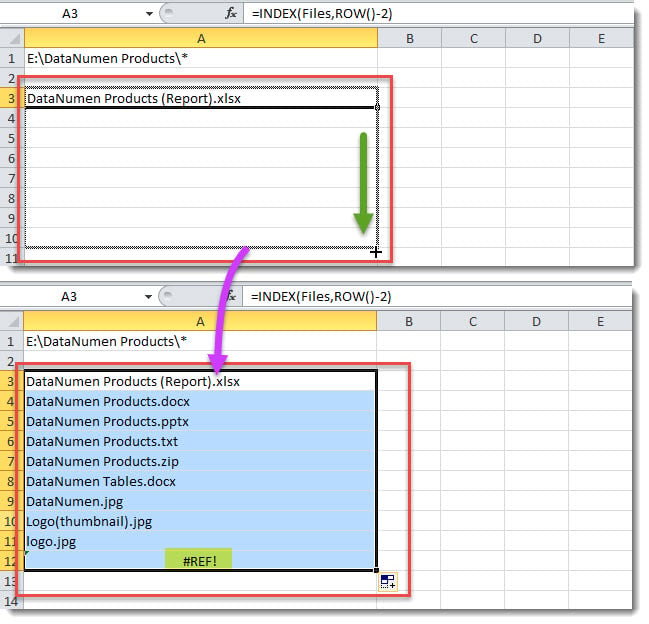
- Далі виберіть комірку A3 та введіть функцію “= INDEX (Файли, РЯД () - 2)”.

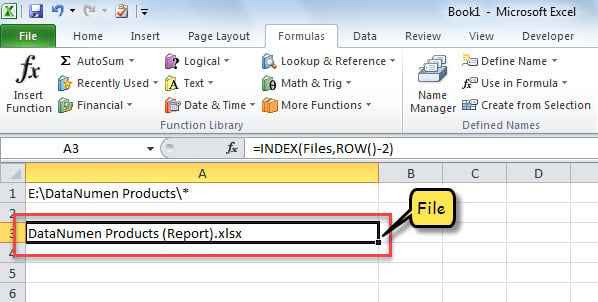
- Одразу ж буде вказано файл у цій папці Windows, як показано на малюнку нижче.

- Нарешті, просто скопіюйте цю функцію в кілька рядків, щоб перерахувати інші файли, поки не з’явиться повідомлення "#REF!" помилка. Помилка означає, що всі файли перераховані.

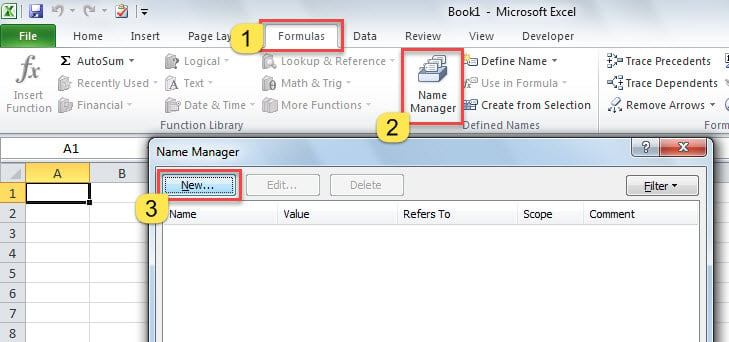
Спосіб 3: Рекурсивний перелік файлів у папці Windows за допомогою Excel VBA
- Для початку створіть новий файл Excel.
- Далі відкрийте редактор Excel VBA з посиланням на “Як запустити код VBA у вашому Excel».
- Потім скопіюйте наступний код у проект “ThisWorkbook”.
Sub BatchListAllFiles_FolderSubfolders()
    Dim strWindowsFolder As String

    'Select the source Windows folder
    With Application.FileDialog(msoFileDialogFolderPicker)
        .InitialFileName = Application.DefaultFilePath & "\"
        .Title = "Please select a folder to list Files from"
        .InitialFileName = "E:\"
        .Show
        If .SelectedItems.Count > 0 Then
           strWindowsFolder = .SelectedItems(1) & "\"
        End If
    End With

    With ActiveSheet
         .Cells(1, 1) = "Name"
         .Cells(1, 1).Font.Bold = True
         .Cells(1, 2) = "Path"
         .Cells(1, 2).Font.Bold = True
         .Cells(1, 3) = "Size(Bytes)"
         .Cells(1, 3).Font.Bold = True
         .Cells(1, 4) = "Type"
         .Cells(1, 4).Font.Bold = True
         .Cells(1, 5) = "Created"
         .Cells(1, 5).Font.Bold = True
    End With

    Call LoopFolders(strWindowsFolder)
End Sub

Sub LoopFolders(strFolderPath As String)
    Dim objFileSystem As Object
    Dim objFolder As Object
    Dim objFile As Object
    Dim nLastRow As Integer

    Set objFileSystem = CreateObject("Scripting.FileSystemObject")
    Set objFolder = objFileSystem.GetFolder(strFolderPath)

    For Each objFile In objFolder.Files
        With ActiveSheet
            nLastRow = .Range("A" & .Rows.Count).End(xlUp).Row + 1
            .Range("A" & nLastRow) = objFile.Name
            .Range("B" & nLastRow) = objFile.Path
            .Range("C" & nLastRow) = objFile.Size
            .Range("D" & nLastRow) = objFile.Type
            .Range("E" & nLastRow) = objFile.DateCreated
            .Columns("A:E").AutoFit
       End With
    Next

    'Process all folders and subfolders recursively
    If objFolder.SubFolders.Count > 0 Then
       For Each objSubFolder In objFolder.SubFolders
           'Skip the system and hidden folders
           If ((objSubFolder.Attributes And 2) = 0) And ((objSubFolder.Attributes And 4) = 0) Then
              LoopFolders (objSubFolder.Path)
           End If
       Next
    End If
End Sub
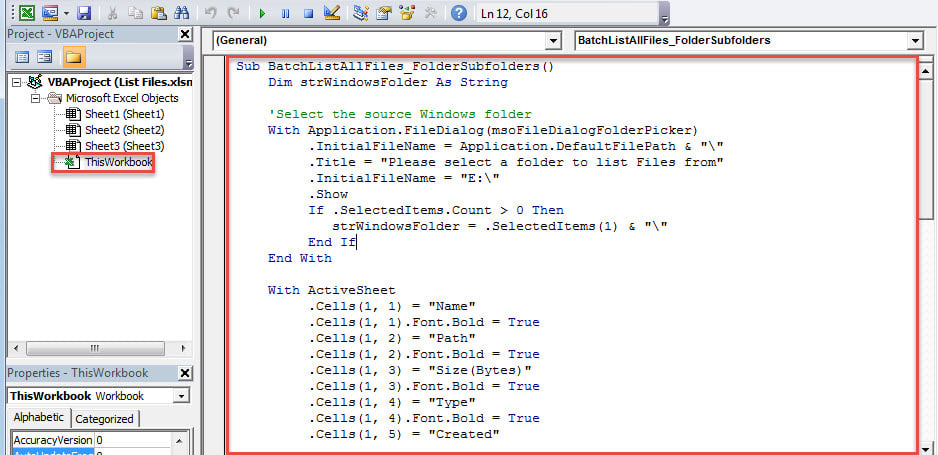
- Тепер натисніть на першу підпрограму та натисніть клавішу “F5”.
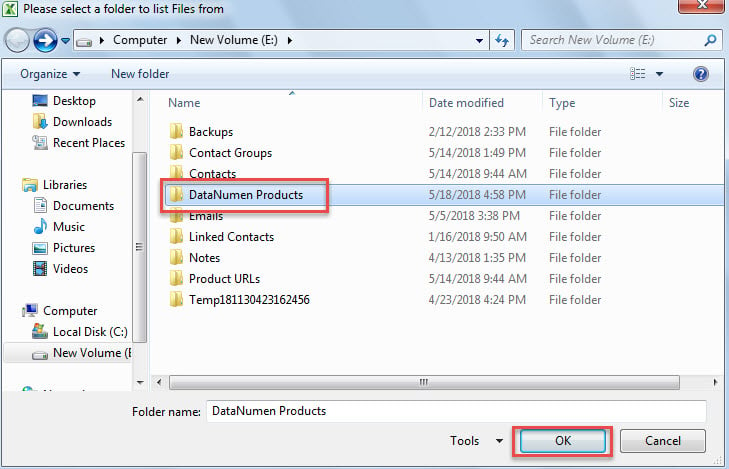
- У спливаючому діалоговому вікні перейдіть до папки Windows, у якій ви хочете перерахувати файли, та виберіть “OK”.

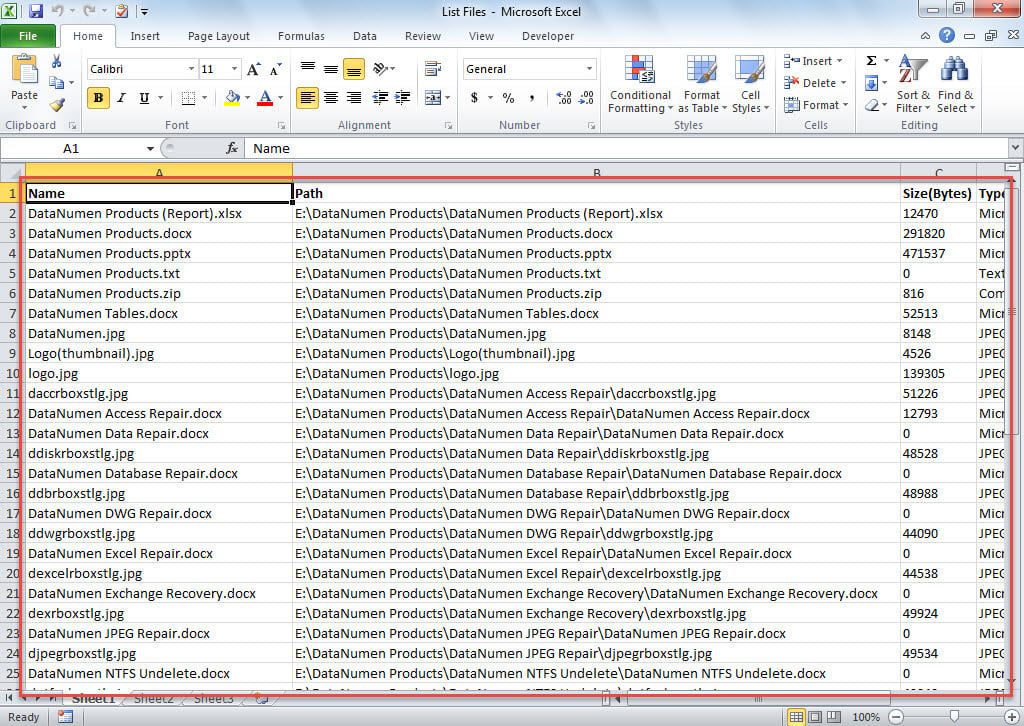
- Зрештою, коли макрос закінчується, поверніться до аркуша Excel. Всі файли в папці Windows та її підпапках були перераховані, як показано на наступному скріншоті.

Excel час від часу аварійно завершує роботу
Як і інше програмне забезпечення, Excel може час від часу аварійно завершувати роботу, що може безпосередньо знищити відкритий файл Excel. У таких випадках більшість користувачів сподіваються, що Excel зможе автоматично відновити файл після перезавантаження. Однак найчастіше реальність виявляється не такою, як ви очікуєте. Тоді необхідно вдатися до… Ремонт Excel інструмент, як DataNumen Excel Repair.
Вступ автора:
Ширлі Чжан - експерт із відновлення даних у DataNumen, Inc., яка є світовим лідером у галузі технологій відновлення даних, в тому числі відновити mdf - - та перспективні програмні продукти для ремонту. Для отримання додаткової інформації відвідайте WWW.datanumen.com