
За замовчуванням, коли ви пересилаєте запрошення на зустріч, Outlook автоматично надсилає повідомлення-повідомлення організатору зустрічі. Якщо вам це не подобається, ви можете дотримуватися 3 простих прийомів, представлених у цій статті.
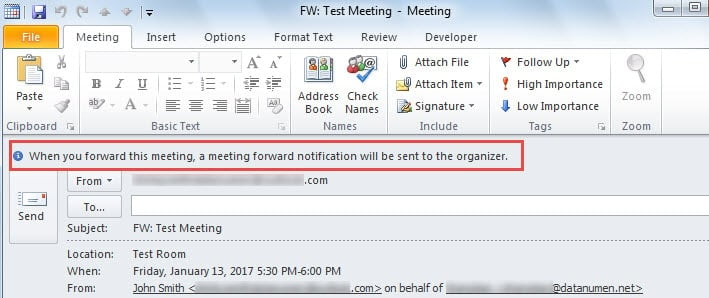
Як зазвичай, коли ви маєте намір переслати отримане запрошення на зустріч, натиснувши кнопку «Переслати» на вкладці «Домашня сторінка» розділу «Пошта», ви отримаєте нагадування про те, що попереднє повідомлення про зустріч буде надіслано організатору зустрічі. Це виглядає так:
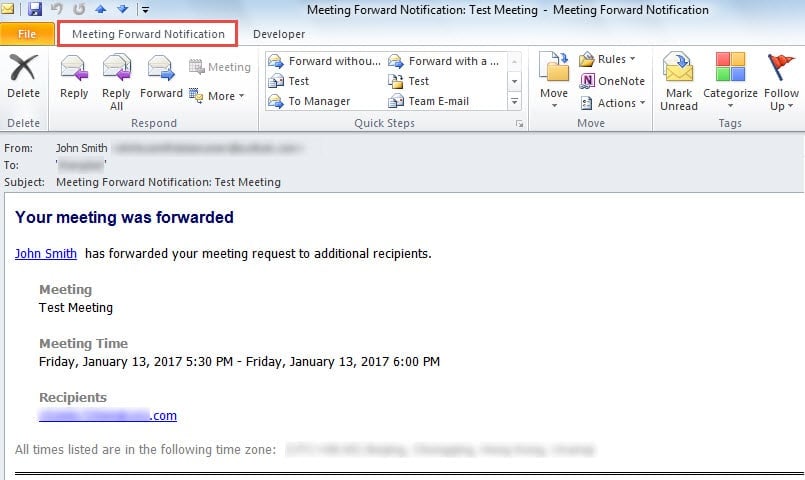
Тоді організатор отримає попереднє повідомлення про зустріч, як на малюнку нижче:
Багато користувачів хотіли б переслати зустріч, не повідомляючи організатора, просто таємно. Для його досягнення, ось 3 простих прийоми.
Спосіб 1. Перетягніть зустріч із календаря на пошту
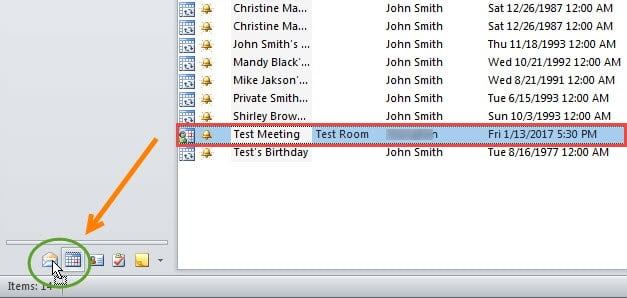
- Спочатку перейдіть до розділу “Календар” і знайдіть вихідну зустріч у правильній папці календаря.
- Потім перетягніть його до піктограми Пошта внизу навігаційної області.

- Одразу відкриється нове повідомлення. Інформація про зустріч була вставлена в тіло повідомлення, як зображення нижче:

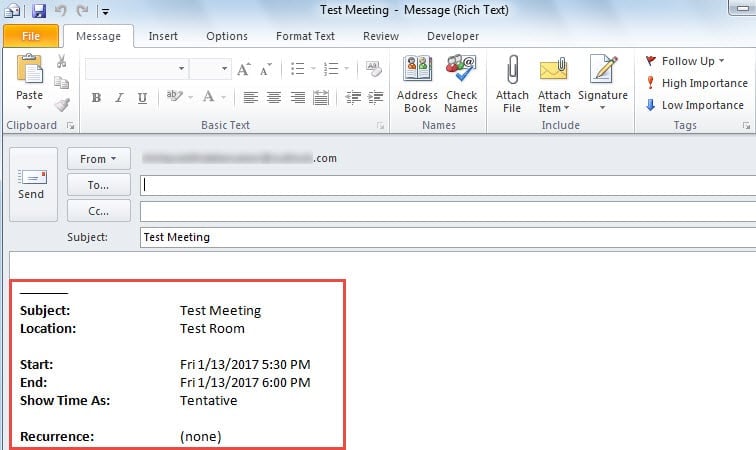
Однак, чесно кажучи, цей метод є лише обхідним шляхом, оскільки він просто створює нове повідомлення, яке містить деталі зустрічі.
Спосіб 2: Переслати зустріч як iCalendar
- Для початку вам слід знайти зустріч і двічі клацнути на ній, щоб відкрити її
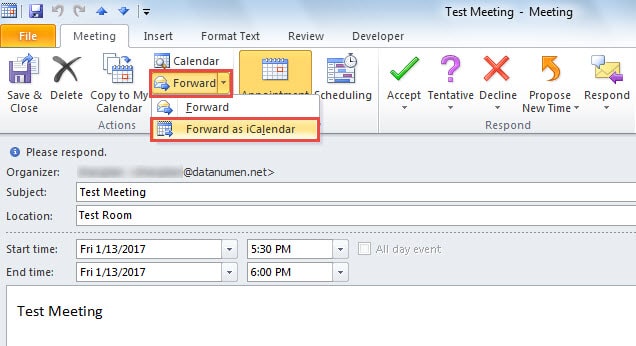
- Потім у своєму власному вікні ви можете натиснути кнопку «Вперед» у групі «Дії» та вибрати «Переслати як iCalendar» зі спадного списку.

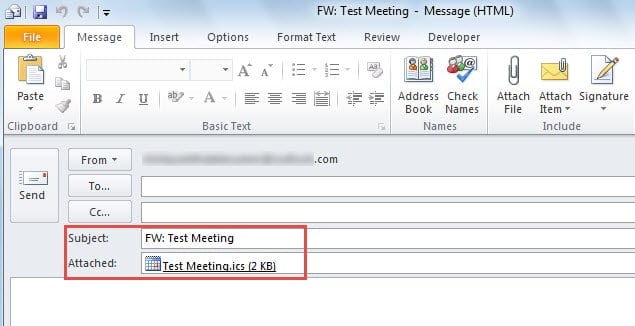
- Згодом буде створено нове повідомлення, в якому нарада додається як вкладення.

Цей підхід, як і Порада 1, також є обхідним шляхом, а не прямим переадресацією запрошення на зустріч. Якщо ви дійсно хочете переслати запрошення, вам слід застосувати останню підказку нижче.
Спосіб 3: Переадресуйте запрошення на зустріч за допомогою Outlook VBA
- На початку натисніть “Alt + F11”, щоб відкрити вікно “Visual Basic”.
- Потім створіть новий модуль, натиснувши “Вставити”> “Модуль”.
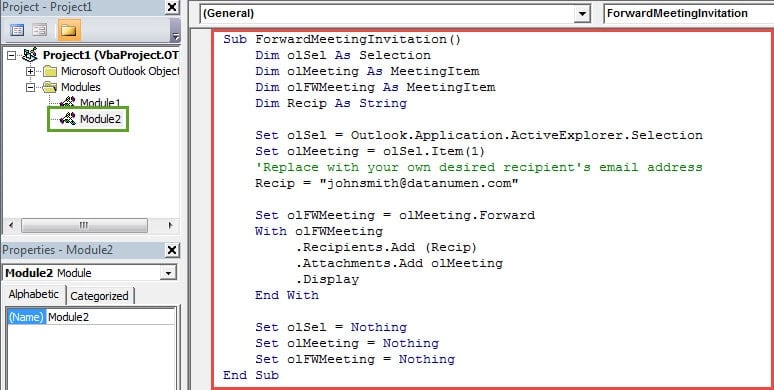
- Далі скопіюйте та вставте наступні коди VBA в новий модуль.
Sub ForwardMeetingInvitation()
    Dim olSel As Selection
    Dim olMeeting As MeetingItem
    Dim olFWMeeting As MeetingItem
    Dim Recip As String

    Set olSel = Outlook.Application.ActiveExplorer.Selection
    Set olMeeting = olSel.Item(1)
    'Replace with your own desired recipient's email address
    Recip = "johnsmith@datanumen.com"

    Set olFWMeeting = olMeeting.Forward
    With olFWMeeting
         .Recipients.Add (Recip)
         .Attachments.Add olMeeting
         .Display
    End With

    Set olSel = Nothing
    Set olMeeting = Nothing
    Set olFWMeeting = Nothing
End Sub
- Після цього вийдіть із вікна “Visual Basic” і, як зазвичай, додайте макрос на панель швидкого доступу.
- Зрештою, ви можете спробувати.
- Знайдіть і розмістіть запрошення на зустріч у списку розсилки.
- Потім натисніть нову кнопку на панелі швидкого доступу.
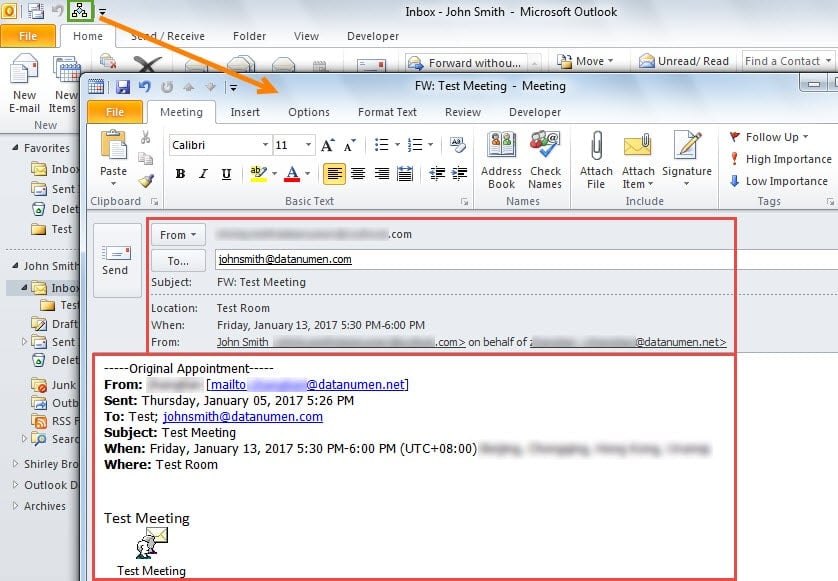
- Нарешті, відкриється нове запрошення на зустріч, в якому оригінальні деталі зустрічі та пункт наради знаходяться в тілі. Крім того, немає нагадувань про те, що Outlook надсилатиме організатору попереднє повідомлення про зустріч.

Позбавтеся вірусної інфекції у своєму Outlook
Рекомендується змінити параметри макросів Outlook, щоб дозволити лише цифрові підписані макроси. Це може заблокувати ті зловмисні макроси, які можуть заразити ваші дані Outlook. Якщо, на жаль, ваші дані Outlook пошкоджені через віруси, вам доведеться вдатися до пошкоджена утиліта для відновлення Outlook -, Як DataNumen Outlook Repair.
Вступ автора:
Ширлі Чжан - експерт із відновлення даних у DataNumen, Inc., яка є світовим лідером у галузі технологій відновлення даних, в тому числі виправити пошкодження SQL mdf db - - та перспективні програмні продукти для ремонту. Для отримання додаткової інформації відвідайте WWW.datanumen.com