
На аркуші Excel вам може знадобитися витягти числа зі значень у клітинках. І в цій статті ми познайомимо вас із двома методами вилучення чисел із комірок Excel.
Є багато випадків, коли і цифри, і тексти знаходяться в одних клітинках. Для кращого аналізу цих значень вам потрібно буде витягти цифри та тексти. На малюнку нижче показано такий приклад. У стовпці А є ідентифікатор та назва товарів.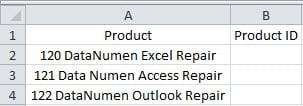
Тепер вам потрібно ввести ідентифікатор товару у стовпець B на аркуші. А нижче два способи, якими ви можете скористатися.
Спосіб 1: Функції Excel
У цій частині ми покажемо вам, як використовувати функції Excel для вилучення чисел з комірок.
- Клацніть цільову клітинку, куди потрібно ввести числа. У цьому прикладі ми вибрали клітинку B2.
- А потім введіть формулу в клітинку:
= ВЛІВО (A2,3)
- Після цього двічі клацніть маркер заповнення комірки B2 і заповніть ту ж формулу для цілого стовпця. Ви побачите, що всі цифри з’являться у стовпці B.
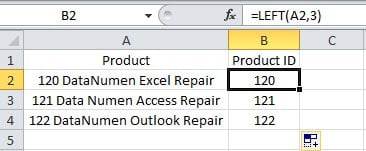
Ви можете виявити, що в цьому прикладі всі числа мають однакові цифри. Що робити, якщо в клітинках є інші форми чисел? Насправді в клітинках може бути незліченна кількість форм. Неможливо перерахувати їх усіх лише в одній статті. А нижче ми матимемо ще один приклад для вас. На цьому зображенні числові цифри різні для різних товарів.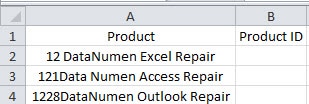
Функція LEFT не може набути чинності для всіх різних комірок.
- Введіть ще одну формулу в клітинку B2:
=MID(A2,1,COUNT(1*MID(A2,ROW($1:$50),1)))
- А потім натисніть на клавіатурі комбінації клавіш “Ctrl + Shift + Enter”. Натискаючи комбіновані комбінації клавіш, ця формула перетворюється на формулу масиву.
- Далі двічі клацніть маркер заповнення, щоб заповнити формулу в стовпці.
У цій формулі 50 в "ROW ($ 1: $ 50)" - це приблизна кількість. Ви, звичайно, можете змінити інші цифри відповідно до фактичної комірки. Ця формула спочатку підраховує, скільки чисел у клітинці. І тоді формула масиву зв’яже ці цифри. Отже, навіть якщо цифри цифр різні, ви все одно можете використовувати цю формулу для цього стовпця.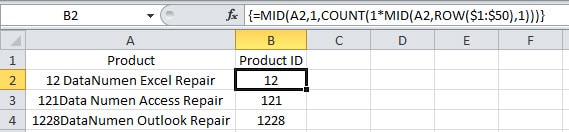
Коли в клітинках є інші форми чисел, ви також можете використовувати функції. Але функція може бути дуже складною.
Спосіб 2: Макрос VBA
За винятком використання функцій Excel, ви також можете використовувати VBA для завершення цього завдання.
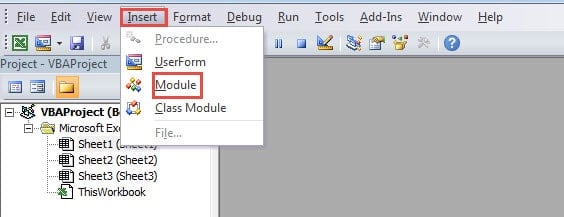
- Натисніть кнопку “Alt + f11” на клавіатурі.
- А потім вставте новий модуль.

- Тепер введіть наступні коди в новий модуль:
Sub ExtractNumbersFromCells()
  Dim objRange As Range, nCellLength As Integer, nNumberPosition As Integer, strTargetNumber As String

  '  Initialization
  strTargetNumber = ""

  '  Go through all the cells in the target range
  For Each objRange In Range("A2:A4")
    nCellLength = Len(objRange)

    '  Extract numbers from cells
    For nNumberPosition = 1 To nCellLength
      If IsNumeric(Mid(objRange, nNumberPosition, 1)) Then
        strTargetNumber = strTargetNumber & Mid(objRange, nNumberPosition, 1)
      End If
    Next nNumberPosition

    objRange.Offset(0, 1) = strTargetNumber
    strTargetNumber = ""
  Next objRange
End Sub
Вам потрібно змінити діапазон у кодах відповідно до фактичного аркуша.
- Після цього запустіть цей макрос. Ви можете натиснути кнопку «Запустити суб» на панелі інструментів, щоб запустити цей макрос. Крім того, ви також можете натиснути кнопку “F5” на клавіатурі, щоб запустити її.
- Далі поверніться до робочого аркуша. Ви виявите, що всі ідентифікатори товару вже є у стовпці B.

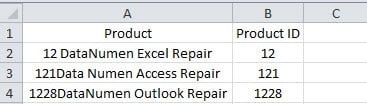
Навіть якщо в клітинках є інші форми чисел, їх можна витягти за допомогою цього макросу. Тому цей спосіб також дуже зручний.
Порівняння двох методів
У таблиці нижче ми знайшли всі переваги та недоліки двох методів.
|
порівняння |
Функції Excel |
Макрос VBA |
|
Переваги |
1. Використовуючи формули, ви можете отримати числа у стовпці, який містить навіть тисячі комірок.
2. Якщо ви не знайомі з Excel VBA, цей метод може бути вашим першим вибором. |
1. Ви можете легко отримати результат лише одним клацанням миші в редакторі.
2. Навіть якщо існують інші форми чисел, ви також можете їх легко витягти. |
|
Недоліки |
1. Результати отримують за формулами. Вам все одно потрібно скопіювати та вставити їх як значення.
2. Коли в клітинках є інші форми чисел, вам потрібно витратити більше часу на отримання більш складної формули. |
1. Якщо ви не знаєте, як використовувати макрос VBA, ви легко зіткнетеся з помилками під час запуску або модифікації кодів.
2. |
Наступного разу, коли вам потрібно буде витягти числа з комірок, ви можете скористатися будь-яким із двох методів відповідно до ваших потреб.
Впорядкуйте сховище даних
Коли на запам'ятовуючому пристрої багато файлів Excel, їх потрібно привести в порядок. В іншому випадку вам легко зустрітись із катастрофою даних. Коли трапиться така аварія, ви можете скористатися інструментом відновлення Excel для відновлення пошкоджених даних XLS -. Таким чином, ваші дані та інформація будуть у безпеці. І наступного разу не забудьте впорядкувати файли Excel.
Вступ автора:
Анна Ма - експерт із відновлення даних у DataNumen, Inc., яка є світовим лідером у галузі технологій відновлення даних, в тому числі виправити помилку документа документа Word та перспективні програмні продукти для ремонту. Для отримання додаткової інформації відвідайте WWW.datanumen.com