
У цій статті ми продемонструємо вам 3 ефективні способи створення документа Word із двома стовпцями, де текст першого стовпця не залежить від другого.
Звичайно, коли ми створюємо документ у колонках, текст першого стовпця завжди пов'язаний з текстом наступного стовпця на тій самій сторінці. Однак у деяких випадках нам може знадобитися пов'язати його з текстом першого стовпця на наступній сторінці. Наприклад, для складання перекладу двома мовами потрібно розмістити вихідний зміст та цільовий переклад у паралельних колонках на одній сторінці. Крім того, деякі люди можуть просто віддати перевагу робити нотатки в колонці поруч із основним текстом.
На щастя, наступні 3 методи дозволять вам досягти цієї мети.
Спосіб 1: Вставте таблицю
- Перш за все, натисніть вкладку «Вставка».
- Потім натисніть «Таблиця».
- У випадаючому меню виберіть таблицю розміром один рядок і два стовпці.
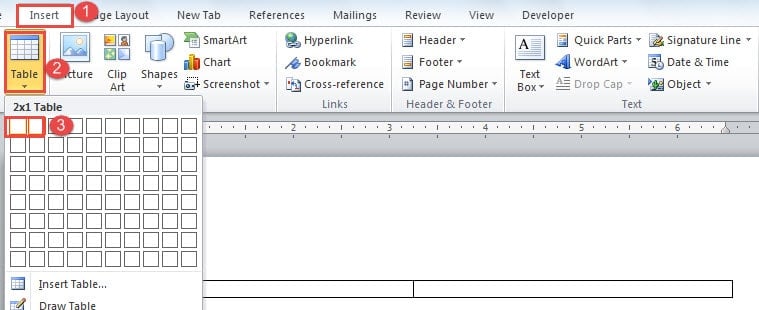
- Далі натисніть знак плюс у верхньому лівому куті, щоб вибрати таблицю.
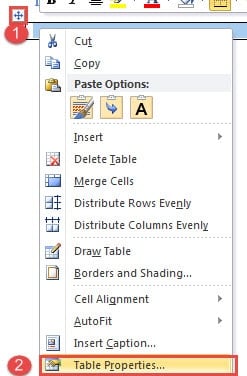
- Клацніть правою кнопкою миші та виберіть «Властивості таблиці».

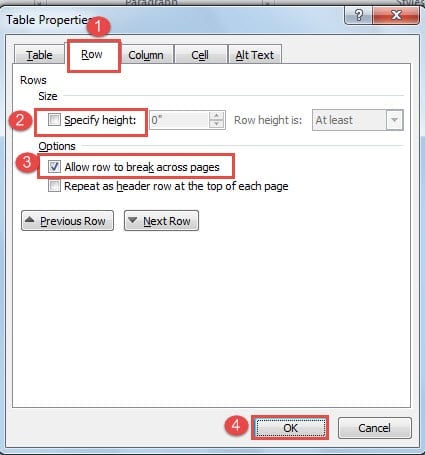
- Тепер спочатку натисніть вкладку «Рядок».
- Переконайтеся, що прапорець «Вказати висоту» знято та встановлено прапорець «Дозволити розрив рядка між сторінками».
- Потім натисніть «ОК».

- Ви можете клацнути та перетягнути лінію між 2 стовпцями, щоб налаштувати ширину стовпця.

- Потім знову виберіть таблицю.
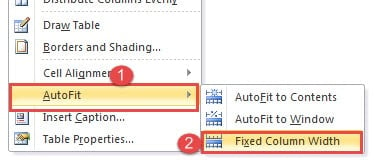
- Клацніть правою кнопкою миші та виберіть «Автопідбір».
- Потім виберіть «Фіксована ширина стовпця» в розширеному меню.

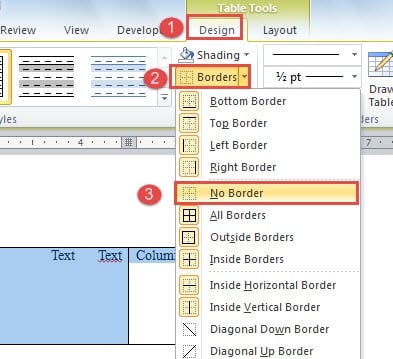
- Якщо ви не хочете, щоб у таблиці було рамки, просто виберіть її та натисніть «Межі» на вкладці «Дизайн». Потім виберіть «Без кордону».


Спосіб 2. Вставте пов’язані текстові поля
- Спочатку відкрийте новий документ.
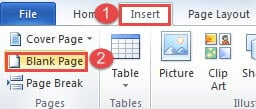
- Потім натисніть «Вставити» і натисніть «Порожня сторінка», щоб вставити нову сторінку.

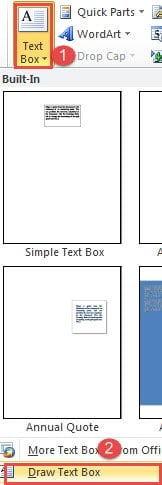
- Тепер поверніться на першу сторінку та натисніть «Текстове поле» на вкладці «Вставити».
- Виберіть «Намалювати текстове поле».

- Далі на першій сторінці намалюйте 2 текстові поля: одне зліва, а інше – справа. Тут ми просто називаємо їх A1 і B1.
- Повторіть крок 2, щоб вставити іншу нову сторінку, тобто сторінку 3. Це гарантує, що ви завжди можете вставити нову сторінку на порожню сторінку, не розрізаючи зв’язок між текстовими полями.
- На сторінці 2 намалюйте 2 текстові поля. Тут ми називаємо їх A2 і B2.
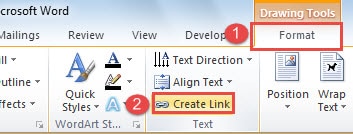
- Переконайтеся, що всі текстові поля порожні. Тепер натисніть текстове поле A1, а потім натисніть «Створити посилання» на вкладці «Формат».

- Ви побачите, що курсор зміниться на форму чайника. Клацніть текстове поле, яке потрібно зв’язати. У цьому випадку це текстове поле A2. Потім скористайтеся таким же способом, щоб зв’язати текстові поля з іншого боку, наприклад B1 і B2. Коли перше текстове поле заповнюється, вміст автоматично перетікає до пов’язаного.
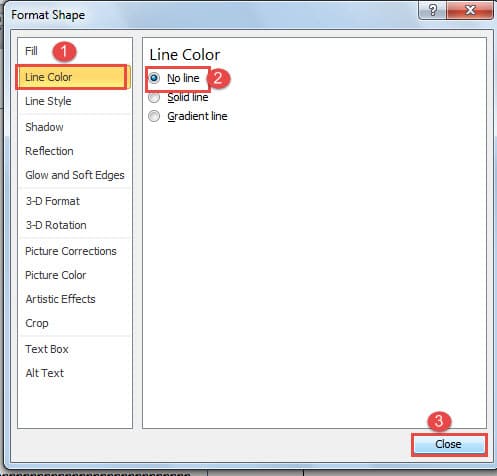
- Щоб видалити рядки поля, ви можете клацнути правою кнопкою миші на рядку текстового поля та вибрати «Формат фігури». Потім виберіть «Без лінії» в розділі «Колір лінії» та закрийте діалогове вікно «Формат форми».

Спосіб 3. Використання текстового поля в документі з двома стовпцями
Для тих документів, у яких остаточно визначено вміст, ви можете скористатися методом 3.
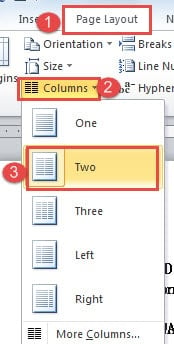
- Спочатку натисніть вкладку «Параметри сторінки», а потім натисніть «Стовпці».
- Далі виберіть «Два», щоб створити документ у 2 стовпці.

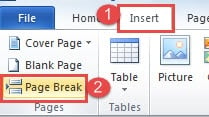
- Тепер помістіть курсор у кінець першого стовпця на першій сторінці та натисніть вкладку «Вставити».
- Потім натисніть «Розрив сторінки». Ви побачите текст другого стовпця на першій сторінці, просто перейдіть ліворуч на другій сторінці, залишивши праву частину першої сторінки порожньою.

- Застосуйте такий самий спосіб, щоб перемістити другий стовпець на другій сторінці вліво на третій сторінці тощо. Мета полягає в тому, щоб права сторона всіх сторінок була порожньою.
- Потім ви можете вставити текстове поле з правого боку кожної сторінки та зв’язати їх, виконуючи кроки у способі 2.
Керуйте довгими документами Word
З усіх причин обробка довгих документів неминуча в офісній роботі. Оскільки ми знаємо, що Word вразливий до пошкоджень, довгі файли лише підвищують ризик зламу. Таким чином, звичайне резервне копіювання файлів здається настільки важливим. Це дозволяє в разі необхідності звернутися до останньої версії даних Пошкодження словом трапляється.
Вступ автора:
Віра Чень є експертом з відновлення даних у DataNumen, Inc., яка є світовим лідером у галузі технологій відновлення даних, в тому числі пошкоджене виправлення Excel xls та pdf ремонт програмних продуктів. Для отримання додаткової інформації відвідайте WWW.datanumen.com