
У цій статті є два ефективні способи групового вставлення кількох зображень у документ Word за допомогою злиття.
Створюючи облікові дані, нам часто потрібно вставляти картинки. Однак ми не можемо вставити зображення безпосередньо у файл Excel, тому, використовуючи злиття в Word, навряд чи можна отримати відповідні зображення. Щоб вирішити цю проблему, наступні 2 методи - це саме те, що вам знадобиться.
Спосіб 1. Розмістіть розташування зображення у файлі Excel
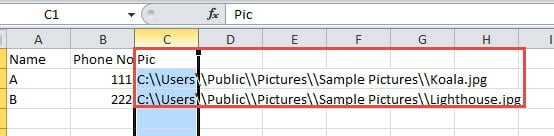
- Перш за все, у вашому вихідному файлі Excel вставте новий стовпець для розташування ваших зображень. І не забудьте замінити «\» у шляху до файлу на «\\», як показано нижче:

- Потім відкрийте Word і завершіть усі інші редагування.
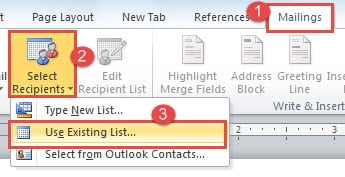
- Клацніть на вкладку “Розсилки”.
- Потім натисніть «Вибрати одержувачів» і виберіть «Використовувати наявний список».

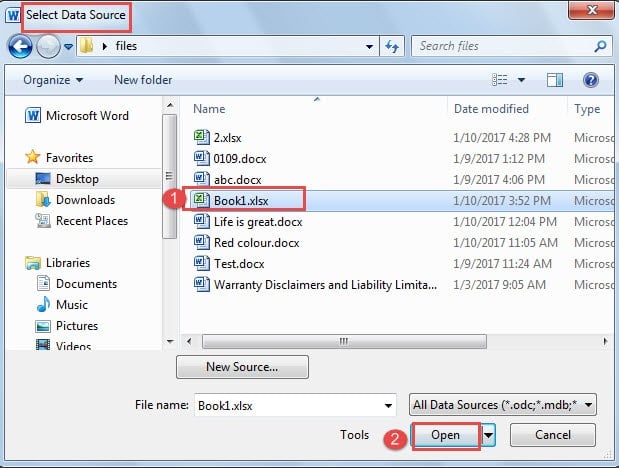
- Тепер у вікні «Вибір джерела даних» виберіть файл і натисніть «Відкрити».

- Далі натисніть кнопку «OK» у діалоговому вікні «Підтвердити джерело даних».
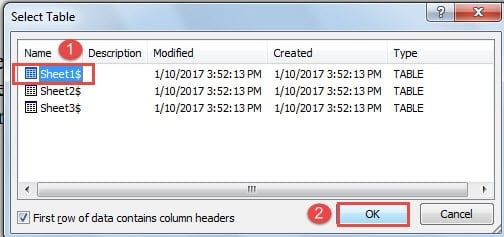
- Потім у діалоговому вікні «Вибір таблиці» виберіть потрібний аркуш і натисніть «OK».

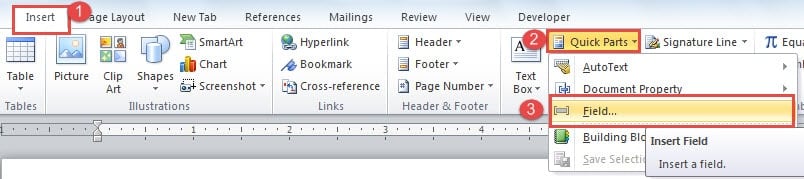
- Тепер наведіть курсор на те місце, куди має йти малюнок, і натисніть вкладку “Вставити”.
- Далі натисніть «Швидкі деталі» та виберіть «Поле».

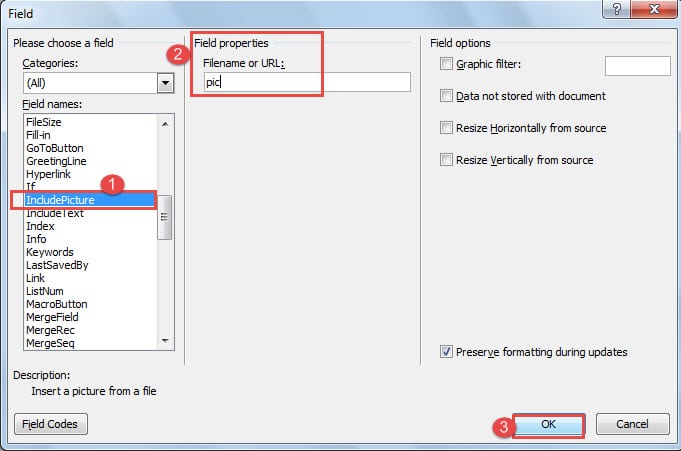
- У діалоговому вікні “Field” виберіть “IncludePicture” для назви поля.
- Потім у текстовому полі «Властивості поля» введіть будь-що, наприклад, тут «pic».
- Натисніть "OK".

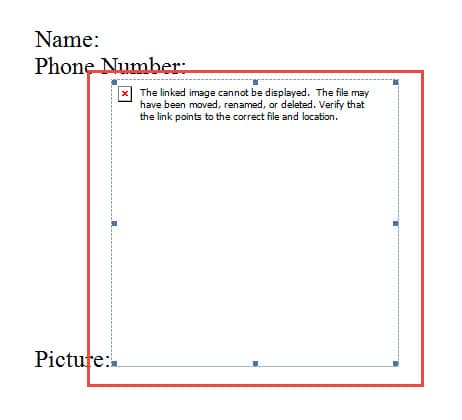
- Тепер ви не можете побачити малюнок. Клацніть на картинку та натисніть “Alt + F9”, щоб перейти до кодів полів.

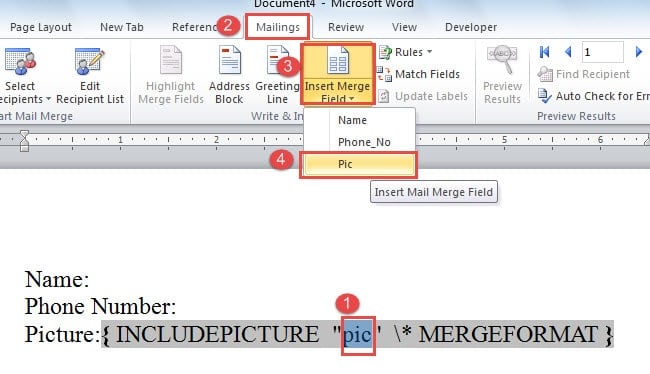
- Виберіть "pic", яке ви щойно ввели, і натисніть вкладку "Mailings".
- Потім натисніть «Вставити поле злиття» та виберіть потрібне поле. У цьому випадку це має бути "Pic".

- Натисніть “Alt + F9”, щоб перемикати коди полів, і ви все ще не бачите зображення. Однак ви все ще можете змінити розмір зображення.
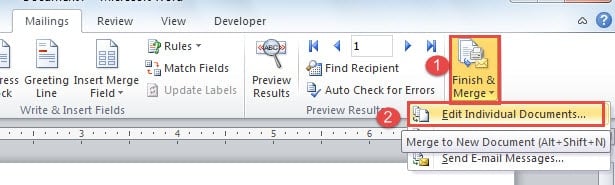
- Після цього натисніть "Готово та об'єднати" на вкладці "розсилки".
- Потім виберіть «Редагувати окремі документи».

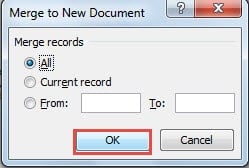
- Потім натисніть кнопку «OK» у діалоговому вікні «Merge to New Document».

- Тепер натисніть “Ctrl + A” і натисніть “F9”. Тоді ви побачите картину.


Спосіб 2: Розмістіть ім’я зображення у файлі Excel
- По-перше, розмістіть усі зображення в одній папці та переконайтеся, що вони мають однаковий формат, наприклад, файл .jpg
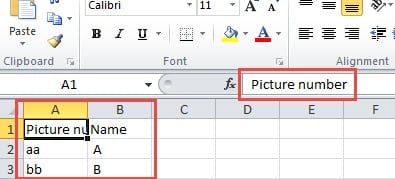
- Цього разу у файлі Excel слід розмістити там назву зображення, а не його місце.

- Повторіть кроки 2 - 7 у способі 1, щоб закінчити вставку інших полів.
- Потім наведіть курсор на позицію для зображення.
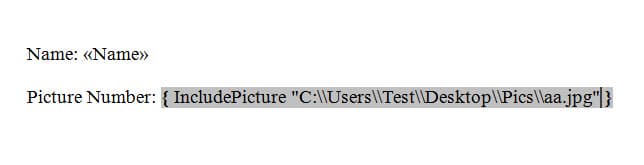
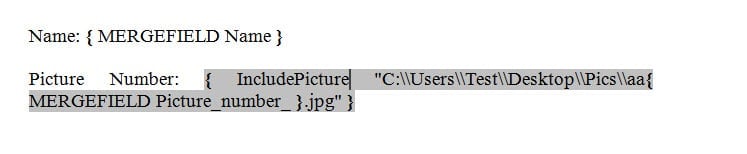
- Натисніть “Ctrl + F9”, щоб вставити поле. Між дужками поля введіть IncludePicture “C: \\ test \\. Jpg”. ПодіяC: \\ тест \\"Стосується місця розташування зображення.

- Потім поставте курсор прямо перед “.jpg” і натисніть “Вставити поле злиття”, а потім виберіть право поле.
- Тепер ви виявите, що поле невидиме. Ви можете натиснути “Alt + F9”, щоб перевірити коди полів.

- Повторіть кроки 17-20 в способі 1.
Покращте захист файлів
На вашому комп’ютері зберігаються, мабуть, сотні тисяч цінних файлів. Це означає, що у вас є сотні тисяч шансів пошкодити файл через внутрішні чи зовнішні фактори. Таким чином, дуже важливо зміцнити ці файли, регулярно створюючи резервні копії або запускаючи антивірусну програму на пристроях. Також вам може знадобитися отримати інструмент виправлення файлів docx - заздалегідь, якщо ваші файли просто пошкоджені.
Вступ автора:
Віра Чень є експертом з відновлення даних у DataNumen, Inc., яка є світовим лідером у галузі технологій відновлення даних, в тому числі пошкоджений інструмент для ремонту XLS - та pdf ремонт програмних продуктів. Для отримання додаткової інформації відвідайте WWW.datanumen.com