
У наведеному нижче тексті ми плануємо показати вам 3 ефективні способи перетворення файлу Word у PDF Формат.
Загалом, більшість із нас використовує Word для створення документів у повсякденній роботі. Однак, коли справа доходить до обміну файлами, ми обираємо PDF. Щоправда, файли в PDF форматі краще заважають іншим змінювати ваш файл. Тому наша сьогоднішня тема - показати 3 ефективні методи перетворення файлів Word PDF Формат.
Спосіб 1: Безпосереднє збереження файлу Word у PDF сформований
- Спочатку відкрийте файл Word, який ви хочете конвертувати в PDF.
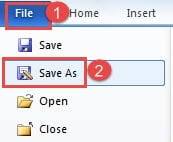
- Потім натисніть вкладку «Файл».
- Далі натисніть опцію «Зберегти як».
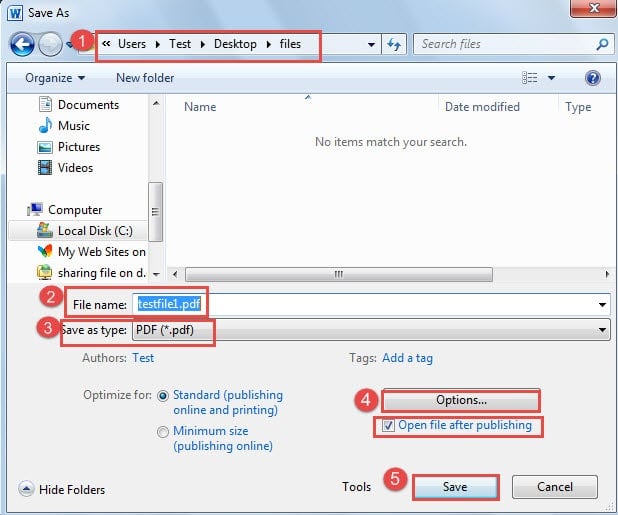
- У вікні “Зберегти як” спочатку виберіть місце збереження.
- Потім назвіть файл.
- Далі виберіть тип збереження «PDF».
- Тепер праворуч вниз є кнопка «Параметри». Ви можете натиснути його.
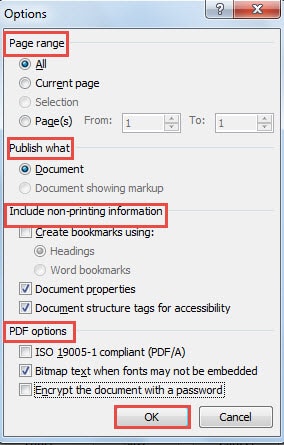
- Якщо натиснути «Параметри», відкриється діалогове вікно. Тепер ви можете змінювати параметри, такі як «Діапазон сторінок», «Опублікувати що» тощо.
- Натисніть “OK”, коли закінчите.

- Потім поверніться до вікна «Зберегти як». Під кнопкою "Параметри" знаходиться поле "Відкрити файл після публікації". Якщо ви позначите його, файл відкриється PDF форматувати автоматично, коли ви виконуєте всі налаштування.
- Нарешті, натисніть кнопку «Зберегти».

Ви досягнете такого результату: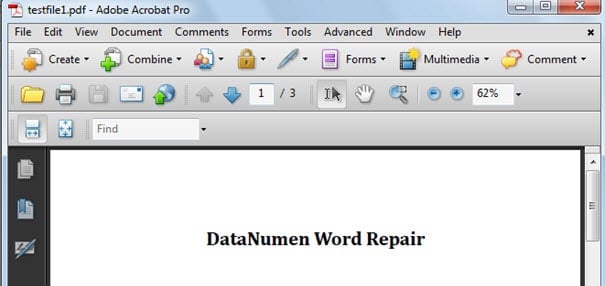
Спосіб 2: Створіть a PDF Файл
- Все-таки спочатку відкрийте файл Word.
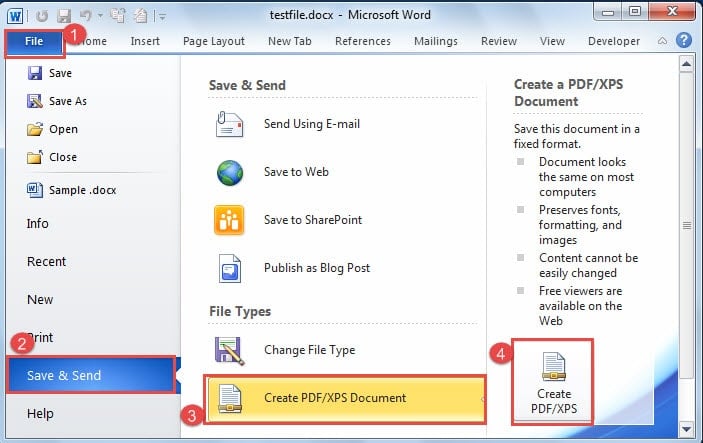
- Потім натисніть вкладку «Файл».
- Далі натисніть «Зберегти та надіслати».
- Потім у розділі «Типи файлів» натисніть «Створити документ PDF/XPS».
- Далі натисніть значок «Створити PDF/XPS» праворуч.

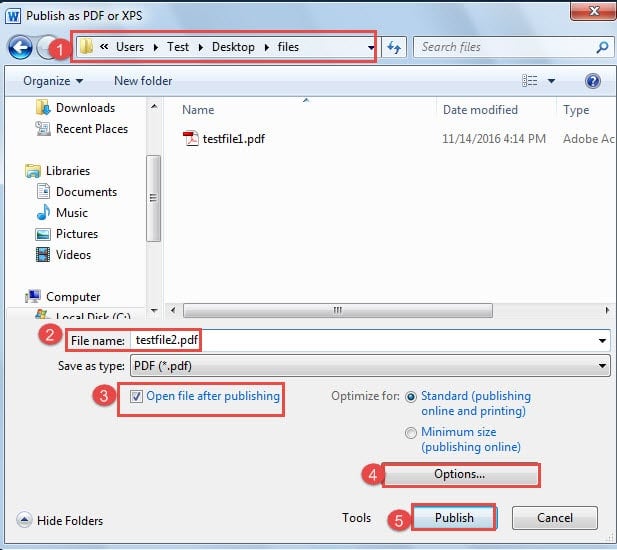
- Тепер ви відкриєте "Опублікувати як PDF або XPS ”. Повторіть кроки 4 і 5 у методі 1.
- Потім поставте прапорець «Відкривати файл після публікації», як вам подобається.
- І повторіть кроки 7 до кроку 9 у способі 1.
- Нарешті натисніть кнопку «Опублікувати».

Спосіб 3: Друк файлу Word у форматі PDF
По суті, цей метод не означає фактично роздрукувати файл, а просто зберегти його як файл PDF файл. Це пов’язано з тим, що якщо ви встановите “Acrobat Distiller” на свій комп’ютер, то система встановить віртуальний PDF Принтер за замовчуванням. Ось докладні кроки:
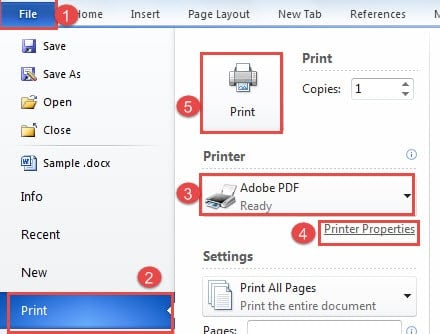
- Перш за все, відкрийте файл Word.
- Потім натисніть вкладку «Файл».
- Потім натисніть кнопку «Друк».
- Далі виберіть «Adobe PDF» для пункту «Принтер».
- Тепер ви можете натиснути «Властивості принтера», якщо це необхідно.
- Якщо ви виконаєте крок 5, ви відкриєте «Adobe PDF Діалогове вікно «Властивості документа». Ви також можете змінити налаштування за замовчуванням і рівень безпеки.

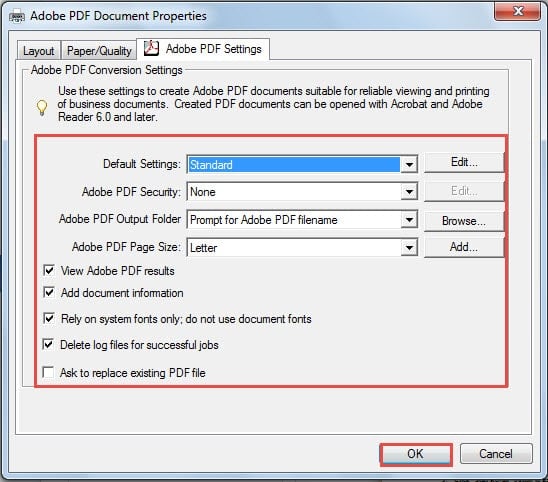
Наприклад, якщо натиснути кнопку «Редагувати» позаду «Параметри за замовчуванням», відкриється діалогове вікно, де ви зможете змінити налаштування за замовчуванням для шаблону «Стандартний». Подібним чином натисніть "OK", щоб зберегти зміни.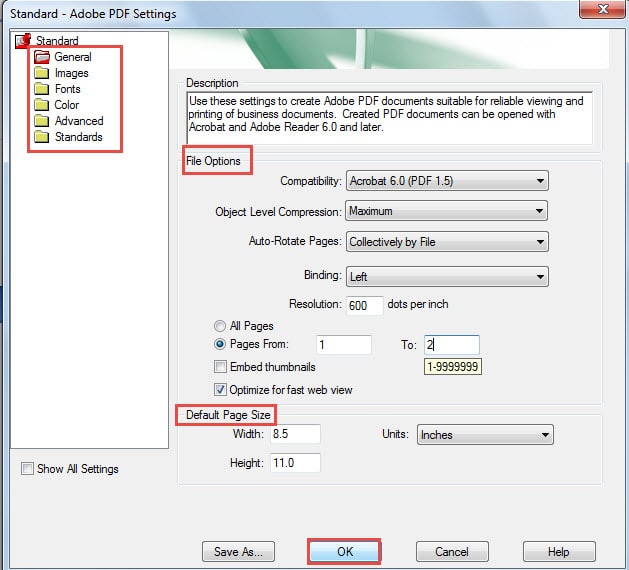
- Тоді не забудьте натиснути “OK” в “Adobe PDF Діалогове вікно «Властивості документа».
- Тепер поверніться до сторінки «Друк» та натисніть «Друк».

- Програма “Збережи PDF Файл як ”з’явиться вікно. Далі повторіть крок 4 і крок 5 у способі 1.
- Нарешті натисніть «Зберегти».
Порівняння 3 методів
| Методи | Переваги | Недоліки |
| Безпосередньо Збережіть файл Word у Windows PDF сформований | Параметри доступні, коли ви зберігаєте файл як PDF щоб ви могли змінити налаштування. | Цей метод налаштовано для збереження файлу Word у форматі PDF. |
| Створити PDF Файл | Параметри доступні під час створення PDF файл, щоб ви могли змінити налаштування. | Цей метод налаштовано для збереження файлу Word у форматі PDF. |
| Друк файлу Word у форматі PDF | 1. Доступно більше варіантів, ніж методи 1 та 2.
2. Ви можете зберігати документи будь-якого типу, включаючи веб-сторінки, як PDF за допомогою цього методу. 3. Якщо змінити налаштування за замовчуванням у “Adobe PDF Властивості документа ”, у меню буде додано новий шаблон. |
Система вибере властивості принтера, які ви встановили останній раз за замовчуванням, тому вам доведеться змінювати їх вручну. |
Коли виникають помилки Word
Чесно кажучи, коли у Word виходить щось не так, більшість людей панікують. У більшості випадків ми не можемо не задатися питанням, що станеться з нашими файлами. Однак, все стане набагато простіше, коли у вас є... інструмент для ремонту doc - - під рукою. Це може допомогти вам отримати ваші дані назад за найменший час.
Вступ автора:
Віра Чень є експертом з відновлення даних у DataNumen, Inc., яка є світовим лідером у галузі технологій відновлення даних, в тому числі інструмент виправлення проблем із файлом xls - та pdf ремонт програмних продуктів. Для отримання додаткової інформації відвідайте WWW.datanumen.com