
Під час роботи над книгою Excel, можливо, вам доведеться звернутися до шляху до цього файлу. У цій статті ми покажемо вам 3 способи отримання шляху.
Отримати шлях до поточної книги, здається, дуже просто. Однак якщо ви закрили папку і не змогли запам'ятати точне місце розташування, вам важко буде знайти шлях, особливо коли на вашому комп'ютері багато файлів. Ви напевно можете скористатися функцією пошуку на своєму комп’ютері.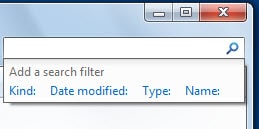
Але якщо на вашому комп’ютері багато файлів, вам потрібно витратити багато часу на процес пошуку. З іншого боку, якщо в різних шляхах є багато файлів Excel з однаковим іменем, вам все одно доведеться виділяти їх по одному. Для того, щоб швидко отримати шлях, ви можете звернутися до 3 методів нижче.
Спосіб 1: Перевірте інформацію про робочу книжку
Цей спосіб дуже простий. Просто натисніть на стрічці вкладку «Файл», і ви зможете отримати інформацію.
Тут ви знаєте повний шлях поточної книги. І тоді ви зможете легко отримати доступ до шляху.
Спосіб 2: Використовуйте функції Excel
Ви можете знати лише точне місце розташування шляху до поточної книги. Якщо вам потрібно використовувати шлях на аркуші, ви можете скористатися функціями Excel.
- Клацніть цільову клітинку на робочому аркуші.
- Тепер введіть наступну формулу в цю клітинку ”
= КЛІТИНА (“ім’я файлу”)
- А потім натисніть клавішу “Enter” на клавіатурі.


Після цього ви побачите шлях у комірці. За винятком шляху та імені поточного файлу, ви також можете знати активний аркуш.
З іншого боку, коли вам не потрібна назва аркуша, ви також можете змінити формулу.
= ВЛІВО (КЛІТИНА (“ім’я файлу”), ЗНАЙТИ (“]”, КЛІТИНА (“ім’я файлу”)))
Ця формула отримає шлях до назви книги.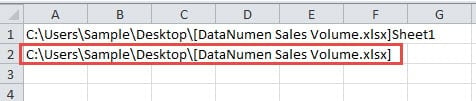
Крім того, ви також можете отримати лише точний шлях без назви книги. І формула буде такою:
= ВЛІВО (КЛІТИНА ("ім'я файлу"), ЗНАЙТИ ("[", КЛІТИНА ("ім'я файлу")) - 2)
Якщо натиснути клавішу “Enter” на клавіатурі, ви одразу побачите результат.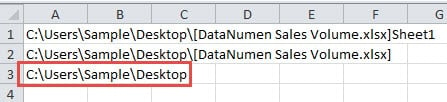
Ви можете вибрати одну з формул відповідно до ваших фактичних потреб. Коли вам потрібно використовувати шлях, ви можете скопіювати його та вставити як значення. Таким чином, у цільовій комірці залишиться лише шлях.
Спосіб 3: Використовуйте макроси VBA
За винятком вищезазначених двох методів, ви також можете використовувати макроси VBA для завершення цього завдання.
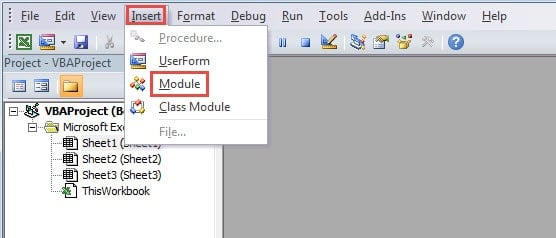
- Натисніть комбінаційні клавіші “Alt + F11” на клавіатурі, щоб відкрити редактор Visual Basic.
- А потім клацніть вкладку «Вставити» на панелі інструментів.
- Після цього виберіть опцію «Модуль» у підменю.

- На цьому кроці введіть наступні коди в новий модуль:
'get only the path
Sub GetPath1()
  Range("B1") = ActiveWorkbook.Path
End Sub

'get the path with the file name
Sub GetPath2()
  Range("B2") = ActiveWorkbook.FullName
End Sub

'get the path with the file name and the sheet name
Sub GetPath3()
  Range("B3") = ActiveWorkbook.FullName & "," & ActiveSheet.Name
End Sub
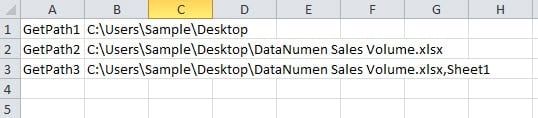
У кодах є три різні макроси. І для різних цілей коди будуть трохи відрізнятися. Перший отримає лише шлях. Другий отримає шлях з іменем файлу. А останній також отримає ім'я робочого аркуша. Ви також можете змінити цільову комірку в кодах відповідно до ваших потреб.
- Коли вам потрібно отримати шлях, ви можете запустити макрос, натиснувши кнопку «Запустити суб» або натиснувши кнопку «F5» на клавіатурі. Таким чином, результат з’явиться у призначеній комірці.
Порівняння цих методів
У цій таблиці нижче ми вводимо результат порівняння трьох методів.
|
порівняння |
Перевірте інформацію про робочу книжку | Використовуйте функції Excel |
Використовуйте макроси VBA |
|
Переваги |
Тепер цей метод змінить поточну книгу. | Ви можете отримати 3 різні типи шляху за різними формулами. | Лише одним клацанням миші ви можете отримати результат на своєму аркуші. |
|
Недоліки |
Якщо вам потрібно використовувати шлях у комірці, вам потрібно витратити час на введення шляху вручну. | Коли вам потрібно використовувати сам шлях замість результату формул, вам потрібно вставити лише значення. | Якщо ви не маєте уявлення про VBA, цей метод буде вам не підходити. |
Тепер ви повинні мати повне розуміння цих трьох методів. І наступного разу ви зможете вибрати найбільш підходящий метод відповідно до ваших потреб.
Уникати катастрофи даних неможливо
Якщо вам потрібно використовувати Excel, щоб закінчити свою роботу, ви, безумовно, матимете справу з великою кількістю даних та інформації. Тому іноді ви зустрінетесь із катастрофою даних. І неможливо, щоб хтось міг повністю уникнути виникнення катастрофи даних. Коли відбувається пошкодження Excel, єдине, що ви можете зробити, це негайно відновити його. І для того, щоб відновити файл Excel XLSX - -, ви можете скористатися інструментом стороннього розробника. Цей інструмент здатний виправити більшість проблем в Excel. Тому, навіть якщо ви не зможете уникнути катастрофи з даними, ви ніколи не втратите свої дані.
Вступ автора:
Анна Ма - експерт із відновлення даних у DataNumen, Inc., яка є світовим лідером у галузі технологій відновлення даних, в тому числі виправити пошкодження документа Word та перспективні програмні продукти для ремонту. Для отримання додаткової інформації відвідайте WWW.datanumen.com