
У сьогоднішній статті ми запропонуємо вам 2 методи сортування за алфавітом за прізвищами у вашому документі word.
В основному, нам не чужа функція «Сортування» в Word. Це дуже допомагає нам у встановленні чисел та абзаців у певному порядку. І сьогодні ми наведемо тему сортування за алфавітом за прізвищами, якщо вони знаходяться в послідовності: ім’я, прізвище. Очевидно, вам не вдасться спробувати звичайними способами. Якщо ви скористаєтесь нашими двома способами, представленими в наступному вмісті, ви зможете легко виконати це завдання.
Тепер слідкуйте за нами за прийдешніми методами.
Спосіб 1: Встановіть параметри в функції «Сортування»
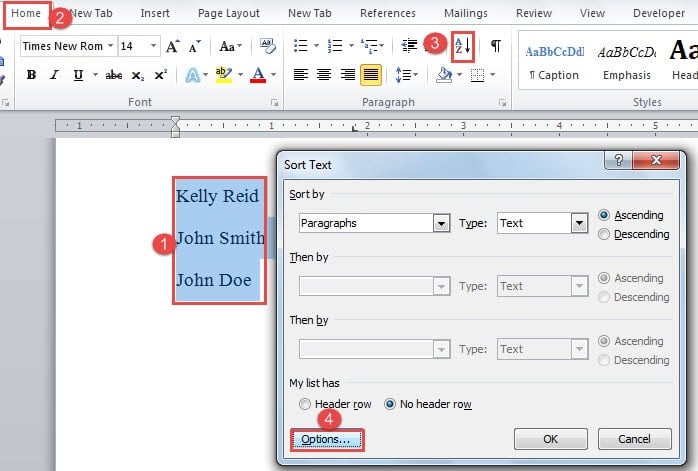
- Перш за все, виберіть усі імена, які вам потрібно відсортувати.
- По-друге, натисніть вкладку «Домашня сторінка».
- По-третє, натисніть «Сортувати» в групі «Абзац», щоб відкрити діалогове вікно «Сортувати текст».
- Потім натисніть кнопку «Параметри» в лівій нижній частині вікна.
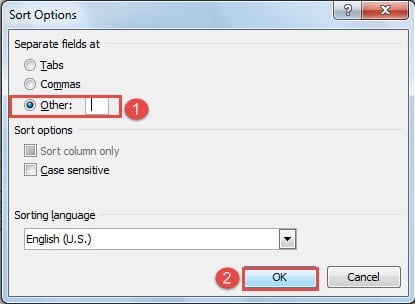
- Тепер ви відкриєте діалогове вікно “Параметри сортування”. За замовчуванням у розділі «Окремі поля на» вибрано «Вкладки». Вам потрібно вибрати “Інше”.
- Потім очистіть текстове поле біля «Інше» та один раз натисніть клавішу «Пусто».
- Далі натисніть “OK”.

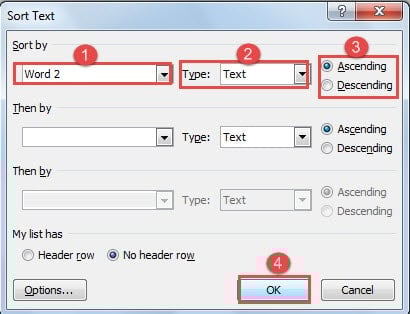
- Тепер поверніться до діалогового вікна «Сортувати текст». Виберіть "Слово 2" для "Сортувати за".
- І виберіть «Текст» для «Тип».
- Потім виберіть порядок сортування.
- Нарешті, натисніть «OK», щоб зберегти зміни.

Ось чого ви досягнете:
Звичайно, ви також можете розділити ім'я та прізвище за допомогою табуляції або коми. Але це означає, що вам доведеться використовувати «Tab» для вирівнювання імен або ставити кому між іменем та прізвищем, що коштуватиме вам додаткового часу. Оскільки в більшості випадків люди додають пробіл між іменем та прізвищем під час введення, 11 кроків, перелічених вище, будуть найзручнішим способом.
Спосіб 2: Перетворення тексту в таблицю
Другий спосіб - це перетворення тексту в таблицю, і ми сортуємо імена за стовпцями.
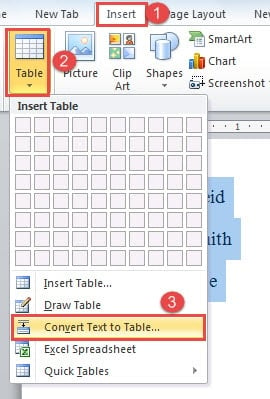
- Для початку виберіть усі імена.
- Потім натисніть вкладку “Вставити”.
- Потім натисніть «Таблиця» в групі «Таблиці».
- У спадному списку виберіть «Перетворити текст у таблицю».

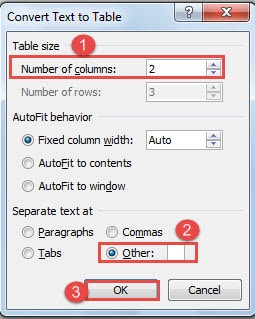
- Тепер у діалоговому вікні «Перетворити текст у таблицю» спочатку введіть номер стовпця.
- Потім виберіть “Інше” в розділі “Окремий текст на”.
- Введіть пробіл у текстовому полі поруч із пунктом «Інше».
- І натисніть “OK”.

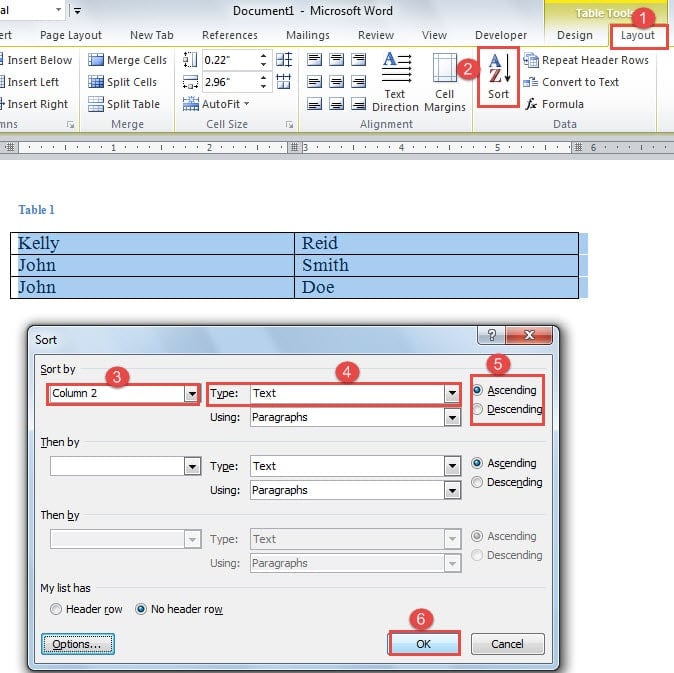
- Тепер ви перетворили текст у таблицю. Клацніть на “Layout”.
- Потім натисніть “Сортувати” в групі “Дані”.
- А у діалоговому вікні «Сортувати» виберіть «Стовпець 2» для «Сортувати за».
- Потім виберіть «Текст» для «Тип».
- Далі виберіть порядок сортування.
- Далі натисніть “OK”. Ви бачите, що імена відсортовані правильно, і перший стовпець також змінюється.


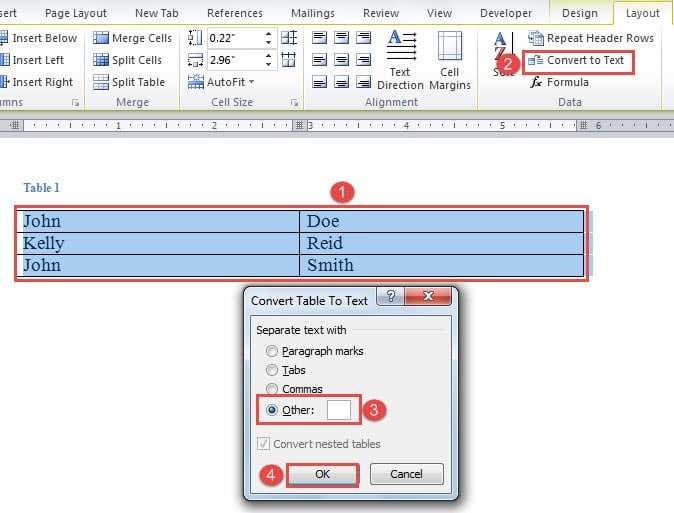
- Потім вам доведеться перетворити таблицю назад у текст. Переконайтеся, що вибрали таблицю, а потім натисніть кнопку «Перетворити в текст» у групі «Дані».
- У діалоговому вікні «Перетворити таблицю в текст» виберіть «Інше» та введіть пробіл у текстовому полі.
- Потім натисніть «ОК».


Порівняльно кажучи, цей метод є складним ботом. Але це все одно може зробити роботу.
Найкращий вихід, коли файл пошкоджений
Word здатний виконувати стільки завдань, що ми часто не помічаємо його вразливості. І іноді ми розпитуємо нас лише після потворної втрати документів. Насправді, вам слід скористатися золотим часом, щоб якнайшвидше отримати свою інформацію. Це означає, що вам потрібно отримати інструмент відновлення файлів doc - - заздалегідь.
Вступ автора:
Віра Чень є експертом з відновлення даних у DataNumen, Inc., яка є світовим лідером у галузі технологій відновлення даних, в тому числі інструмент виправлення помилок файлу xlsx - та pdf ремонт програмних продуктів. Для отримання додаткової інформації відвідайте WWW.datanumen.com